
如何在刷新数据透视表后保留格式?
ms excelmicrosoft technologiesadvanced excel function更新于 2025/3/15 9:16:17
借助数据透视表,您可以快速分析和汇总海量数据。如何在更新数据透视表的同时保持其格式不变是许多用户经常遇到的问题。您是否曾经费尽心思设计一个完美的数据透视表格式,却在点击刷新按钮的那一刻变得面目全非?您并不孤单,所以不用担心!在本课中,我们将向您展示如何采取必要的预防措施,以确保数据透视表的格式在底层数据刷新后依然有效。
那么,让我们开始学习如何使数据透视表的格式不易被修改。读完本文后,您将能够自信地在 Excel 中更新数据透视表,而无需牺牲所需的格式。开始吧!
刷新数据透视表后保留格式
这里我们将格式化数据透视表以完成任务。让我们通过一个简单的过程来了解如何在 Excel 中刷新数据透视表后保留格式。
步骤 1
假设您有一个包含数据透视表的 Excel 工作表。
首先,右键单击任意数据透视表单元格,然后选择"数据透视表"选项。
右键单击 >"数据透视表选项"。
步骤 2
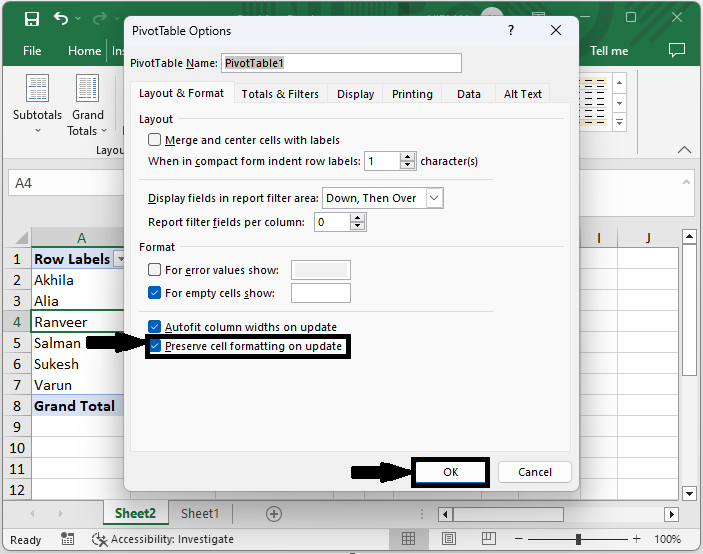
然后点击"布局和格式",然后点击"格式"下名为"更新时保留单元格格式"的复选框。
布局和格式 >复选框。
步骤 3
然后点击"确定"完成任务。从现在开始,当您刷新数据透视表时,格式将被保留。
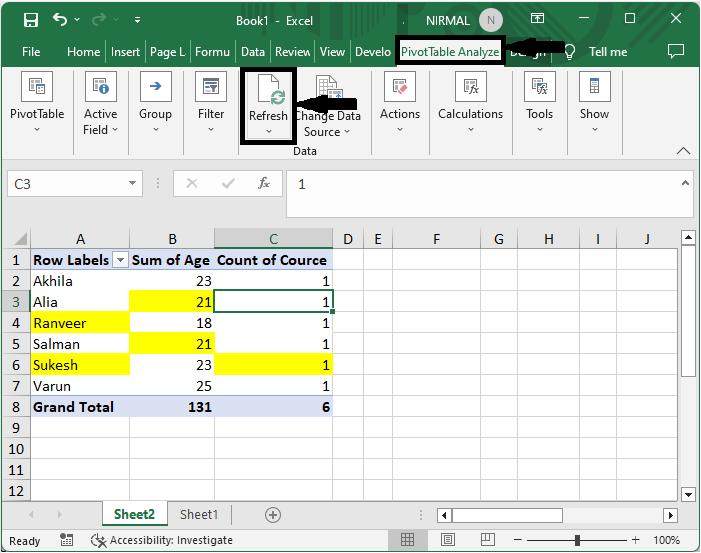
以上就是如何在 Excel 中刷新数据透视表后保留格式的方法。
总结
在本教程中,我们通过一个简单的示例演示了如何在刷新 Excel 数据透视表后保留格式,以突出显示特定的一组数据。
相关文章
有用资源
excel 参考教程 - 该教程包含有关 excel 的更多信息:https://www.cainiaomax.com/excel/

