
如何在 Excel 中防止或停止将文本字符串转换为数字?
简介
Excel 存储和分析数据的能力使其成为当今数据驱动型社会的必需品。然而,当用户尝试处理已转换为数字的文本字符串时,问题就出现了。这可能会导致令人沮丧的错误和错误的结论。因此,了解如何禁用 Excel 内置的将文本字符串转换为数字的功能至关重要。在本文中,我们将深入探讨几种行之有效的方法,以克服这一障碍并确保在 Excel 中精确地处理数据。
为什么会发生这种情况?
Excel 内置的理解数据类型的逻辑会导致文本字符串自动转换为数字。Excel 会分析单元格内容的模式和格式,这有助于检测其中是否包含数字、日期或文本。Excel 会自动将任何看起来像数字的文本字符串转换为数字。在使用字母数字代码、前导零或具有唯一含义的字符时,这种情况尤其成问题。要使文本字符串保持 Excel 的预期格式,需要了解发生这种转换的原因,以便采取预防措施。
Excel 中文本自动转换为数字的常见原因
字母数字数据 − 处理字母数字数据(例如代码或零件编号)时,如果它们遵循数字模式,Excel 可能会将其解释为数字。这可能会导致字母数字字符串意外转换为数值。
选择性粘贴 − 从外部来源复制数据并将其粘贴到 Excel 中可能会触发自动转换。Excel 会尝试匹配目标单元格的格式,这可能会导致文本字符串转换为数字。
Excel 内置的单元格数字格式可能会导致意外的文本到数字的转换。如果单元格格式设置为数字格式,Excel 会尝试将任何文本转换为数字。
其次,文本开头的零字符串更有可能被自动转换。如果您的产品代码或 ID 号以零开头,Excel 通常会认为它们不相关,并删除它们。
在下图中,Excel 可能会自动将类似数字的文本字符串(例如"00878"或"2E+10")转换为数值。如果您想保留文本字符串的原始格式并避免自动转换,可以使用以下几种方法。
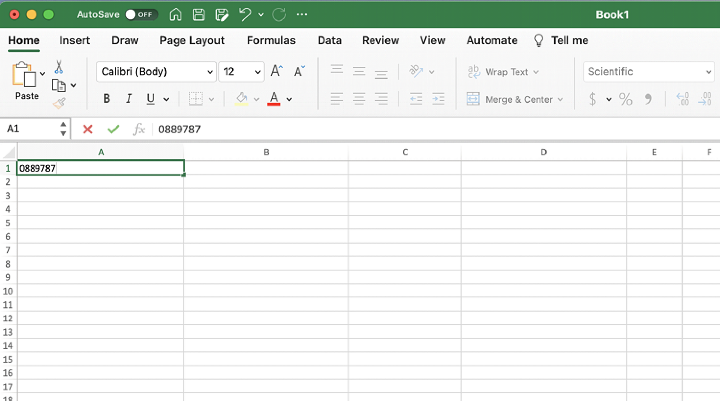
方法 1:第一种方法是使用撇号 (')
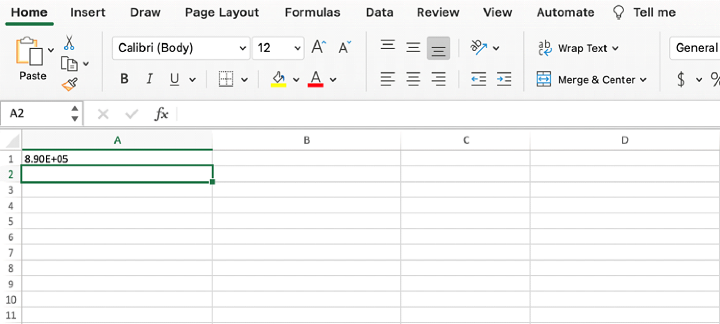
在文本字符串的开头添加撇号 ('),前面不加任何空格。例如,输入"00889787",而不是"00889787"。
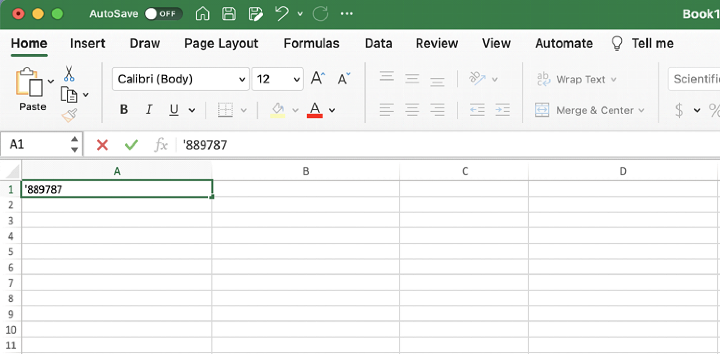
输入撇号 (') 并按下 Enter 键后,撇号 (') 会立即消失,如下图所示。
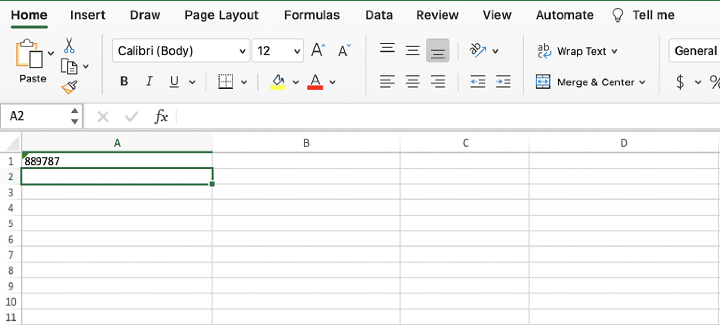
由于 Excel 会将该值解释为文本字符串,因此前导零和其他格式将保留。
方法 2:在输入值之前将单元格格式化为文本
找到要输入文本的单元格,然后点击它们。
右键单击选定的单元格,然后从上下文菜单中选择"设置单元格格式"。或者,您可以转到功能区中的"开始"选项卡,点击"数字"组中的"格式"下拉箭头,然后选择"设置单元格格式"。
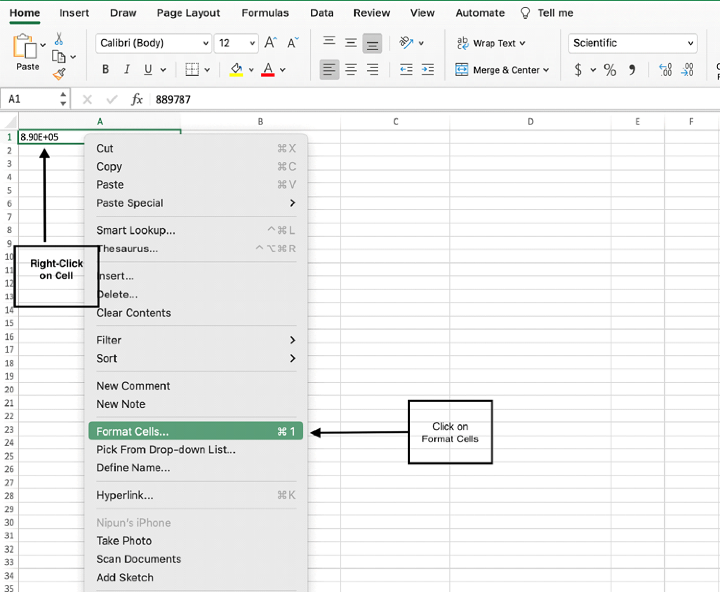
在"设置单元格格式"对话框中,选择"数字"选项卡。
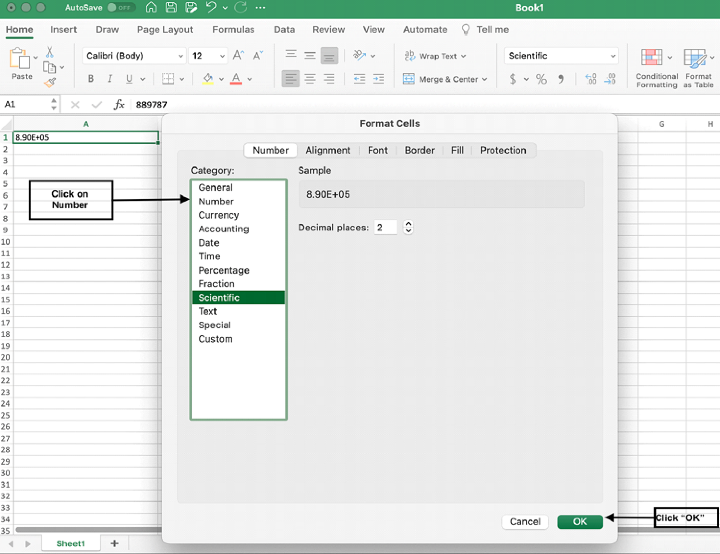
将出现一个设置单元格格式的对话框,其中我们可以看到类别被选择为科学计数法。因此,我们将类别更改为"数字",然后选择我们想要显示数字的样式。
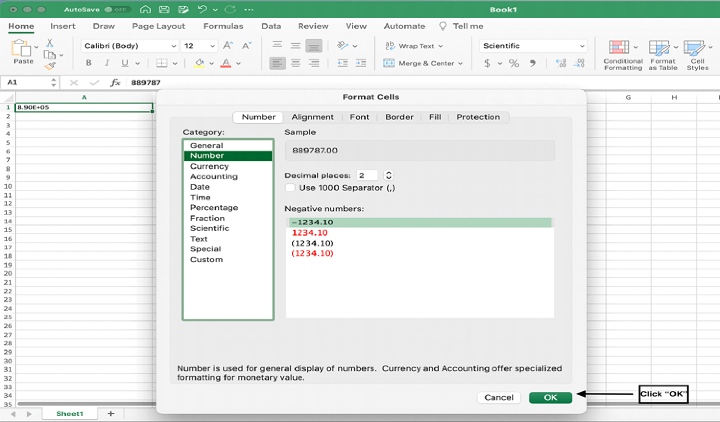
完成后,点击"确定"按钮,我们可以看到科学计数法变为普通数值。
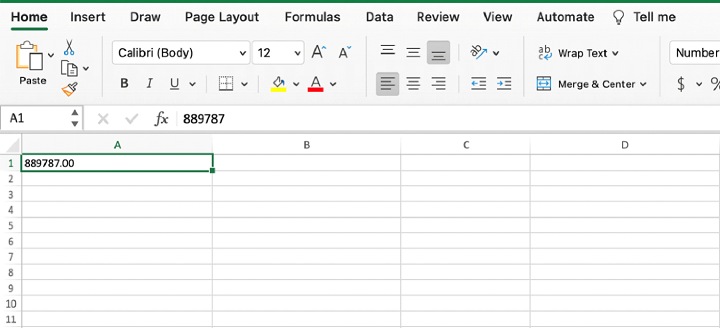
现在可以将文本字符串输入到单元格中,Excel 不会自动将其转换为数值。
通过将单元格格式更改为"文本",Excel 会将您在该单元格中输入的任何文本视为文本,而不是数字。
请注意,使用这些技巧将在输入时阻止自动转换。如果您的数字已转换为文本,您可以使用"文本分列"功能或 VALUE 函数将其恢复为新单元格中的原始数字形式。
结论
总而言之,防止或阻止 Excel 将文本字符串转换为数字对于维护数据的完整性和准确性至关重要。通过实施本文讨论的策略,例如使用数据验证、将单元格格式化为文本或使用撇号前缀,您可以控制 Excel 处理文本条目的方式。请记住仔细分析数据,并在任何潜在的格式问题发生之前进行预测。充分理解这些预防措施后,您就可以自信地在 Excel 中使用文本字符串,而无需担心意外转换。掌握这些技巧,您将能够充分利用 Excel 的功能,同时确保可靠且精确的数据分析。
相关文章
有用资源
excel 参考教程 - 该教程包含有关 excel 的更多信息:https://www.cainiaomax.com/excel/

