
如何防止他人在 Excel 中插入工作表?
简介
Excel 是一款常用的电子表格程序,允许在一个工作簿中创建和管理多个工作表。当多人编辑同一个 Excel 文件时,可能需要限制某些操作以确保数据不受损坏。防止其他用户添加新工作表是保持工作簿完整性的一种方法。如果您想确保 Excel 数据的完整性并防止未经授权的更改,您应该阅读本文。
为什么会发生这种情况?
插入工作表的原因
意外插入工作表 − 用户在浏览或尝试执行其他活动时可能会无意中插入工作表来更改工作簿的结构。
当用户被授予插入工作表的权限时,数据安全性就会受到威胁,入侵者可能会利用这些工作表来访问关键信息或构建隐藏的工作表。
数据一致性 − 为了进行可靠的数据分析,必须确保工作表的格式始终一致。如果在未妥善监管的情况下添加新工作表,计算或引用可能会被干扰。
防止插入工作表
Excel 中的工作表保护功能可让您锁定工作簿,防止他人更改工作表的顺序或重命名工作表。您可以通过激活"审阅"选项卡下的"保护工作簿"功能来保护工作簿的结构。
Excel 的用户级权限功能允许您授予或撤销特定个人或群组对特定功能的访问权限。您可以通过设置必要的权限(例如禁用"插入"操作)来阻止用户添加工作表。 "保护工作簿"下的"管理工作簿权限"选项允许您执行此操作。
第三,Excel 提供了额外的设置,用于在共享工作簿上协作时限制诸如插入工作表之类的操作。通过从功能区的"审阅"选项卡中选择"共享工作簿",您可以设置哪些人可以更改工作簿以及如何更改的权限。
保护工作簿结构
您可以使用"保护工作簿"选项来防止未经授权的访问您的 Excel 文件并保护其内容。您可以通过保护工作簿的格式来防止其他人更改您的工作表。要保护工作簿,请按照以下步骤操作。
要使用密码保护 Excel 文件,请打开文件
查看功能区的"审阅"部分。
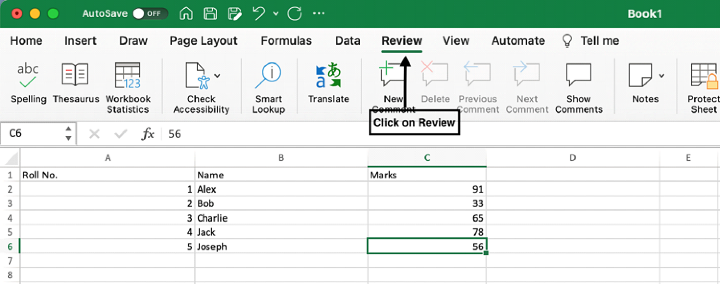
标有"保护工作簿"的菜单选项可用。
这将触发一个下拉菜单。
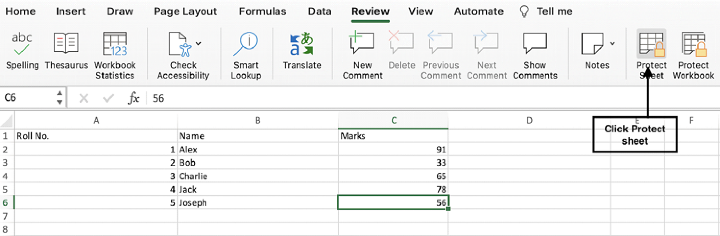
只需点击"保护结构"。将出现一个标有"保护结构和窗口"的对话框。
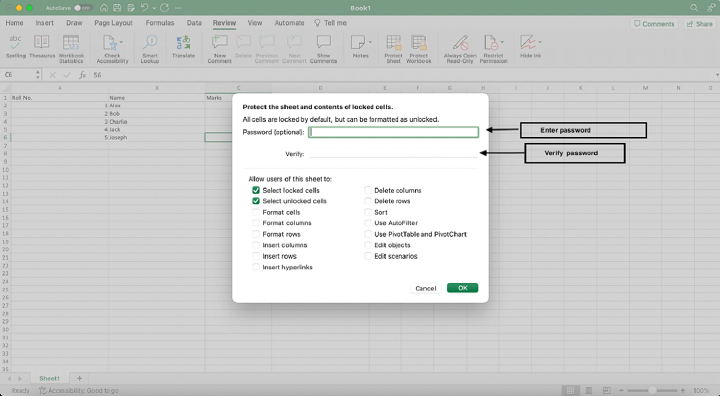
要允许用户调整工作簿窗口的大小和位置,请选择"窗口"选项,然后取消选择。
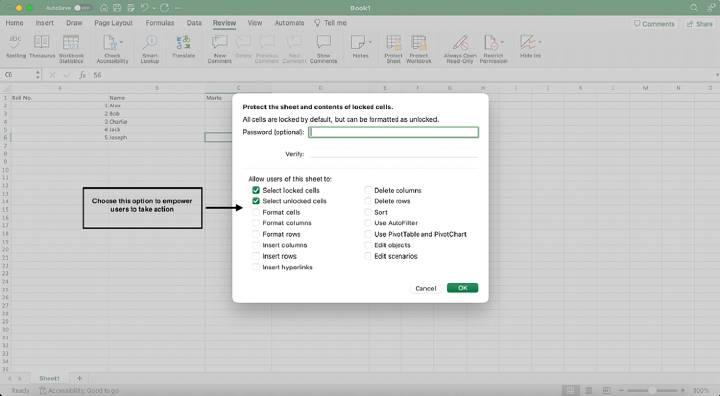
选择"确定"以激活保护措施。
一旦工作簿结构受到保护,用户将无法插入新的工作表,从而更好地控制工作簿的组织。
用户级权限
除了保护整个文档之外,Excel 还允许您将访问权限限制为仅限特定人员或组织。工作表添加只是可以通过修改用户权限来限制的几种操作之一。要在单个用户级别控制访问权限,请执行以下操作。
打开 Excel 工作簿并转到"文件"选项卡。
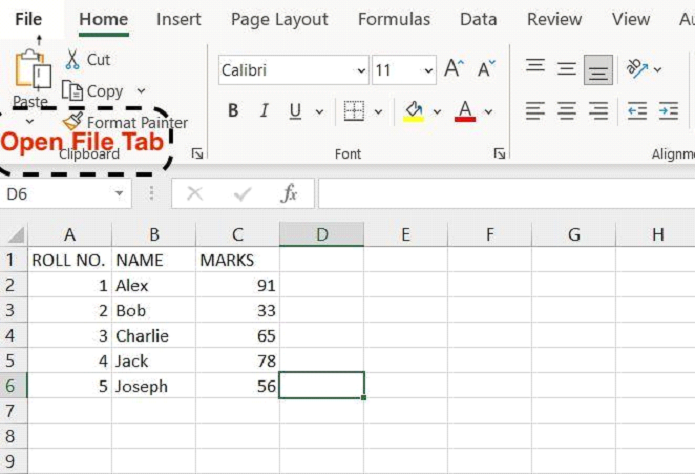
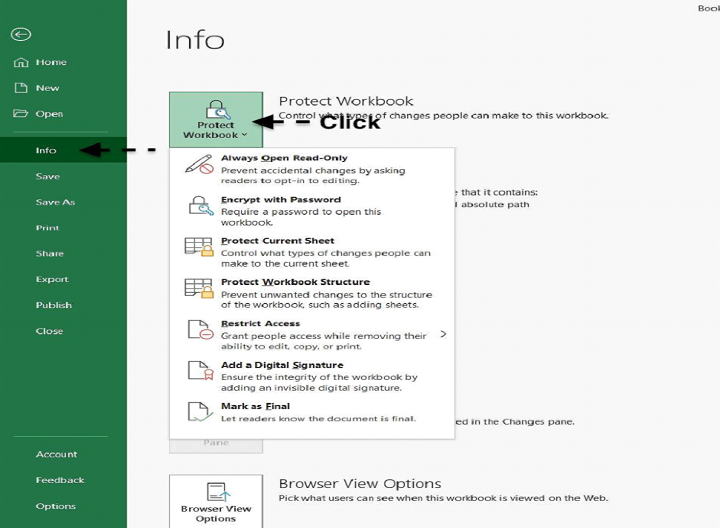
点击"信息",然后从下拉菜单中选择"保护工作簿"。
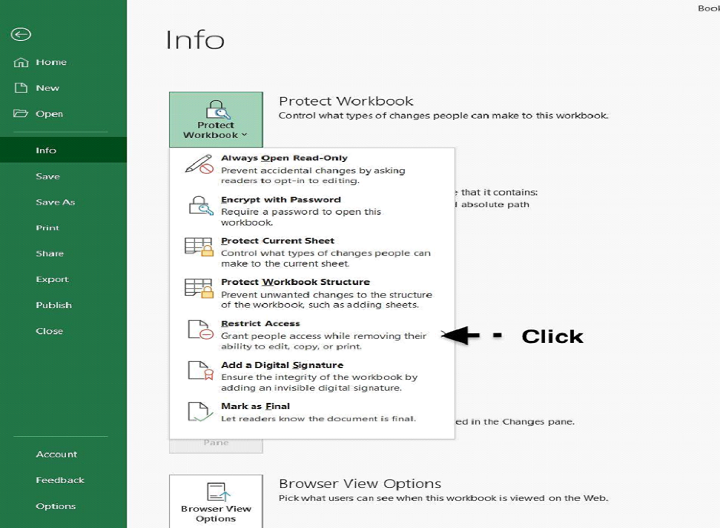
选择"限制访问",然后选择"管理工作簿权限"。
在"权限"对话框中框中,点击"添加"即可添加用户或组。
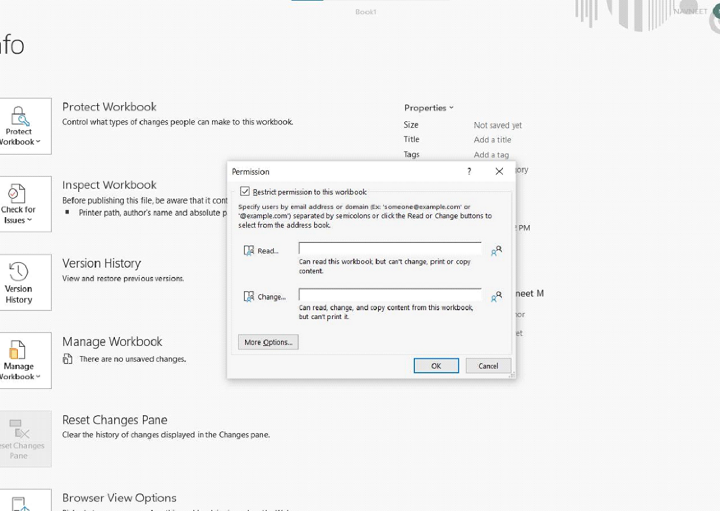
选择所需的用户或组并分配适当的权限。
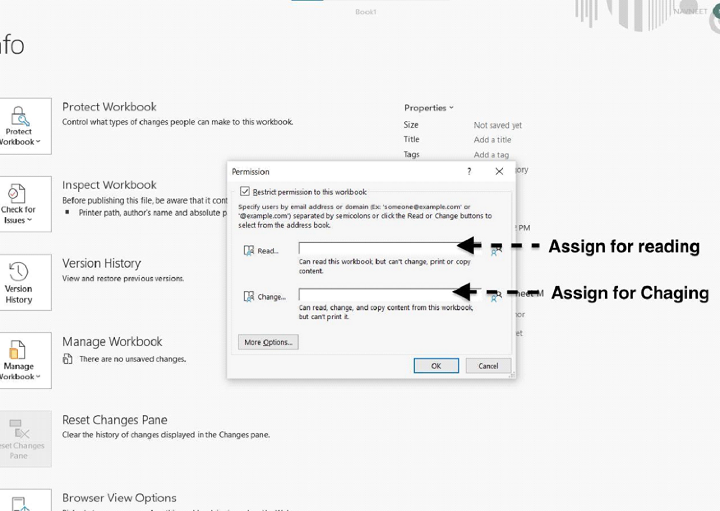
在"权限"下,取消选中相关用户或组的"插入"选项。
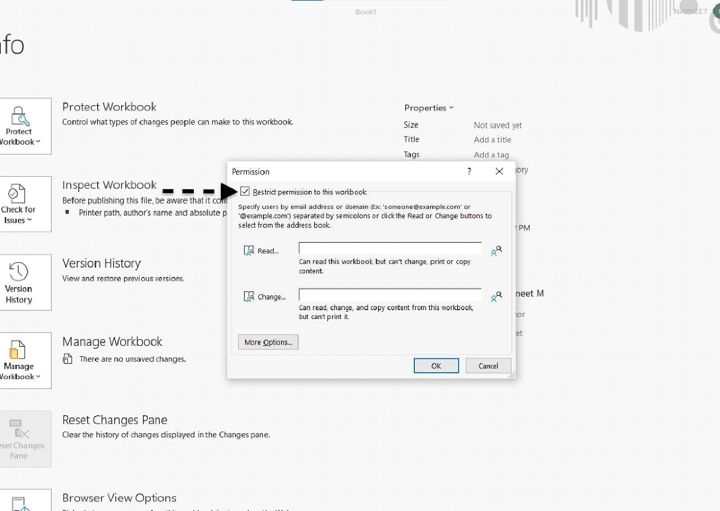
点击"确定"即可应用权限。
为保护 Excel 数据的准确性和一致性,并防止未经授权的更改,您可以在用户级别限制对工作簿的访问。
结论
数据的完整性和分析的可靠性取决于 Excel 工作簿的结构和组织是否完好。在群组设置中,锁定工作簿可能很重要,这样未经授权的用户就无法添加新工作表并破坏内部组织。本文提到了两种可以帮助您实现此目的的方法:工作簿结构保护和用户级权限。您可以使用工作簿保护或细粒度权限来阻止未经授权的用户添加新工作表,从而确保信息的可靠性。通过采取这些预防措施,您可以改善团队合作,而不会危及 Excel 文档的完整性。
相关文章
有用资源
excel 参考教程 - 该教程包含有关 excel 的更多信息:https://www.cainiaomax.com/excel/

