
如何在 Excel 中防止顶行滚动?
简介
Excel 是一款功能强大的电子表格应用程序,可以快速处理和分析大量数据。在 Excel 中处理海量数据集时,向下滚动屏幕时可能很难记住列名。但是,您可以使用 Excel 的"冻结窗格"功能将行或列冻结在原位,以防止它们在缩放时消失。按照本文概述的步骤操作,您可以使 Excel 的顶行永久显示。
为什么会发生这种情况?
如果您在浏览大型数据集时经常忽略标题和标签,那么 Excel 的冻结行或列功能将是一个非常有用的工具,可以帮助您解决这个问题。此功能旨在帮助用户提高工作效率,因为它始终将最重要的信息显示在最前面。
滚动电子表格时,Excel 必须重新定位页面的可见部分,同时保持标题或标签在其原始位置。由于 Excel 默认滚动整个页面,因此可能难以找到某些行和列。
用户可以利用 Excel 的"冻结窗格"功能来解决此限制。执行此操作时,Excel 会在电子表格的冻结部分和可滚动部分之间创建分隔。通过在冻结的行或列下方或右侧绘制边界线,可以将冻结的行或列一分为二。Excel 会锁定冻结的行或列,以便在您浏览页面时始终可见。
处理海量数据集、复杂的电子表格或反复引用特定信息时,冻结行或列的选项非常有用。您可以快速简便地掌握信息,而不会在翻阅页面时丢失任何上下文。
请按照以下步骤设置此功能 -
步骤 1 - 启动 Excel 并立即查看数据。
步骤 2 - 冻结要保存行下方的行。例如,选择第 2 行即可结束第 1 行。
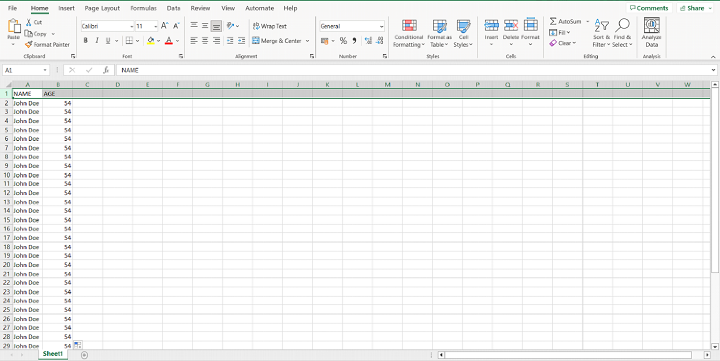
步骤 3 − 从 Excel 窗口顶部的主菜单中选择"视图"。
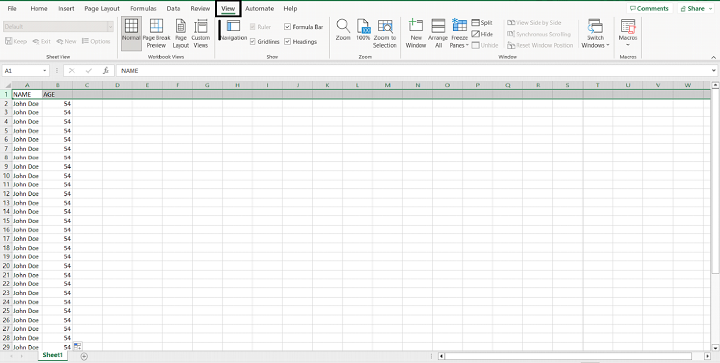
步骤 4 − 导航到"视图"选项卡下的"窗口"子组。
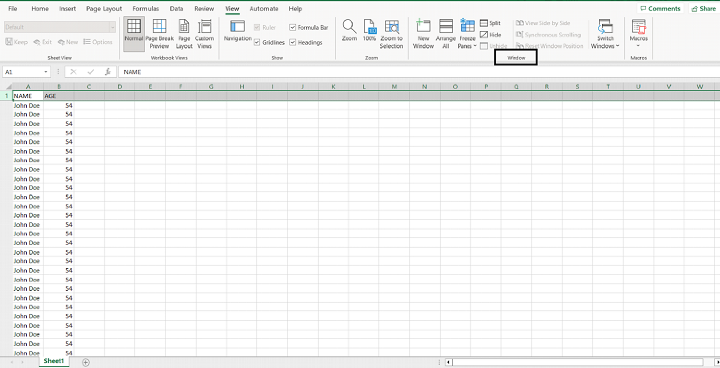
步骤 5 − 在"窗口"菜单中,选择"冻结窗格"选项。
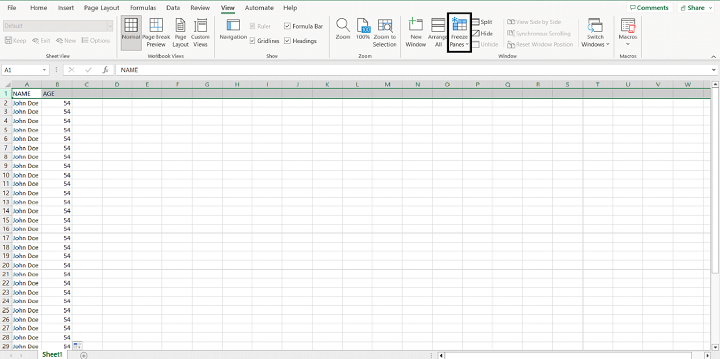
步骤 6 − 将显示一个包含不同选项的下拉选项。从选项列表中选择"冻结窗格"。选择"冻结顶行"选项。
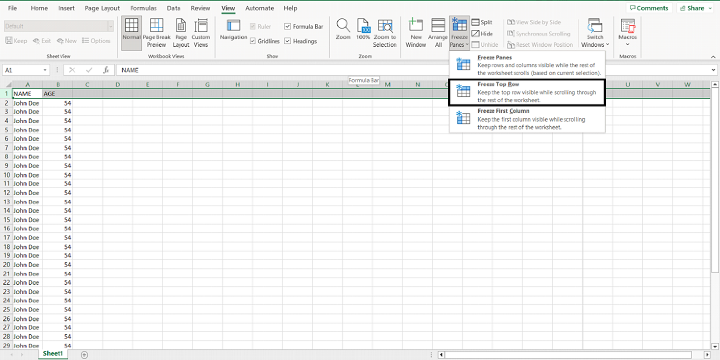
这样做将固定工作表的顶行,使其在您向下导航页面时不会移动。这样,无论在列表中的任意位置,浏览顶行都变得非常简单,无论是查看列标签还是其他数据。
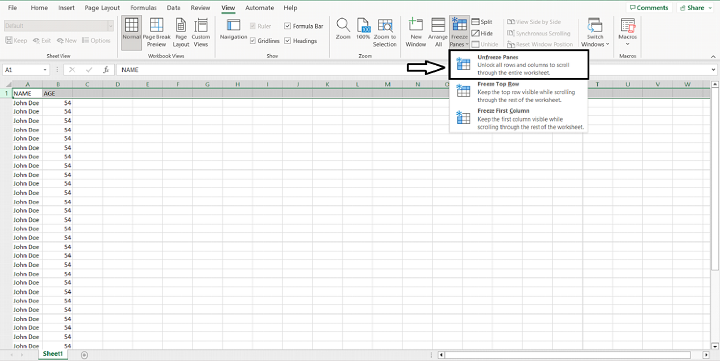
要在使用上述步骤冻结窗格后恢复正常滚动,只需使用"冻结窗格"菜单中的"取消冻结窗格"选项重复上述步骤即可。
结论
在处理需要持续引用列标题或标签的大型数据集时,防止顶行在 Excel 中滚动是一项非常有用的技巧。使用"冻结窗格"功能,您可以将顶行锁定在适当位置,确保无论您在电子表格中滚动多少次,它都始终可见且易于访问。此功能可确保重要信息随时可用,从而提高工作效率和数据分析能力。
Excel 的冻结窗格功能非常灵活,可根据需要冻结多行或多列。掌握此技巧后,您可以在 Excel 中高效地导航和分析数据,同时清晰地查看关键信息。
相关文章
有用资源
excel 参考教程 - 该教程包含有关 excel 的更多信息:https://www.cainiaomax.com/excel/

