
如何快速将 Excel 中的电子邮件地址列转换或复制到 Outlook 电子邮件列表?
简介
您可能经常遇到需要将 Excel 中的电子邮件地址列复制或转换为 Outlook 电子邮件列表的情况。当您需要快速构建通讯组列表或向多人发送电子邮件时,此过程可能会有所帮助。只需按照几个简单的步骤,即可有效地将 Excel 电子邮件地址列复制到 Outlook 电子邮件列表。
以下是如何将 Excel 电子邮件地址列复制或转换为 Outlook 电子邮件列表的简要说明:
打开 Excel 程序,找到包含电子邮件地址的列。确保该列仅包含电子邮件地址,不包含其他信息。
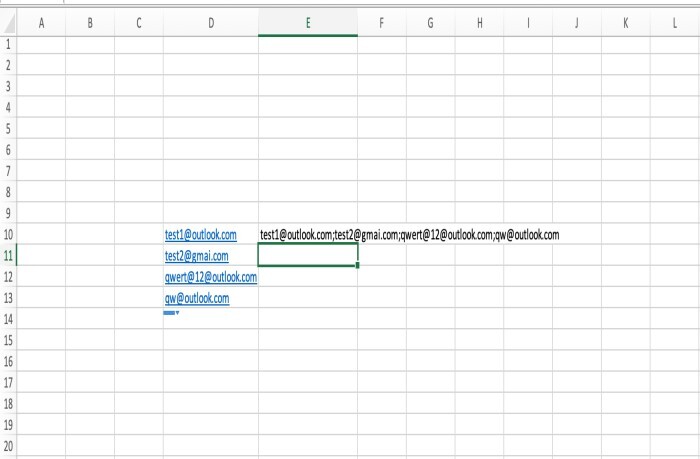
选择电子邮件地址列进行复制。您可以点击并拖动列标题以选择列内的特定单元格,也可以点击列标题以选择整列。
您可以打开 Microsoft Outlook,然后转到"联系人"或"人员"区域来管理您的联系人和通讯组列表。
如果您想将电子邮件地址添加到通讯组列表,您可以创建一个新的通讯组列表,也可以使用现有的通讯组列表。查找"新建联系人组"或"新建通讯组列表"等选项来创建新的通讯组列表。
在通讯组列表窗口中找到可以添加收件人或成员的部分。它的标题可能是"添加成员"、"添加成员->从通讯录",或类似的短语。请启用此选项。
在"添加成员"对话框中,选择"从通讯录"或类似的选项,以便从其他来源导入联系人。
您将看到一个包含多个通讯录选项的新对话框。查找并选择"Excel"或"从文件导入"(根据您使用的设置和 Outlook 版本)。
找到包含已复制电子邮件地址列的 Excel 工作表并将其打开。进行选择并继续。为了使用导入向导导入电子邮件地址,您可能需要熟悉每个电子表格和列。请小心使用右侧的颜色。Excel 文件的电子邮件地址将被导入 Outlook 并添加到您选择的组中。请检查您为收件人或订阅者提供的电子邮件地址是否准确。按照本教程,您可以快速轻松地将包含电子邮件地址的 Excel 文件导入 Outlook 作为联系人列表。使用 Outlook 的联系人管理功能,您可以轻松地整理邮件并同时发送给多个联系人。请注意,Excel 和 Outlook 的版本可能会影响许多设置和偏好设置。
此外,如果您的 Excel 列包含电子邮件地址或大量复杂数据,您可能希望将 Excel 与其他应用程序或解决方案结合使用以进行数据管理。总而言之,Excel 的电子邮件整理和分发功能非常有用,尤其是与 Outlook 等电子邮件列表应用程序结合使用时。使用 Outlook 的导入功能将电子邮件地址电子表格添加到分发列表非常简单。通过简化联系人组的创建和维护流程,提高您使用 Outlook 联系受众的能力。
为什么会发生这种情况?
为了高效地管理和沟通,通常需要将 Excel 电子邮件地址列转换为 Outlook 电子邮件列表。有几个因素需要进行这种格式转换:
电子邮件地址可以在 Excel 列中管理,然后导入 Outlook 电子邮件列表,以简化批量电子邮件发送。您可以通过快速选择分发列表一次性向所有联系人发送电子邮件,而无需在收件人框中费力地输入每个电子邮件地址。这样既节省了时间,又确保了沟通的顺利进行。
联系人信息的组织:Excel 通常用作数据存储和组织工具,包括电子邮件地址。您可以通过将电子邮件地址列转换为 Outlook 电子邮件列表来在 Outlook 中组织和分类联系人。在特殊的联系人管理系统中,这使得维护、搜索和更新联系人信息变得更加简单。
避免人为错误:在 Outlook 中逐个输入电子邮件地址时,从 Excel 列复制并粘贴可以最大限度地减少人为错误的可能性。直接数据传输可确保正确性,避免电子邮件地址缺失或错误的可能性。这在处理冗长的联系人列表或需要清晰沟通时尤为重要。
通过将电子邮件地址列转换为 Outlook 电子邮件列表,可以利用 Outlook 提供的众多功能。这包括用于将联系人分类、建立通讯组列表、与其他程序同步以及使用邮件合并或自动电子邮件营销等高级电子邮件管理工具的工具。
协作与共享:通过将电子邮件地址列转换为 Outlook 电子邮件列表,可以轻松与同事或团队成员共享联系人信息。通过将电子邮件地址集中存储在 Outlook 中,多个用户可以访问和使用同一个联系人列表。这可以促进团队合作并确保整个企业的沟通一致。
增强的联系人管理:Outlook 拥有强大的联系人管理功能,可让您为每个联系人提供更多详细信息,例如电话号码、地址、职位等。通过将电子邮件地址列转换为 Outlook 电子邮件列表,您可以扩大和改进您的联系人数据库,使其成为管理业务关系的完整工具。
结论
为了改进联系人管理、提高沟通效率并提升专业工作流程,将 Excel 电子邮件地址列转换或复制到 Outlook 电子邮件列表非常重要。用户可以通过从 Excel 导入电子邮件地址来使用 Outlook 联系人管理系统的功能。
通过更轻松地向多个收件人发送电子邮件,转换过程促进了高效的沟通。用户可以选择 Outlook 中预定义的通讯组列表,以确保与一组联系人进行正确有效的沟通,而无需手动输入每个电子邮件地址。
通过在 Outlook 的联系人管理系统中集中和分类联系人,将电子邮件地址列转换为 Outlook 电子邮件列表可以增强联系人的组织。通过一个单独的平台来保存和访问重要的电子邮件地址,可以更轻松地搜索、更新和管理联系人信息。
数据可以直接从 Excel 发送到 Outlook,从而降低人为错误的可能性。反复复制电子邮件地址可以减少手动调整的需要,并避免电子邮件地址丢失或错误的可能性。
转换过程还可以与 Outlook 的特性和功能集成。用户可以使用邮件列表创建、联系人分类、与其他程序同步等功能,以及邮件合并或自动电子邮件营销等复杂的电子邮件管理工具。通过这种连接,用户可以更高效地管理联系人和通信,从而提高工作效率。
可以将电子邮件地址列转换为 Outlook 电子邮件列表,以促进沟通和联系人信息的交换。同一份联系人列表可供多人访问和使用,从而促进协作并确保跨团队或部门的定期沟通。
此外,通过允许用户在 Outlook 中为每个联系人添加更多详细信息,转换过程可以全面提升联系人管理。用户可以将电话号码、地址、职位和其他相关信息添加到联系人数据库中,使其更加完整,更有助于维护业务联系。
总而言之,将 Excel 电子邮件地址列复制或转换为 Outlook 电子邮件列表对于改进联系人管理、简化流程和优化沟通至关重要。用户可以使用 Outlook 的联系人管理系统高效地组织、交换和利用联系人信息,从而在专业环境中实现更有效、更精准的沟通。
相关文章
有用资源
excel 参考教程 - 该教程包含有关 excel 的更多信息:https://www.cainiaomax.com/excel/

