
如何在 Excel 中快速插入基于当前日期的行
ms excelmicrosoft technologiesadvanced excel function更新于 2025/4/12 19:56:17
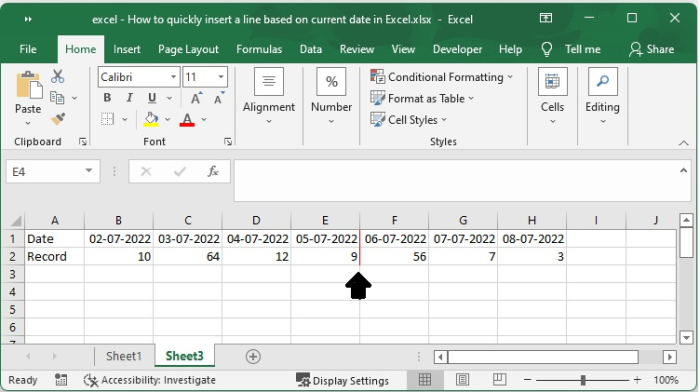
您的工作表已包含一行日期,并且您想要添加一行,该行将在每次打开工作簿时自动更新以反映当前日期。此行应直接插入到包含日期的行右侧。
插入当前日期行
使用条件格式方法,您可以将最新的日期行填充到单元格中。
步骤 1
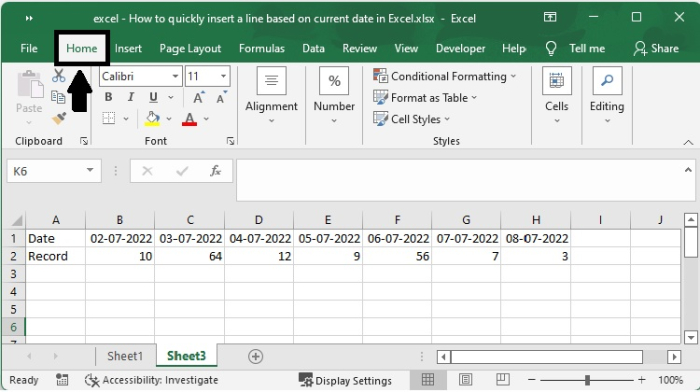
首先选择要插入行的范围,然后点击开始按钮。
步骤 2
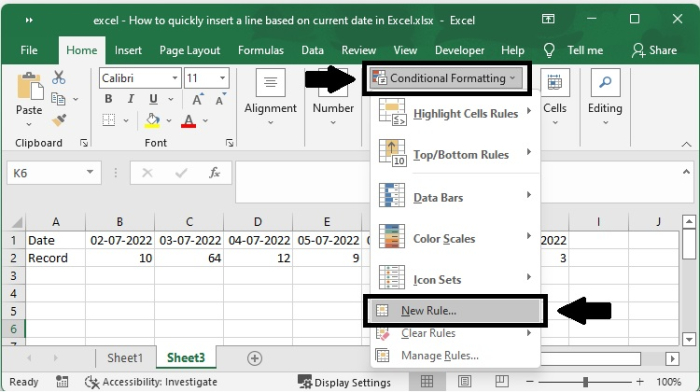
现在从菜单中选择条件格式。点击"条件格式"选项后,您将看到选项中出现新规则,如下文所示。
步骤 3
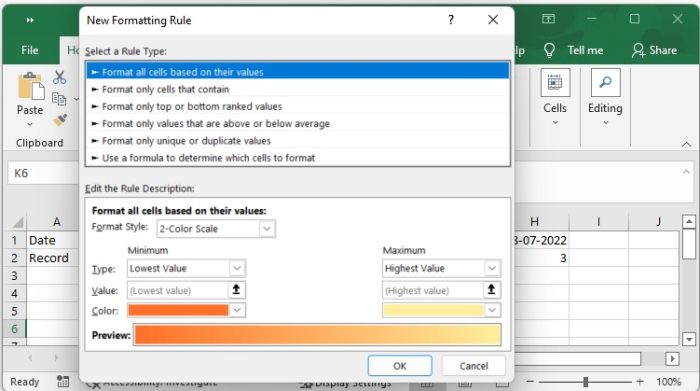
选择"新规则"按钮后,将出现一个带有新格式规则字样的新对话框。
步骤 4
在这种情况下,您可以使用公式来决定哪些单元格需要格式化,然后输入公式将 =IF(B$1=TODAY(),TRUE, FALSE) 复制到标有"当此公式为真时格式化值"的文本框中。
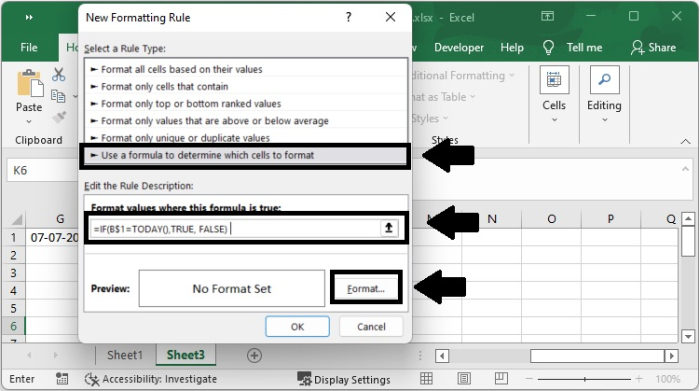
注意 - 如果您希望 IF 语句的结果以其他公式可以理解的逻辑值(布尔值)形式返回,请确保不要将它们括在双引号中。这将确保结果正确返回。单元格中的中间对齐(如刚刚显示的图片所示)是布尔值的图形表示。
如果您希望将"TRUE"和"FALSE"这些术语视为标准文本值,请将它们放在"双引号"内。在这种情况下,返回的值将应用常规格式,并左对齐。您使用的任何 Excel 计算都不会将单词"TRUE"和"FALSE"识别为逻辑值。
步骤 5
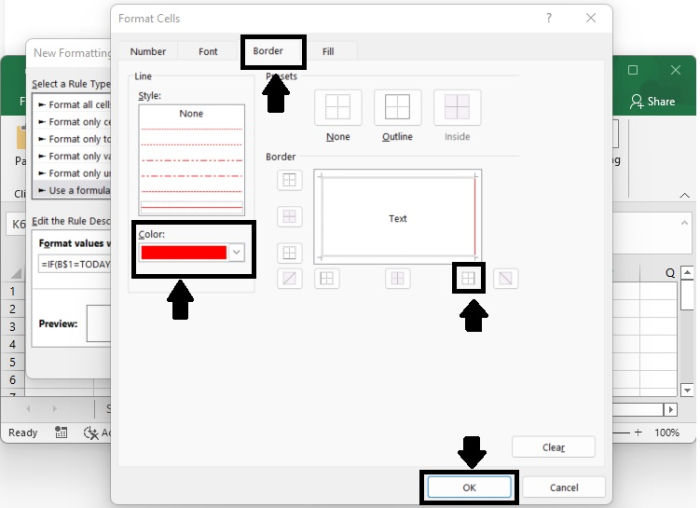
要访问"设置单元格格式"对话框,请从菜单中选择"格式"。要自定义边框,请转到"边框"选项卡,选择所需的线条类型,然后选择所需的颜色,如下所示。
步骤 6
选择确定按钮。当前活动数据单元格的右侧已自动添加一条新线。
总结
在本教程中,我们详细介绍了如何在 Excel 中根据当前日期插入一条线。
相关文章
有用资源
excel 参考教程 - 该教程包含有关 excel 的更多信息:https://www.cainiaomax.com/excel/

