
如何在 Excel 中快速移动到列尾或行尾?
Excel 凭借其众多功能和能力,已成为处理海量数据集用户不可或缺的工具。然而,许多用户仍然难以在电子表格中高效导航。本文旨在介绍一个便捷的技巧,让我们能够快速移动到 Excel 中的列尾或行尾,从而节省时间和精力。
在深入研究快捷方式和技巧之前,我们有必要熟悉一些与 Excel 中的单元格及其地址相关的关键概念。每个单元格都有一个唯一的地址,由两部分组成:列字母 (A-Z) 和行号 (1-1048576)。例如,单元格 A1 代表第 1 行的 A 列。
移动到列尾或行尾的优势
键盘快捷键提供即时无缝的导航,无需额外移动鼠标。
掌握这些快捷键后,用户可以在庞大的电子表格中轻松移动,同时保持工作流程的流畅性。
这些命令适用于所有版本的 Microsoft Excel。
"转到"功能使用户能够快速定位特定单元格,而无需手动滚动浏览堆积如山的数据。
它允许在工作簿中的多个工作表之间精确移动。
用户还可以从其他搜索参数(例如注释、公式和条件格式)中受益。
示例 1:移动到列尾或行尾使用"键盘快捷键"
步骤 1
使用键盘快捷键 - Excel 提供了多种键盘快捷键,可让您在电子表格中快速导航:
要快速向下移动一个单元格,请按"Enter"[或]"向下箭头"。
要向上移动一个单元格,请按"Shift + Enter"[或]"向上箭头"。
使用这些基本快捷键可以提高处理小型数据集时的导航效率。幸运的是,还有一些专门设计的方法,可以轻松地跨整行或整列移动。
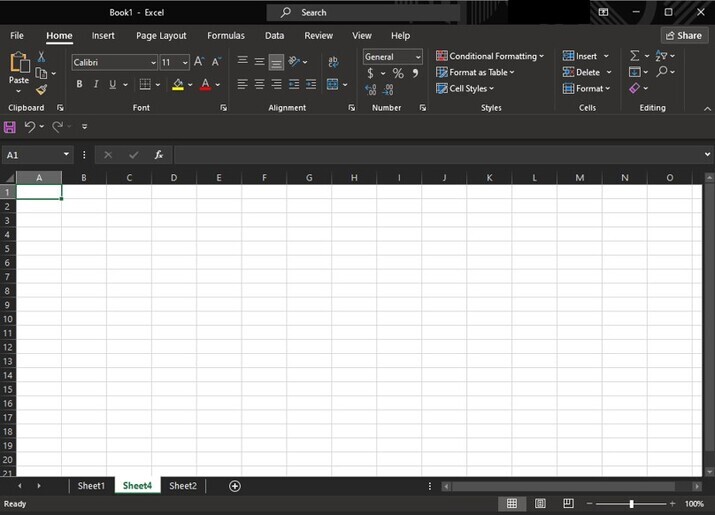
步骤 2
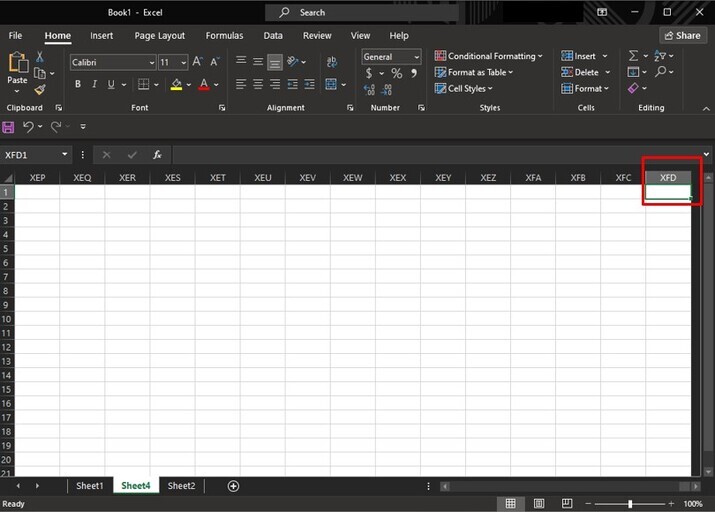
跨整行移动 -有时,我们可能会需要从分布在数百或数千列的海量数据集的两端获取各个列的信息。
同时按下键盘上的"Ctrl + →"("Ctrl"加向右箭头)。这个简单的快捷键使我们能够立即从当前位置一直跳转到包含该特定行中任何值的最右侧边界列。
或者,"Ctrl + ←"(Ctrl 加向左箭头)执行相同的功能,仅移动到该行中最左侧包含数据的列。
步骤 3
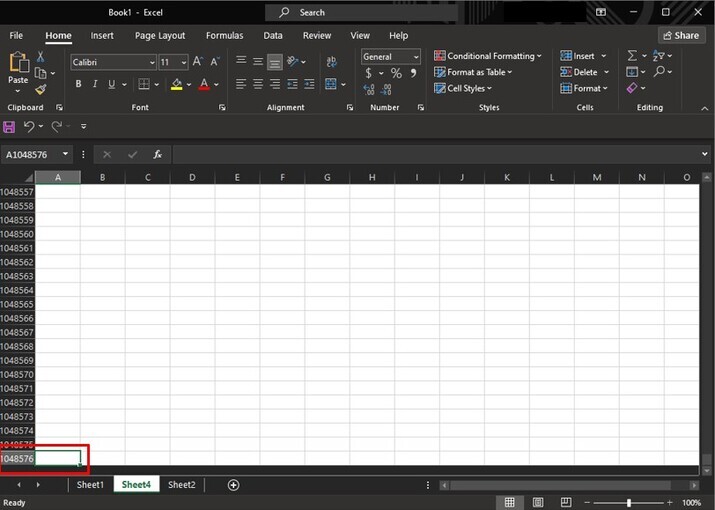
向下移动整列 − 在某些情况下,定位特定列的最后一个单元格可能同样繁琐。
使用"Ctrl + ↓"(Ctrl 和向下箭头),您可以快速到达当前列的最底部。此功能在处理大型数据集或长列表时尤其有用。
对于升序操作,"Ctrl + ↑"(也称为 Ctrl 和向上箭头)将带您返回到特定列中信息的起始位置。
示例 2:使用"转到"功能移动到列或行的末尾
步骤 1
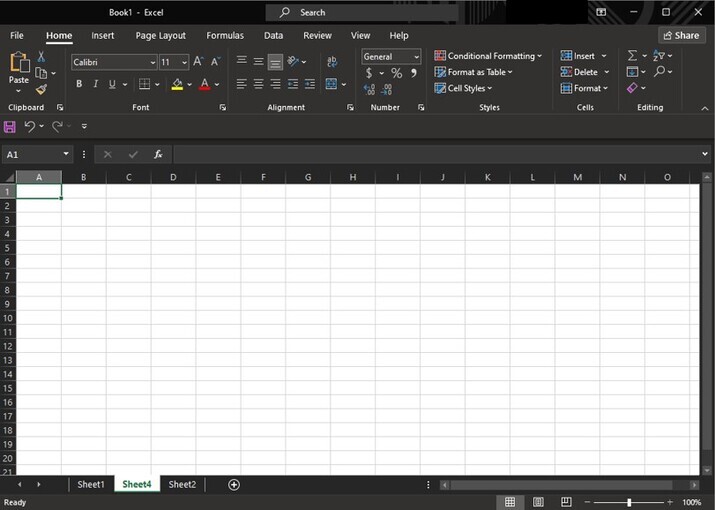
"转到"功能允许使用各种搜索参数在活动工作表中进行精确移动。选择所需列或行中的任意单元格。
步骤 2
如需在列中进行垂直移动,请从 Excel 菜单栏中选择开始选项卡 > 查找和选择 > 转到特殊条件。或者,使用 F5 作为快捷键立即打开"转到"特殊菜单。
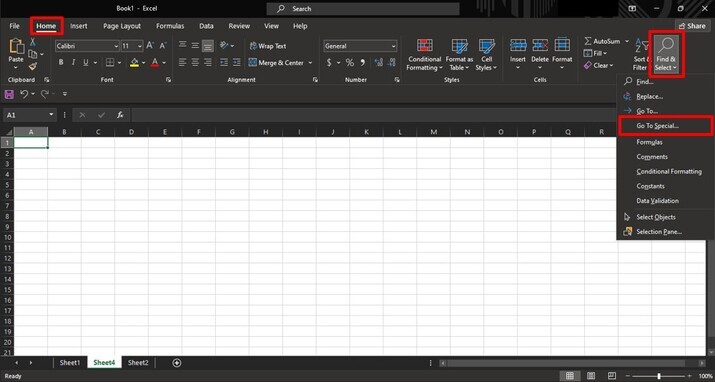
步骤 3
进入"转到特殊菜单"对话框后,选择"常量"下的"最后一个单元格"选项,然后点击确定。
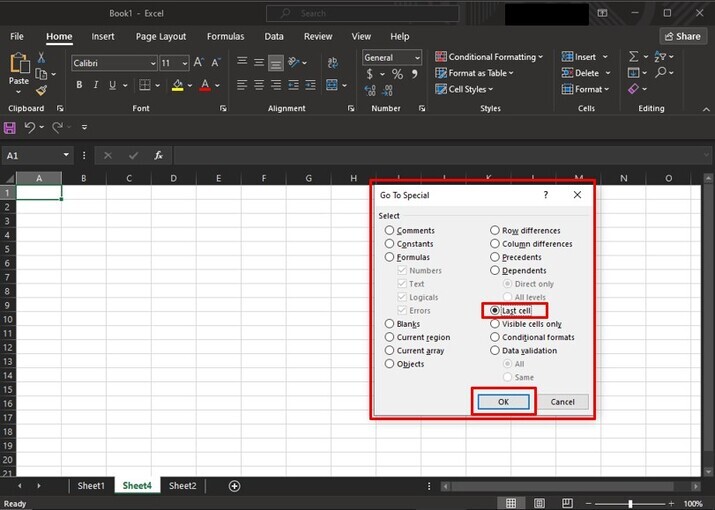
步骤 4
作为使用隐藏宝石的替代方法,我们可以尝试按 Ctrl + G (或按 F5)直接访问"转到"对话框,并在"引用"字段中输入所需列或行的结束单元格引用。
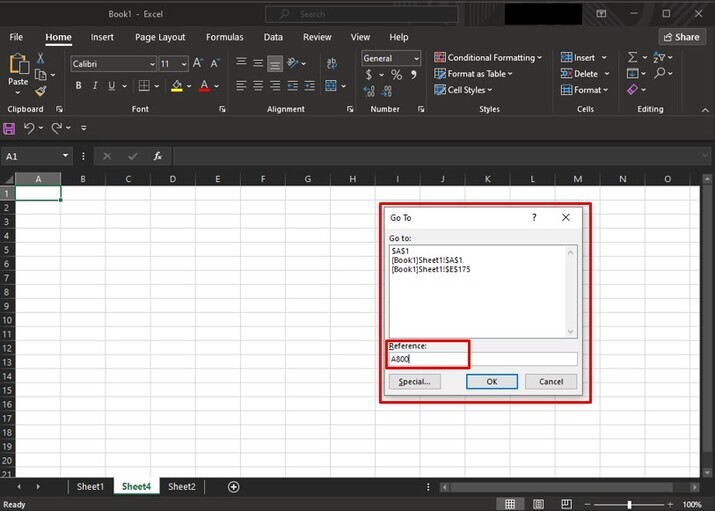
步骤 5
无论哪种情况,Excel 都会立即导航到指定列的最后一个已占用单元格。
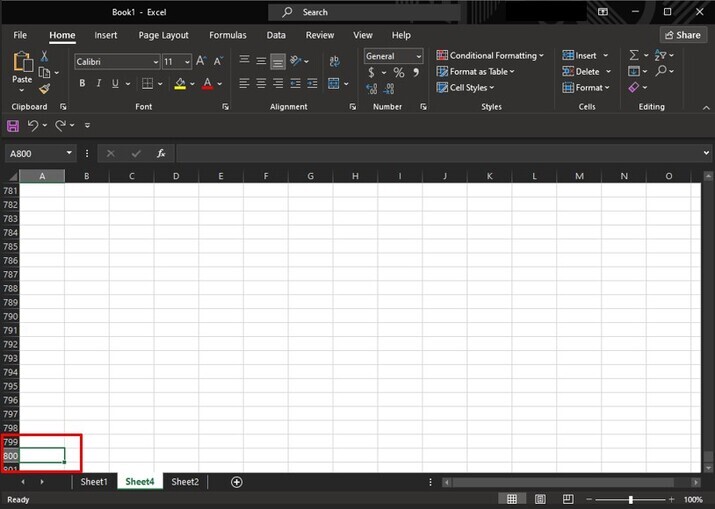
结论
掌握高效的导航技巧对于最大限度地提高使用 Excel 电子表格的工作效率至关重要。将所有这些快捷方式纳入我们的范围将消除挫败感,并使我们能够快速跨越巨大的列和巨大的行。
相关文章
有用资源
excel 参考教程 - 该教程包含有关 excel 的更多信息:https://www.cainiaomax.com/excel/

