
如何在 Excel 中快速打印注释?
Excel 是一款强大的数据管理和分析工具,它提供了一系列简化任务并提高工作效率的功能。其中一项功能是在单元格内添加注释,为数据条目提供有用的见解或解释。在演示或与同事或客户共享信息时,将这些注释与工作表一起打印非常有用。在本文中,我们将探讨一些在 Excel 中快速打印注释的有效方法。
在 Excel 中添加注释的好处
增强沟通
在 Excel 中使用注释的一大优势是改善电子表格内的沟通。注释允许用户直接在特定单元格或数据范围旁边留下注释或解释,从而为协作工作提供了一个便捷的平台。团队成员可以在不更改或干扰周围信息的情况下添加有价值的见解。这鼓励同事之间无缝地共享知识,从而增强理解力并提高团队合作效率。
上下文清晰度
注释提供了宝贵的上下文细节,这些细节会伴随 Excel 工作表中的特定单元格值或公式。当与可能不熟悉您工作背后逻辑的其他人共享复杂的计算或特殊场景时,这些注释至关重要。通过这些注释提供额外的上下文,您可以让用户快速掌握复杂的概念并准确地理解您的意图,最终避免混淆或误解。
简化的工作流程
注释可以提醒多个团队成员协作处理的电子表格中未来需要修改或更新的内容,从而简化工作流程。这些个人时间戳使贡献者能够及时发现需要关注的领域,而无需冗长的电子邮件链或外部沟通渠道。
审计跟踪功能
对于高度重视透明度和问责制的组织,注释功能可帮助您轻松地在 Excel 工作表中创建审计跟踪,从而轻松跟踪与特定单元格、公式、表格或列相关的决策过程中的相关讨论,有效减少复杂报告任务中的人为错误。
技术协助和学习
注释不仅对初学者,而且对经验丰富的 Excel 用户来说都是一个绝佳的工具。用户可以留下注释来解释他们开发的某些复杂公式、函数或程序。这在团队合作中起到了很好的学习作用——允许成员在项目协作的同时间接提升个人技能。
示例 1:使用"页面设置"选项在 Excel 中打印注释
步骤 1
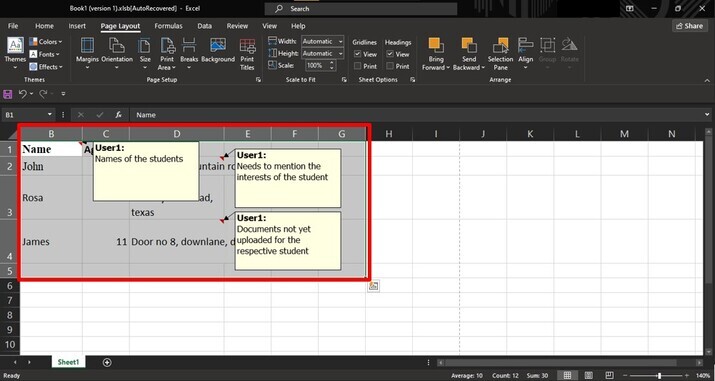
Excel 的"页面设置"选项允许用户控制工作表中打印的内容。选择包含注释单元格的区域。
按住 Ctrl 键并选择带有注释框的多个区域。
确保已选择所有所需的单元格。
步骤 2
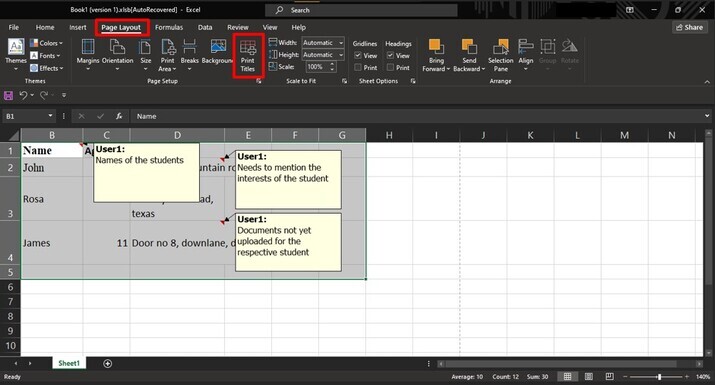
进入"页面布局"选项卡。点击"打印标题"。此时将出现一个标有"页面设置"的对话框。我们可以在此处修改与打印相关的其他设置。
步骤 3
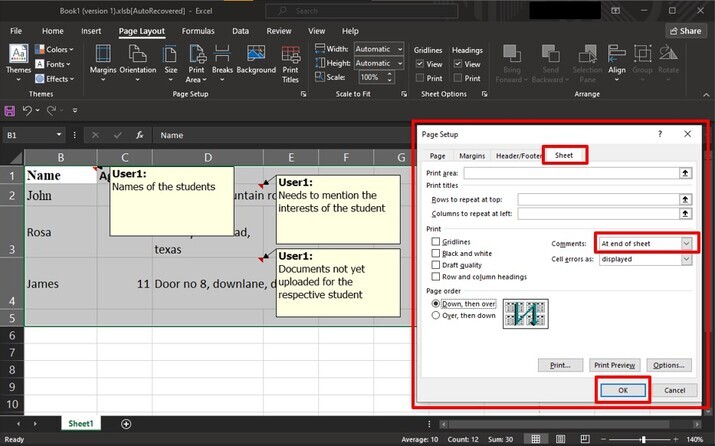
在"页面设置"对话框中,导航到"工作表"选项卡。找到标有"打印"的部分。然后,在"注释"下找到并选择名为"在工作表末尾"的选项。调整其他打印设置(可选)。我们可能需要根据实际需求,使用此对话框中的可用选项调整页边距、方向和纸张大小。
步骤 4
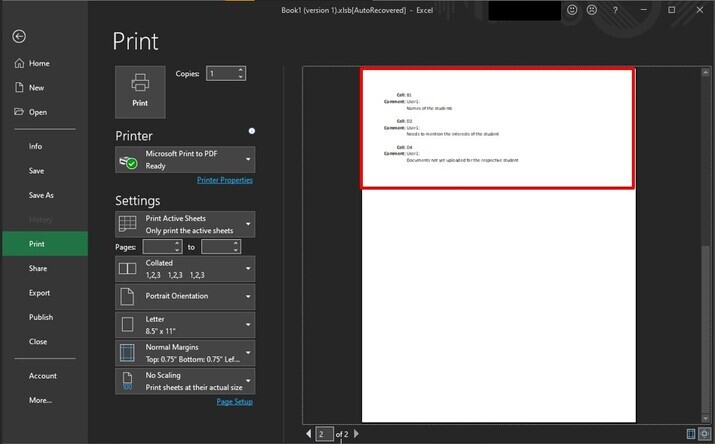
打印文档。修改所有必要设置后,点击"确定",然后通过"文件">"打印"或按 Ctrl + P 继续正常打印。
示例 2:使用 VBA 宏在 Excel 中打印注释
步骤 1
此方法非常适合批量打印大量注释。打开包含注释的 Excel 工作表。
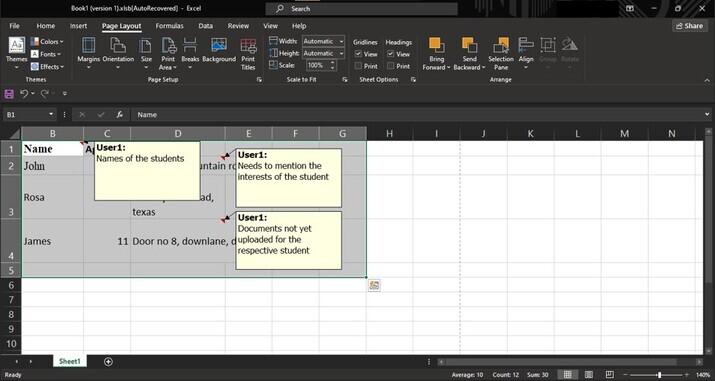
步骤 2
(Windows 用户):按 Alt+F11 打开 Visual Basic for Applications (VBA) 编辑器。或者,从顶部菜单依次选择"开发人员"->"Visual Basic"。
(Mac 用户):很遗憾,VBA 宏无法在 Mac 原生 Office 应用程序中执行。但是,我们可以使用第三方应用程序(例如 Parallels Desktop)或专门为 macOS 设计的在线 VBA 编辑器平台来运行它们。
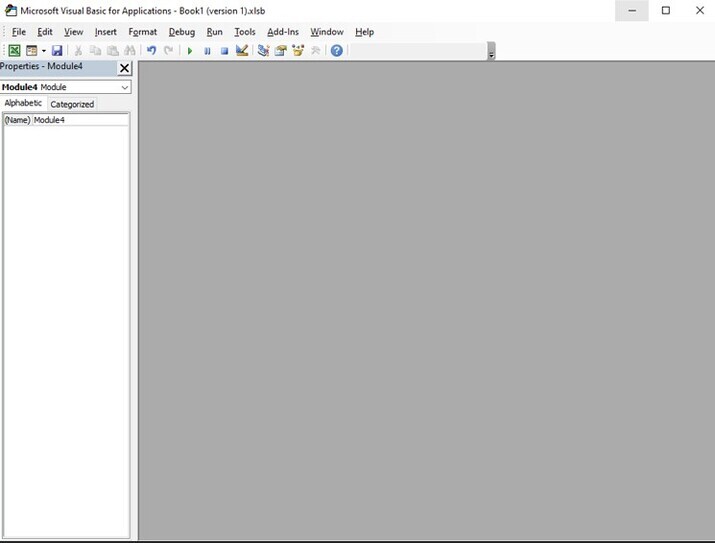
在 VBA 编辑器中,通过"插入"->"模块"插入一个新模块。
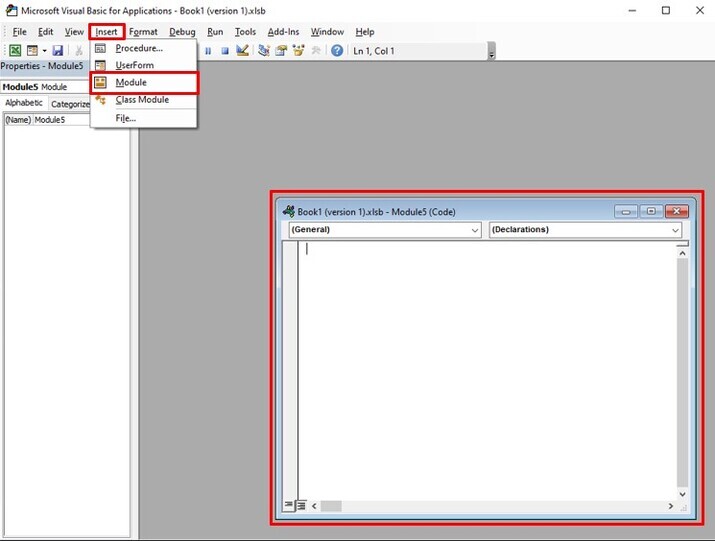
步骤 4
稍后,将以下代码复制并粘贴到空白模块中:
Sub Print_Comments()
    Application.DisplayCommentIndicator = g4CommentAndIndicator
    ActiveSheet.PageSetup.PrintComments = g4PrintSheetEnd
    '(or) ActiveSheet.PageSetup.PrintComments = g4PrintInPlace
    ActiveSheet.PrintPreview
End Sub
以上代码一次性打印所有注释表。如果我们只需要特定表或不同的选项,请根据需求进行修改。
步骤 5
按 F5 或点击工具栏菜单中的 运行,然后选择 运行 子程序或用户窗体选项,或者按 Ctrl + G 快捷键。
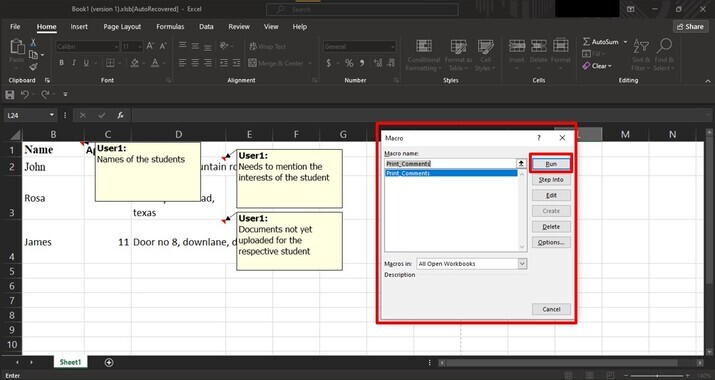
步骤 6
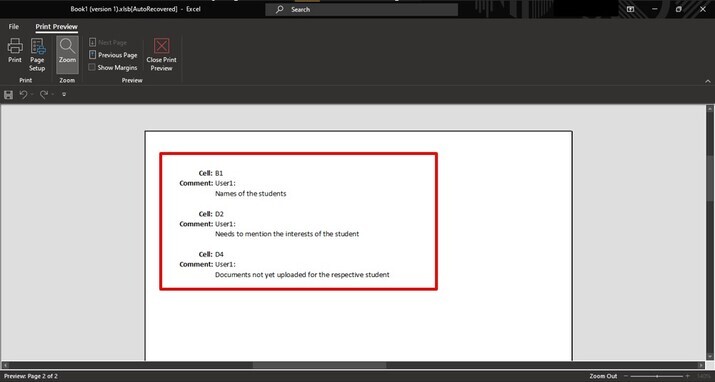
最终窗口将显示如下,其中仅包含 Excel 表中的注释。
结论
在 Excel 中打印注释常常被忽视,但它可以极大地增强数据理解和呈现。通过遵循这些方法,用户可以快速配置他们的工作表,不仅打印单元格内容,还打印相关的注释。无论我们喜欢通过"页面设置"调整设置还是使用宏,根据个人偏好和打印需求测试各种方法都很重要。掌握这些有用的技巧,在 Excel 的多功能环境中高效地打印富含注释的电子表格就变得轻而易举了。
相关文章
有用资源
excel 参考教程 - 该教程包含有关 excel 的更多信息:https://www.cainiaomax.com/excel/

