
如何快速打印每张工作表的第一页?
Excel 是一款功能强大的工具,拥有一系列可提高工作效率和简化工作流程的功能。在其众多功能中,从多张工作表中打印特定页面尤为有用。本文将探讨如何在 Excel 中快速打印每张工作表的第一页,从而节省您的时间和精力。
通过仅打印 Excel 文件中每个工作表的第一页,您可以更好地控制文档的组织。对于包含多个工作表或选项卡的大型文件,将每张工作表的关键信息浓缩到一页摘要中,可以轻松快速地识别。此功能允许用户快速浏览各个部分,而无需浪费时间滚动或搜索,从而简化了数据分析项目。
省时功能
打印大型 Excel 文件中的所有页面可能既繁琐又耗时。幸运的是,通过专注于每张工作表仅打印一页,可以避免不必要的重复,同时保持关键内容的可见性。由于总体打印页数减少,无论是在准备阶段还是实际打印阶段,都能节省宝贵的时间。
增强演示美感
仅打印第一页即可创建视觉上引人入胜的摘要,从而以清晰简洁的方式呈现数据,尤其适合在会议或演示期间与同事或利益相关者共享报告。消除多余的页面,可以减少多页电子表格中常见的杂乱视觉效果,同时保留相关的标题和汇总数据点,以实现最佳理解。
减少资源消耗
打印大量纸张不仅会造成环境问题,而且随着时间的推移,还会产生巨大的财务成本。通过 Excel 的"每张纸打印首页"选项提供的选择性打印实践,您可以最大限度地减少纸张浪费,同时降低与持续补货相关的费用,从而践行环保理念。
高效的文档共享访问
在数字化时代,以电子方式共享文件已成为常态。然而,有时必须分发或以实物形式呈现纸质副本。通过仅打印 Excel 工作表的第一页,您可以确保即使在没有电子设备的情况下也能随时访问关键信息。这种便利适用于紧急需要纸质副本或技术故障的情况。
示例 1:使用"页面设置"打印每张工作表的第一页
步骤 1
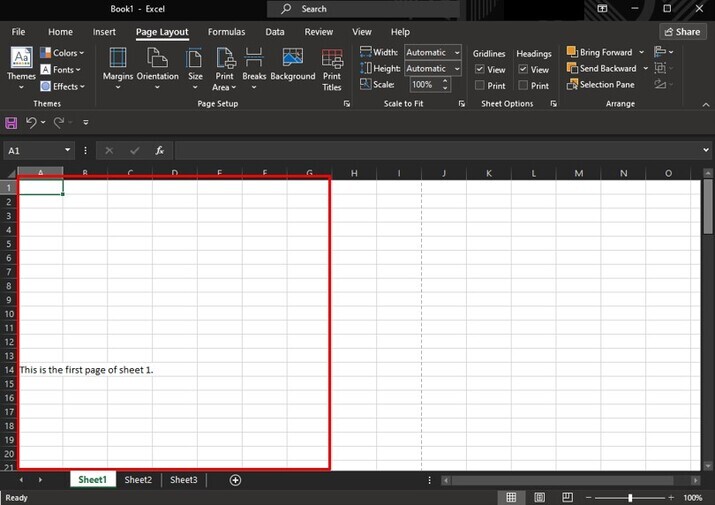
使用分页预览 - 仅在多张工作表上打印选定的页面需要使用 Excel 强大的分页预览功能。单击您想要开始打印的首选工作表或工作表中的任意位置。
步骤 2
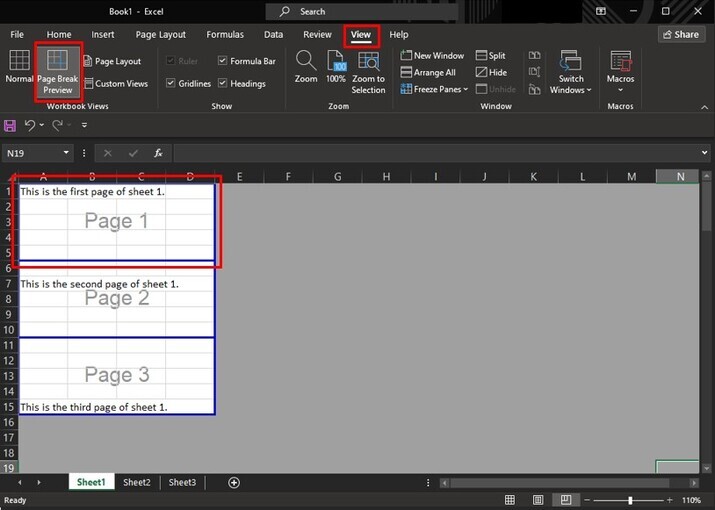
前往顶部功能区中的"视图"选项卡。找到并点击"分页预览"。此视图可让您直观地看到每个打印页面的边界线。使用光标识别并拖动蓝色分页线,以定义每张工作表的单次打印输出中应包含哪些部分。如有必要,重复步骤 iv,并根据需要在所有工作表上应用调整。
步骤 3
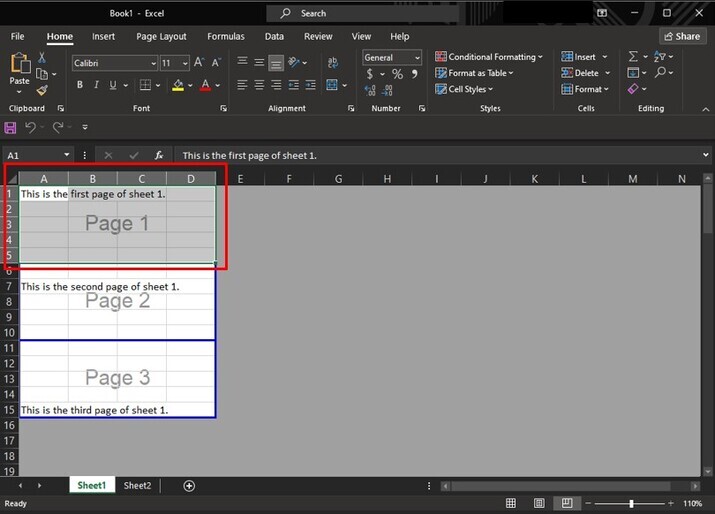
打印每张工作表的第一页 - 完成所有自定义后,现在是时候只打印每张工作表的第一页了。如下所示,选择整个"第 1 页"部分。
步骤 4
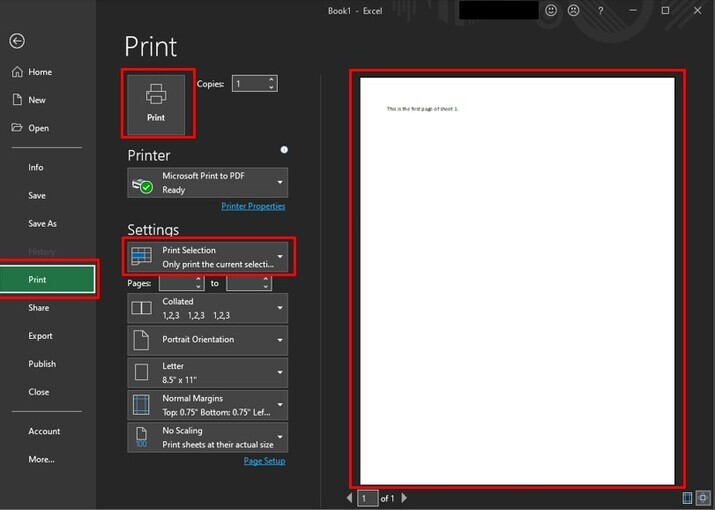
按下键盘上的 "Ctrl + P" 或点击左上角的"文件",然后从下拉菜单中选择"打印"。"打印"对话框将会出现。
在此对话框的"设置"部分,选择"仅打印当前选择"。
根据需要调整其他打印设置(例如方向、纸张大小)
最后点击"打印"按钮开始打印操作。 Excel 将自动处理每张工作表仅选定一页。
示例 2:使用"VBA"打印每页的第一页
步骤 1
如果您希望在包含多页的多个电子表格或工作簿中实现更自动化的解决方案,可以使用 Visual Basic for Applications (VBA)。此技术允许创建自定义宏,实现一键自动化。
步骤 2
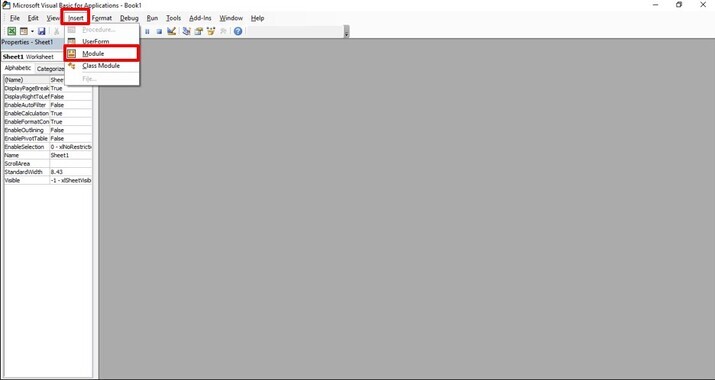
按 ALT + F11 访问 Visual Basic 编辑器。从"插入"选项卡插入新模块。
步骤 3
将提供的代码添加到新创建的模块中。
Sub Printfirstpage()
Dim g1 As Worksheet
For Each g1 In Application.ActiveWorkbook.Worksheets
    g1.PrintOut from:=1, To:=1
Next
End Sub
步骤 4
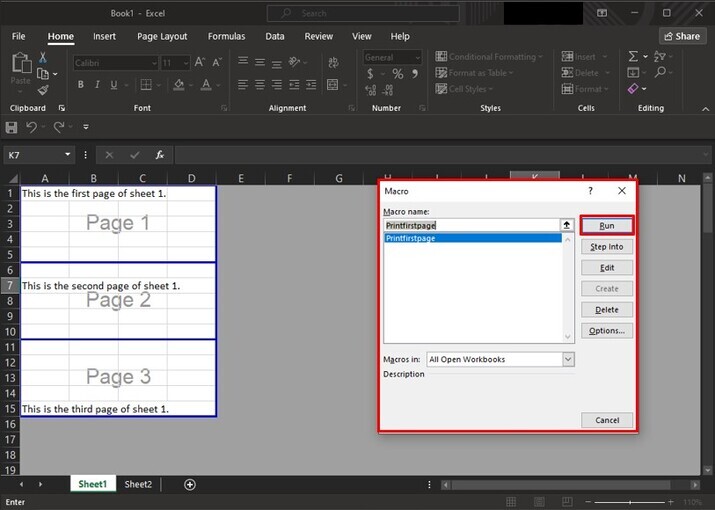
关闭编辑器,按下 ALT + F8 键显示宏,选择"打印第一页",然后按"运行"按钮。
步骤 6
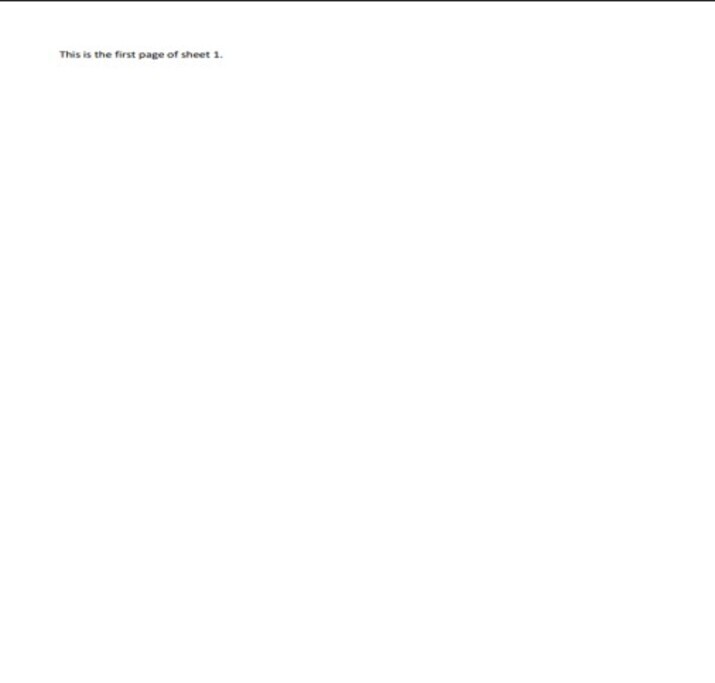
最终窗口将类似于下图,用于打印 Excel 中所选相应工作表的第一页。
总结
掌握如何在 Excel 中快速打印每个工作表的第一页,可以显著提高工作效率,简化报表生成流程,避免浪费纸张或不必要的工作。通过利用自定义页面和利用分页预览等功能,用户可以高效地处理复杂的工作簿,同时以最少的麻烦保持专业标准。
相关文章
有用资源
excel 参考教程 - 该教程包含有关 excel 的更多信息:https://www.cainiaomax.com/excel/

