
如何快速删除 Excel 列中的所有编号或项目符号?
在 Microsoft Excel 中处理数据通常需要使用项目符号或编号系统来组织信息。然而,有时我们可能希望快速有效地删除特定列中的所有编号或项目符号。编号和项目符号广泛应用于各种应用程序,包括 Microsoft Excel 等电子表格程序。这些格式选项有助于增强数据的视觉清晰度、组织性和整体可读性。然而,了解在 Excel 中使用编号或项目符号的优缺点非常重要。
使用编号或项目符号的优点
增强视觉清晰度
使用编号或项目符号有助于通过清晰区分各个项目来突出显示数据集中的重要信息。这简化了浏览长列表或数据集的过程,因为它使相关条目更容易被快速注意到。
更好的组织
通过使用编号或项目符号,您可以在 Excel 单元格中按层次或类别组织数据。这使用户能够创建有序列表、将相关项目分组、建立序列、确定任务的优先级,并维护有序的结构以便于参考。
提高可读性
使用编号或项目符号可以显著提高 Excel 工作表的可读性,因为它们可以将复杂的信息分解成更小、更易于理解的块。编号系统指定的每个要点使读者能够一次专注于一个想法,同时能够轻松地在不同部分之间跳转,而不会感到不知所措。
使用编号或项目符号的缺点
数据操作灵活性有限
在 Excel 单元格中使用编号或项目符号时,其主要目的是演示,而不是实际的数字操作。因此,这些格式选项限制用户直接在包含编号/项目符号内容的单元格上执行数学运算。
数据输入挑战
虽然创建编号/项目符号列表乍一看可能很简单;动态添加新条目(例如插入行)时,手动保持一致的编号顺序会变得非常困难,因为修改现有编号需要在整个列表中进行调整——如果不小心操作,可能会导致错误。
有限的自定义选项
Excel 的原生项目符号或编号方案通常具有预定义的样式,这些样式可能并不总是符合特定的格式要求。因此,用户可能不得不接受有限的自定义选项,而无法实现与电子表格其余部分设计的视觉一致性。
示例 1:使用"查找和替换"功能删除项目符号
步骤 1
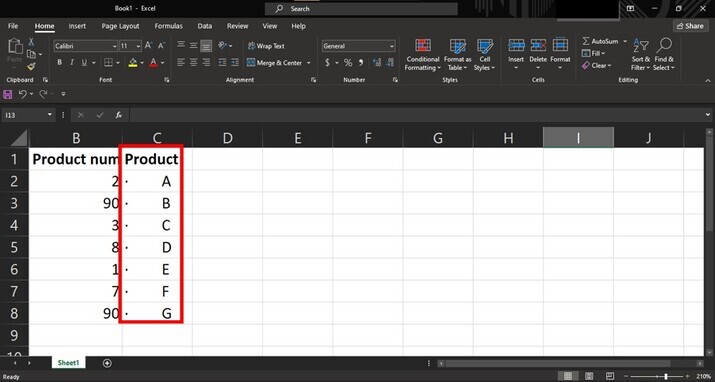
Excel 中的"查找和替换"功能提供了一种便捷的方法,可以同时从整列中删除编号或项目符号。打开 Microsoft Excel 文件,然后选择包含目标列的相关工作表。
步骤 2
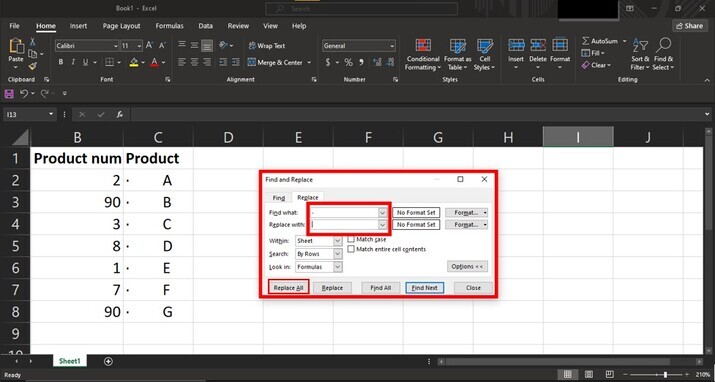
按下键盘上的 Ctrl + H 键,或前往开始选项卡,然后点击"编辑"部分下的"替换"。将出现查找和替换对话框。在"查找内容"字段中,输入项目符号 (∙) 或数字符号(例如,用于有序列表的"1.")。考虑使用复选框选项,例如"匹配整个单元格内容",以便进行更有针对性的替换。
步骤 3
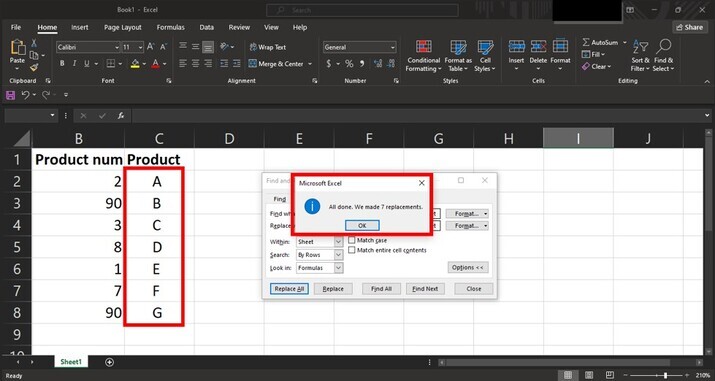
将"替换为"字段留空,将其设置为空白。请注意,删除项目符号会将其替换为空格;因此,删除数字通常会在单元格中留下空隙,而不是压缩单元格内容。
示例 2:使用"文本分列"选项删除项目符号
步骤 1
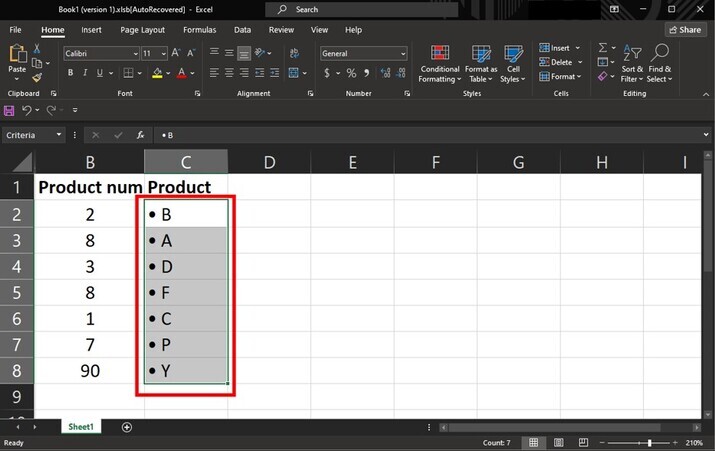
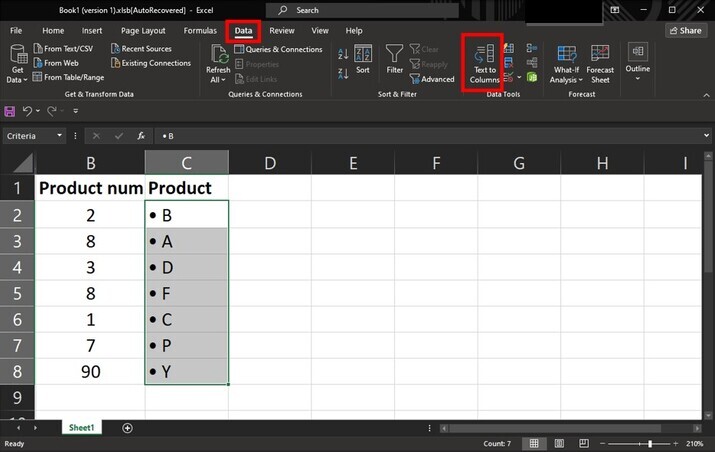
"文本分列"主要用于根据分隔符拆分单元格内容;令人惊讶的是,它还可以有效地帮助删除不需要的数字或项目符号。在 Excel 表格中,突出显示目标列。
步骤 2
导航至"数据"> "文本分列"。
步骤 3
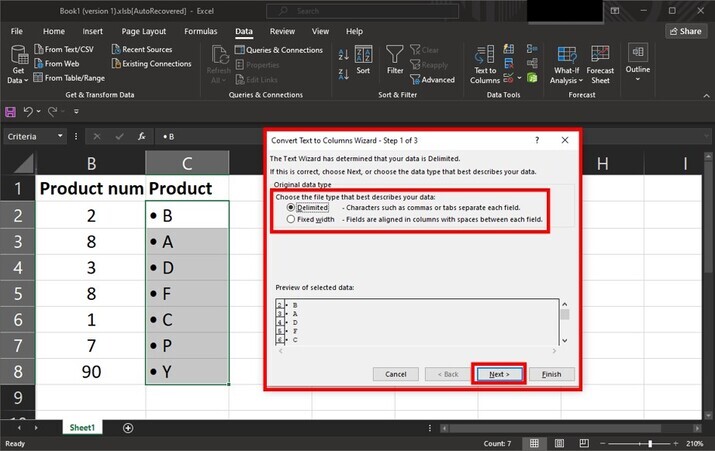
在此类似向导的工具的第 2 步中,根据信息的排列方式选择"分隔"或"固定宽度"。
步骤 4
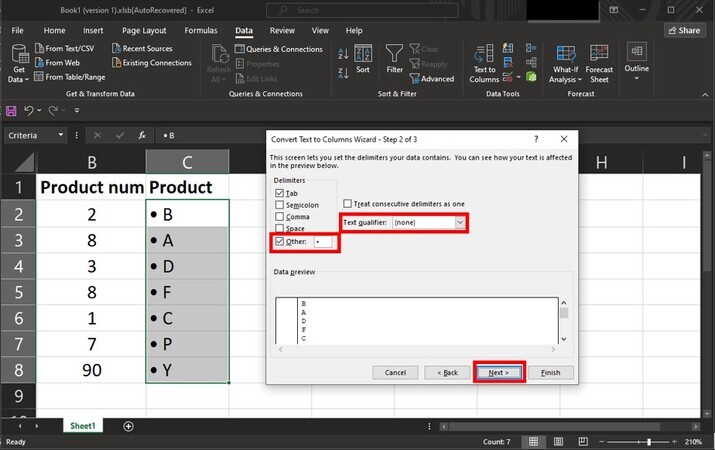
如有必要,请继续执行其他步骤,但不要添加任何分隔符(例如本例中的项目符号)。
步骤 5
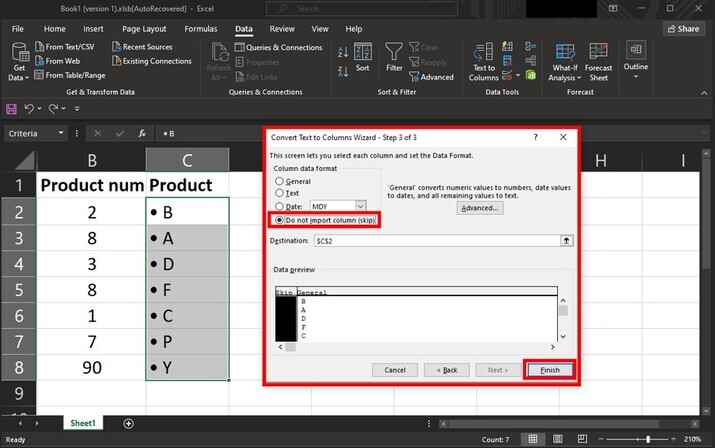
点击"完成"。此操作会告知 Excel 每个单元格包含单独的值,而不是由项目符号或编号分隔的部分。这样,不需要的字符将被完全删除。
步骤 6
删除项目符号后的最终窗口如下所示。
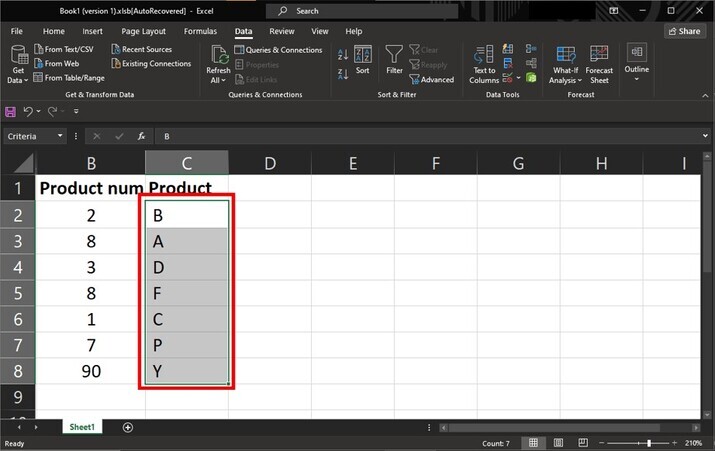
结论
处理包含数字或项目符号的 Excel 电子表格时,如果我们不知道如何有效地处理列,清理列可能会非常耗时。通过使用"查找和替换"功能或"文本到列"选项,我们可以根据自己的喜好快速删除整列的数字或项目符号。有了这些高效的技术,我们将简化 Excel 文件的组织,同时保持数据完整性,以增强可读性和演示效果。
相关文章
有用资源
excel 参考教程 - 该教程包含有关 excel 的更多信息:https://www.cainiaomax.com/excel/

