
如何在 Excel 中快速移除单元格中的破折号?
Excel 是组织和分析数据的重要工具。然而,格式不一致有时会困扰我们的电子表格,通常表现为单元格中散落的破折号。这些破折号会妨碍计算或影响信息的正确排序。在本文中,我们将深入探索 Excel 函数和快捷方式的神奇世界,以便快速移除单元格中的破折号。
破折号通常用于电子表格中表示缺失值或未知值。它们作为视觉提示,提醒人们注意不完整的条目或数据空白。虽然破折号在初始设置阶段可以突出显示数据集中的不一致之处,但持续存在破折号会使后续分析复杂化,并妨碍清晰的洞察。
破折号的好处
增强可读性
通过从电子表格中去除破折号,我们提高了整体可读性,并确保了整个数据集的一致性。连续不间断的数字简化了新手和处理大量信息的经验丰富的用户的理解。
简化排序和筛选功能
正确删除破折号可以使 Excel 中的排序和筛选选项更加准确。正确使用后,清除不需要的符号(例如虚线)即可使用这些强大的功能,用户可以根据所需条件快速重新排列或隔离特定的数据子集。最大限度地减少错误
如果在输入过程中没有反复检查,容易出错的手动数据输入很容易无意中留下不必要的虚线占位符。消除这些干扰可以降低在使用依赖完整数据集的公式和函数进行重要计算时出现错误的可能性。
面积图和图形表示
删除多余的虚线可确保面积图或其他用于有效可视化跨时间范围趋势或比较类别的图形表示具有卓越的格式。这样可以避免多余的空格,从而获得更清晰的视觉效果,准确传达预期信息。
示例 1:使用"查找和替换"方法从单元格中删除破折号
步骤 1
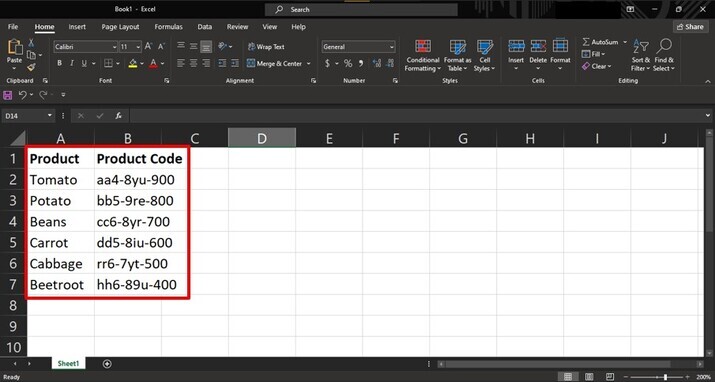
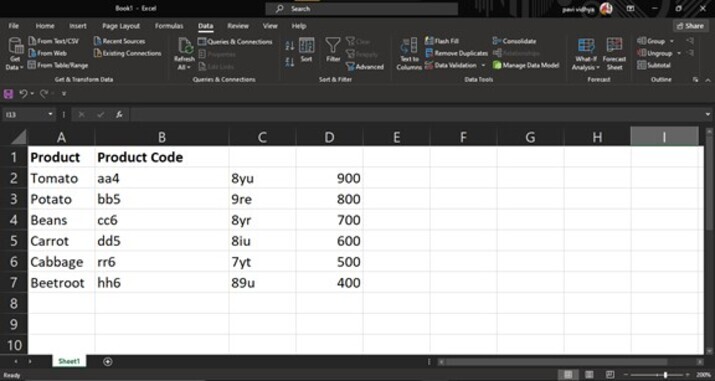
打开包含带破折号单元格的电子表格。在下面的 Excel 表格中,产品代码用破折号表示。
步骤 2
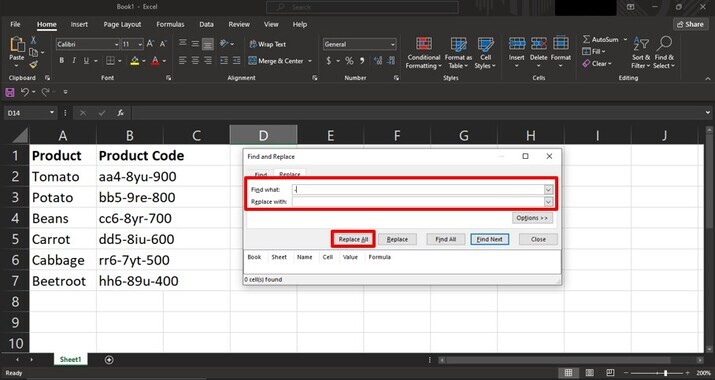
要打开"查找和替换"对话框,请使用快捷键 "Ctrl+h"。在"查找内容"字段中,输入"−"(代表破折号),并将"替换为"字段留空。然后点击"全部替换"按钮。
步骤 3
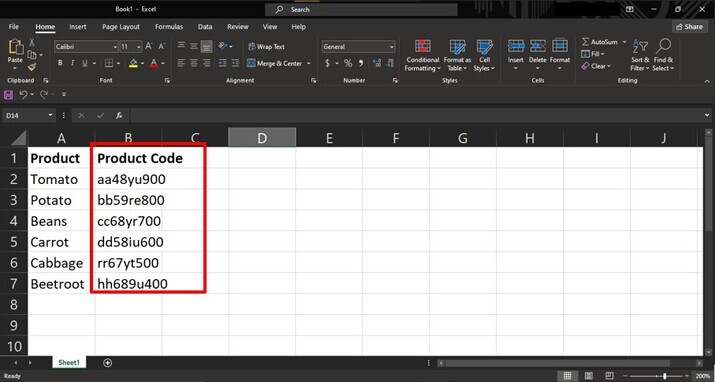
按照这些简单的步骤,电子表格中所有"-"号都会立即消失。
示例 2:使用文本分列功能
步骤 1
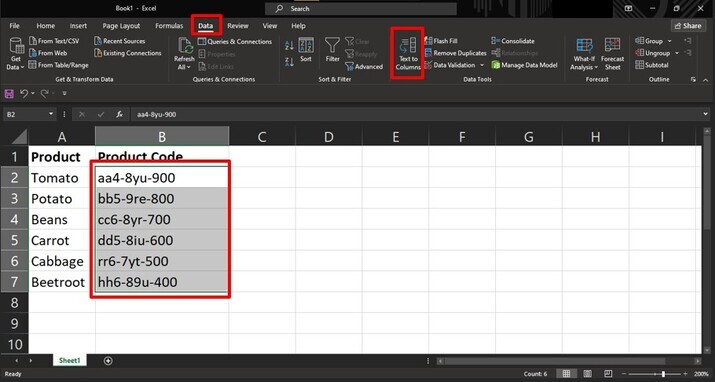
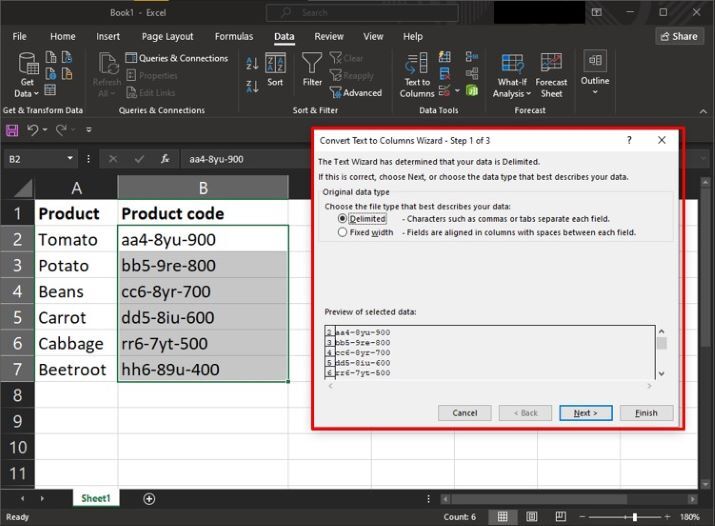
如果我们希望将用破折号分隔的内容拆分到不同的列中,而不丢失任何相关数据,请选择包含用破折号分隔的内容的单元格。转到数据 > 文本分列(或按 Ctrl + Shift + F)。
步骤 2
将打开以下窗口
步骤 3
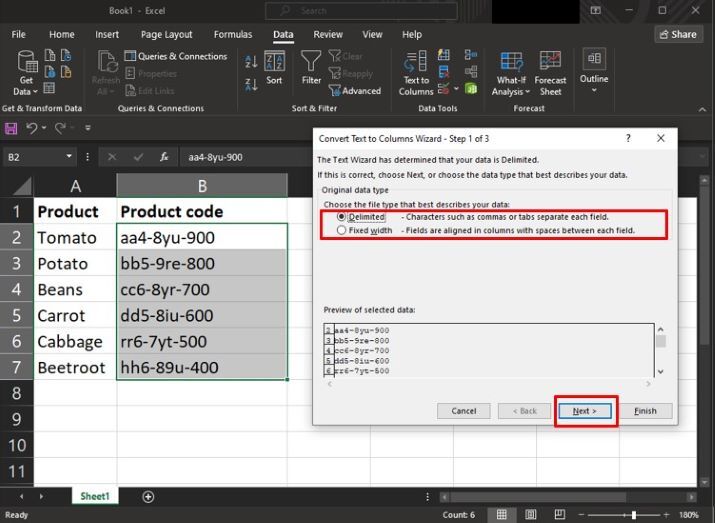
在"文本分列向导"中,选择"分隔"或"固定宽度"。
"分隔"会根据特定字符(例如逗号、空格或破折号)拆分文本。
"固定宽度"允许您手动设置拆分断点。
选择所需选项,然后点击下一步按钮。
步骤 4
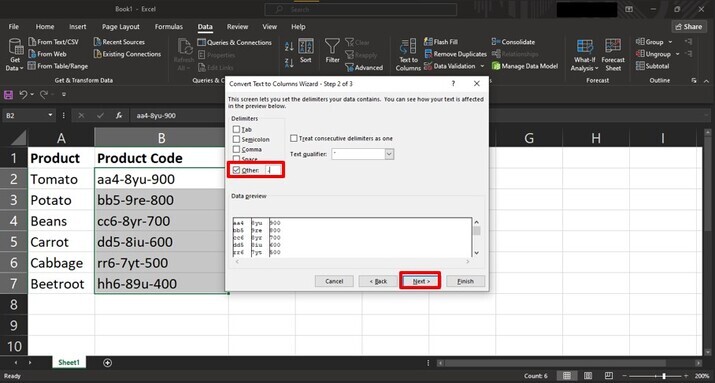
在本例中,我们选择了"分隔符"选项,删除分隔符后结果将位于不同的列中。选择"其他"选项,并在其他选项旁边写上"-",然后点击下一步按钮。
步骤 5
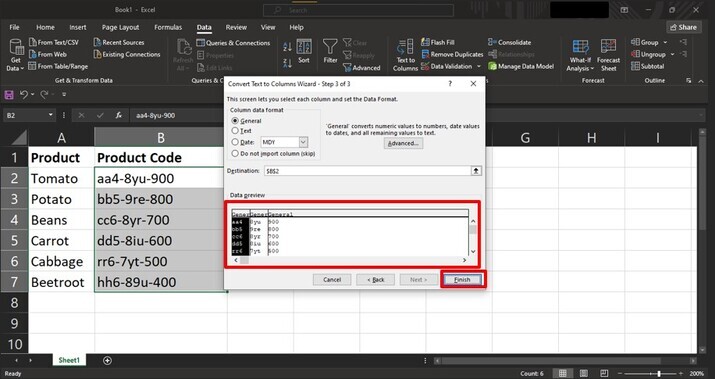
指定哪个字符分隔我们的文本片段(在本例中,将选择破折号)。在数据预览框中预览结果,确保分割点正确。
满意后,点击完成按钮继续。
步骤 6
满意后,点击"完成"按钮继续。
总结
Excel 的多功能性持续令全球用户赞叹不已。借助本文中两种久经考验的方法——查找和替换以及文本分列功能——从单元格中删除破折号从未如此简单。让我们惊叹于 Excel 让复杂任务变得轻松的强大功能,让那些严重的格式不一致问题迅速消除。
相关文章
有用资源
excel 参考教程 - 该教程包含有关 excel 的更多信息:https://www.cainiaomax.com/excel/

