
如何在 Excel 单元格中删除第一个/最后一个空格后的所有字符?
本文介绍了如何在 Microsoft Excel 单元格中插入任何句子,并仅删除第一个和最后一个空格后的所有字符。用户必须分析数据,才能从所有单元格左侧删除第一个或最后一个字符,可以使用公式或 Ku-tools 选项卡。两个示例都提供了分步说明,以便用户清楚地理解概念。用户必须正确编写自定义公式才能获得准确的结果。
让我们逐一探讨这些示例 -
示例 1:使用公式
步骤 1
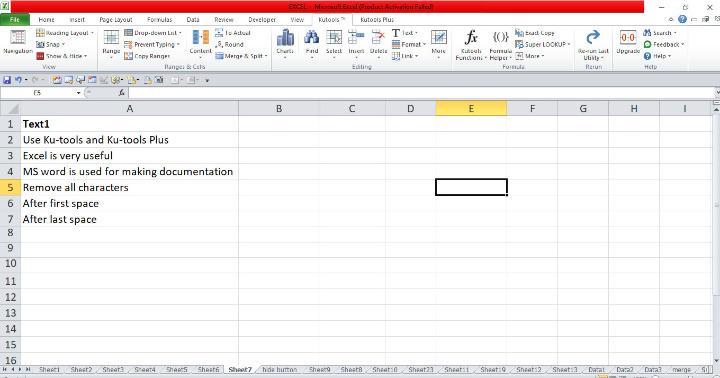
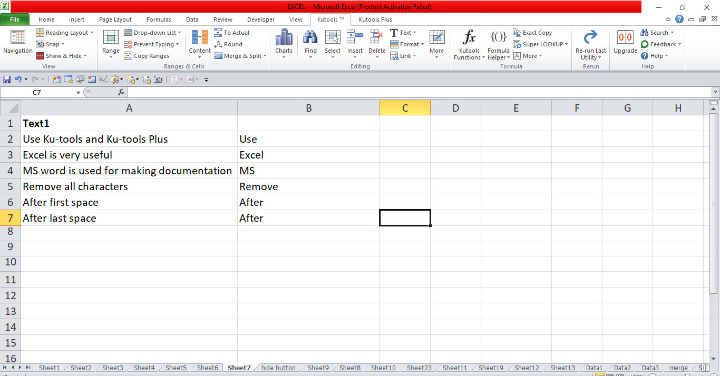
仔细研究 Excel 工作表。打开 Microsoft Excel 工作表,并根据需要插入单元格 A1 至 A7 中的数据,如下所示。
步骤 2
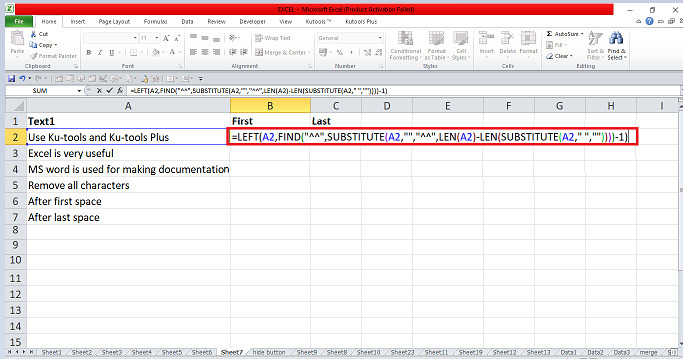
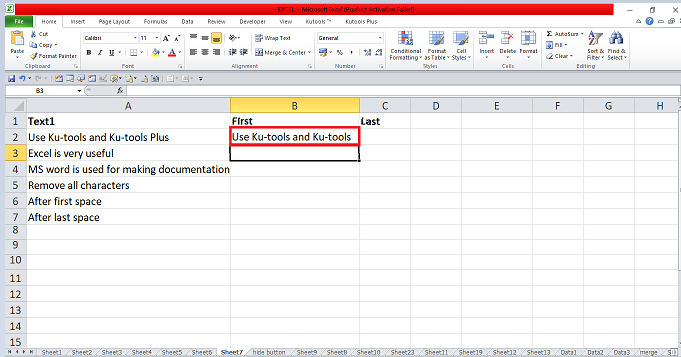
在 Excel 工作表中,将鼠标指针定位到单元格 B2,然后输入公式以删除左侧的第一个字符。因此,输入公式 =LEFT(A2,FIND("^^",SUBSTITUTE(A2," ","^^",LEN(A2)-LEN(SUBSTITUTE(A2," ",""))))-1),然后按 Enter 键显示结果。它将删除句子中最后一个空格之后的内容,如下所示。
步骤 3
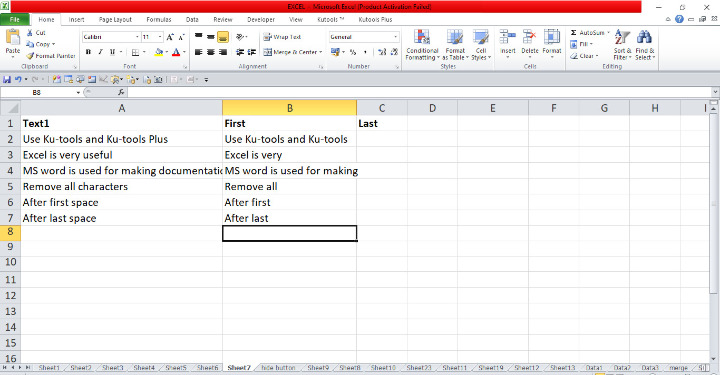
在 Excel 工作表中,将指针定位到单元格 B2 中,然后使用填充柄拖动该单元格。将单元格 B2 拖到单元格 B7,系统将自动显示公式计算结果,如下所示。
步骤 4
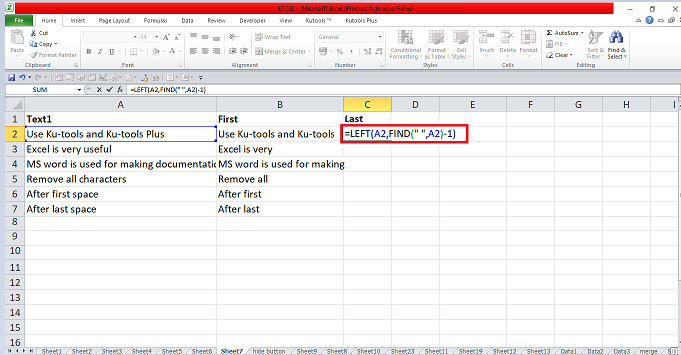
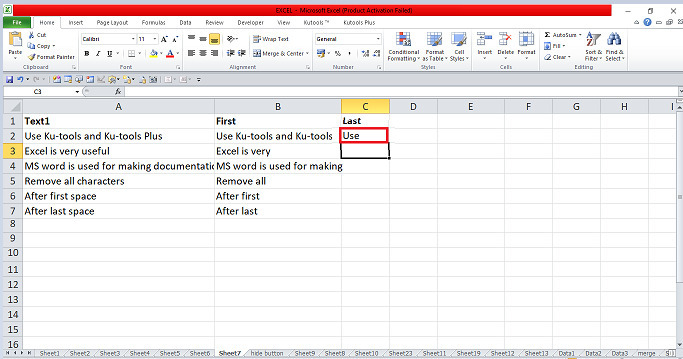
在工作表中,将鼠标指针放在单元格 C2 中,然后输入公式,删除左侧第一个空格后的空格。因此,输入公式 =LEFT(A2,FIND(" ",A2)-1),然后按 Enter 键即可显示结果。它将删除句子中最后一个空格之后的内容,如下所示。
步骤 5
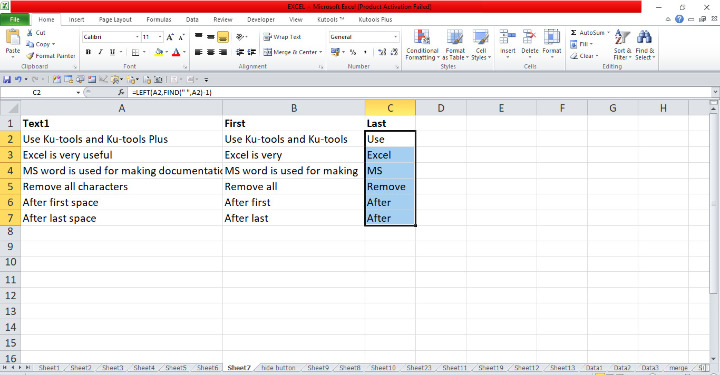
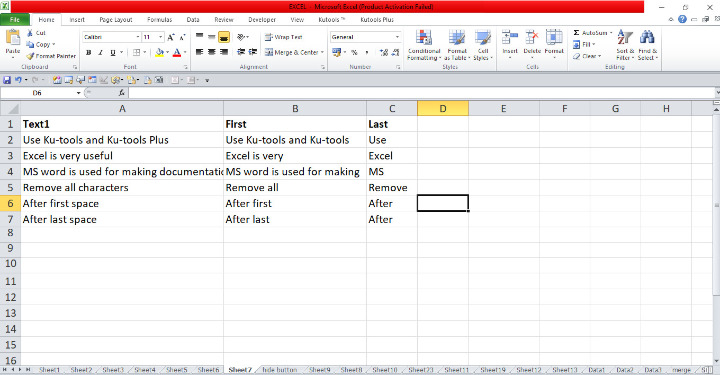
在 Excel 工作表中,将指针定位到单元格 C2 中,然后使用填充柄拖动该单元格。将单元格 C2 拖到单元格 C7,系统将自动显示公式计算结果,如下所示。
示例 2:使用 Ku-tools
步骤 1
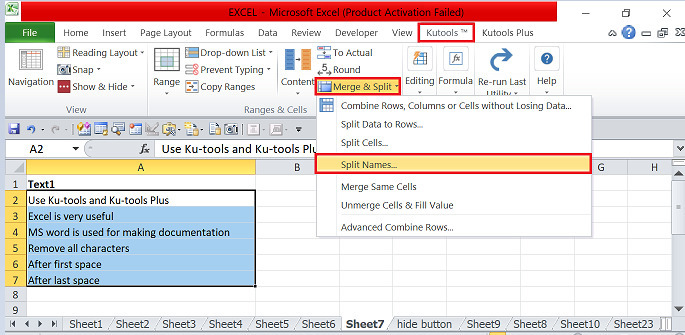
在 Excel 工作表中,我们需要删除单元格中第一个和最后一个空格后的字符。找到指针,选中所有要删除最后一个空格后字符的单元格,然后将指针放在功能区数据集内。功能区数据集的顶角包含多个选项卡。将指针放在 Ku-tools 选项卡内,并连接到包含无数选项的选项卡。在 Ku-tools 选项卡上,放置指针并连接到带有下拉菜单的 合并和拆分 选项卡。在菜单中,选择并链接到范围和单元格组中的拆分姓名选项卡,这将打开如下所示的对话框。
步骤 2
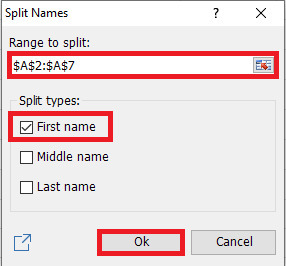
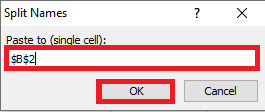
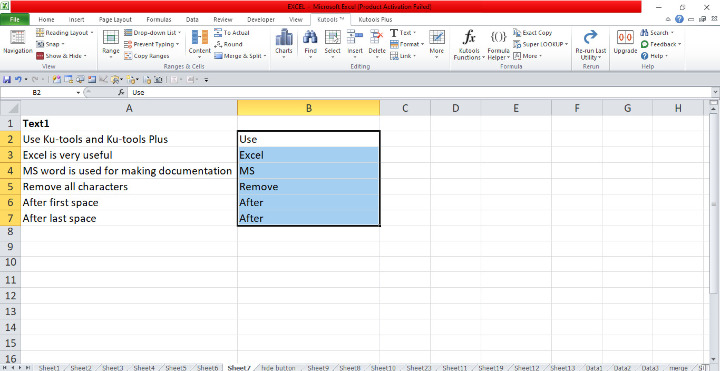
在对话框中,选择范围,然后放置指针并选择"名字拆分"类型,然后点击"确定"按钮。它将打开弹出窗口,放置指针并在窗口中选择任意要输入的单元格,然后点击"确定"按钮。它将显示工作表中单元格 B2 最后一个空格后删除的字符。它将仅显示列表中的第一个名字,如下所示。
结论
本文演示了两个示例文章中介绍了如何删除第一个空格和最后一个空格之后的所有字符,我们想使用公式和 Kutools 来删除这些字符。两个示例都提供了准确简洁的分步说明。
相关文章
有用资源
excel 参考教程 - 该教程包含有关 excel 的更多信息:https://www.cainiaomax.com/excel/

