
如何删除单元格字符串中的重复字符或单词?
ms excelmicrosoft technologiesadvanced excel function更新于 2025/3/15 10:52:17
如果您需要清理 Excel 电子表格中包含重复字符或单词的单元格,那么本分步教程非常适合您。Microsoft Excel 是一款高效的数据处理应用程序,并提供了许多用于文本操作的函数和方法。
在本教程中,我们将向您展示如何使用 Excel 的内置函数删除单元格中的重复字符或单词。本课程将为您提供相关知识和技能,帮助您有效地简化数据,以便更好地进行分析,或者只是清理您的电子表格。
删除单元格字符串中的重复字符或单词
在这里,我们将首先使用 VBA 创建一个用户定义函数,然后使用公式,最后使用自动填充句柄完成任务。让我们通过一个简单的过程来了解如何在 Excel 单元格的字符串中删除重复的字符或单词。
步骤 1
假设有一个 Excel 工作表,其中包含类似下图的重复字符。
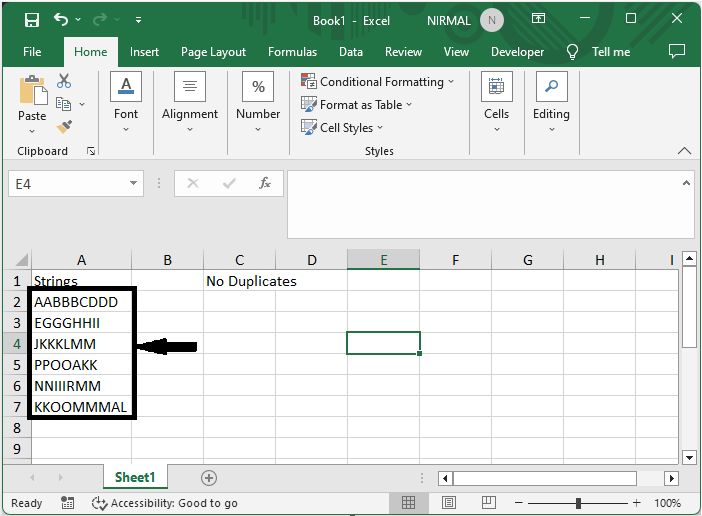
首先,右键单击工作表名称,然后选择"查看代码"以打开 VBA 应用程序。
右键单击 >"查看代码"。
步骤 2
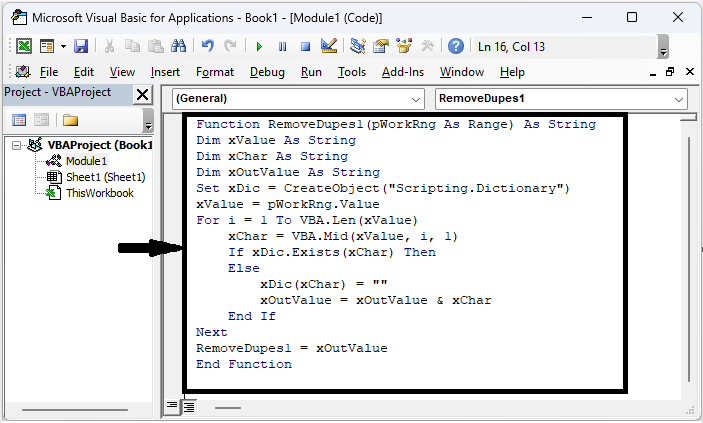
然后点击"插入",选择"模块",然后将以下代码复制到文本框中。
插入 >"模块">"复制"。
代码
Function RemoveDupes1(pWorkRng As Range) As String
Dim xValue As String
Dim xChar As String
Dim xOutValue As String
Set xDic = CreateObject("Scripting.Dictionary")
xValue = pWorkRng.Value
For i = 1 To VBA.Len(xValue)
   xChar = VBA.Mid(xValue, i, 1)
   If xDic.Exists(xChar) Then
   Else
      xDic(xChar) = ""
      xOutValue = xOutValue & xChar
   End If
Next
RemoveDupes1 = xOutValue
End Function
步骤 3
现在使用 Alt + Q 关闭 VBA。然后点击一个空单元格,输入公式 =removedupes1(A2),并按 Enter 键获取第一个值。然后使用自动填充手柄向下拖动。
Alt + Q > 空单元格 > 公式 > Enter > 拖动。
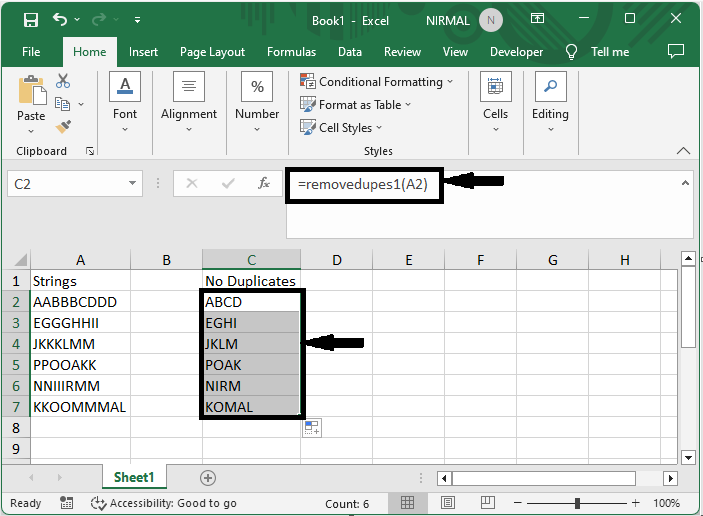
以下是如何在 Excel 中删除字符串中重复字符的方法。
注意
如果要删除用逗号分隔的重复值,请使用以下代码并使用公式 =RemoveDupes2(A2,",")。
代码
Function RemoveDupes2(txt As String, Optional delim As String = " ") As String
   Dim x
   With CreateObject("Scripting.Dictionary")
      .CompareMode = vbTextCompare
      For Each x In Split(txt, delim)
         If Trim(x) <> "" And Not .exists(Trim(x)) Then .Add Trim(x), Nothing
      Next
      If .Count > 0 Then RemoveDupes2 = Join(.keys, delim)
   End With
End Function
结论
在本教程中,我们使用了一个简单的示例来演示如何从 Excel 单元格的字符串中删除重复的字符或单词,以突出显示特定的一组数据。
相关文章
有用资源
excel 参考教程 - 该教程包含有关 excel 的更多信息:https://www.cainiaomax.com/excel/

