
如何在 Excel 中移除重复项,但将最小值保留在另一列?
ms excelmicrosoft technologiesadvanced excel function更新于 2025/3/15 15:08:17
Excel 中的重复项经常会导致数据分析中的误解和错误,因此了解如何正确处理它们至关重要。在本分步教程中,我们将向您展示如何在一列中查找重复值,并将最小值保留在另一列。
在本文中,我们使用 MIN 方法移除重复项,同时将最小值保留在另一列。一旦掌握了此方法,您将能够轻松清理数据并优化流程。Excel 包含一些精妙的工具和函数,可使数据操作变得轻而易举。
移除重复项,但将最小值保留在另一列
在这里,我们将首先从列中删除重复项,然后使用公式对它们进行计数以完成任务。让我们看一个简单的过程,了解如何在 Excel 中删除重复项,同时将最小值保留在另一列中。
步骤 1
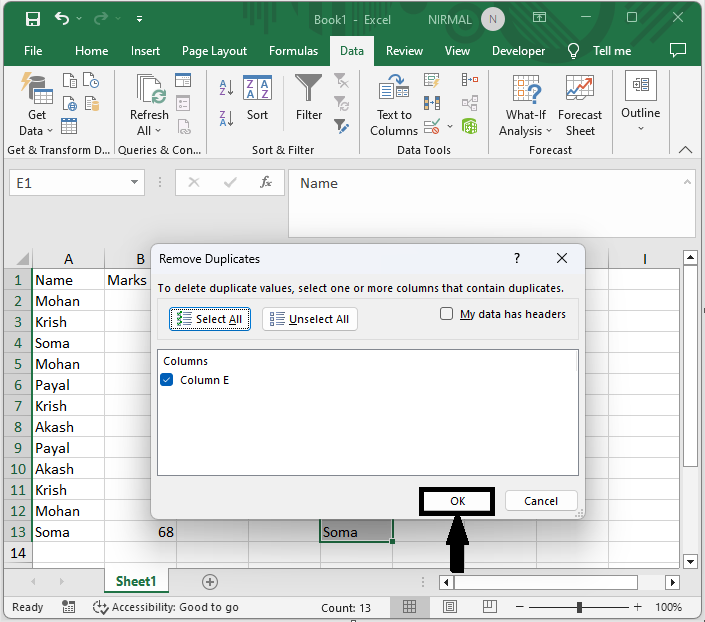
假设有一张 Excel 工作表,其中另一列中存在重复项列表。
首先,将一列复制到另一个位置。然后选择单元格区域,点击数据,选择"删除重复项",然后点击"确定"。
复制 > 选择单元格 > 数据 > 删除重复项 > 确定。
步骤 2
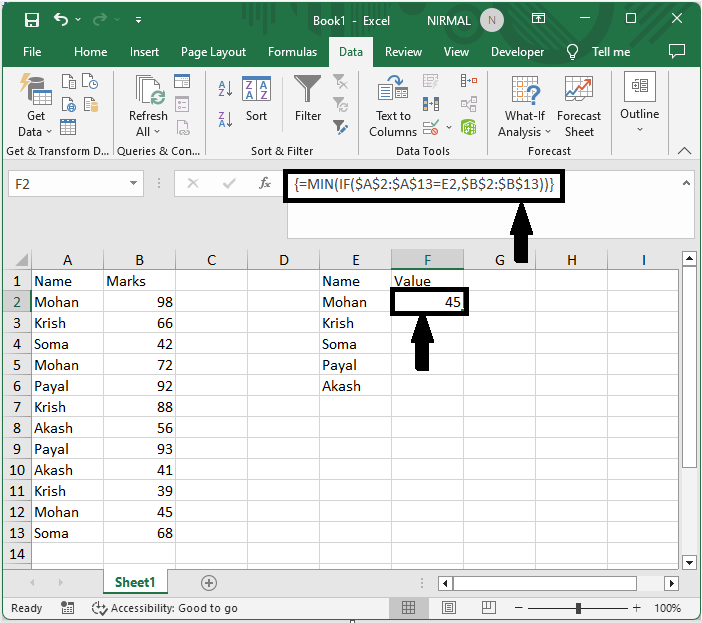
然后点击相邻的单元格,并输入公式:
=MIN(IF($A$2:$A$13=E2,$B$2:$B$13)),然后点击 Ctrl + Shift + Enter。
空单元格 > 公式 > Ctrl + Shift + Enter。
步骤 3
然后使用自动填充手柄向下拖动以完成任务。
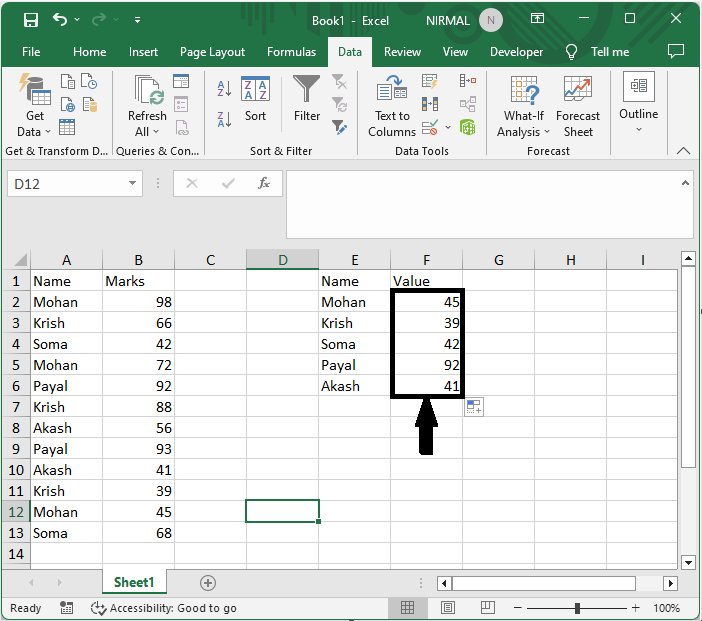
这就是如何在 Excel 中删除重复项,并将最小值保留在另一列中的方法。
结论
在本教程中,我们使用了一个简单的示例来演示如何在 Excel 中删除重复项,同时将最小值保留在另一列中,以突出显示特定的一组数据。
相关文章
有用资源
excel 参考教程 - 该教程包含有关 excel 的更多信息:https://www.cainiaomax.com/excel/

