
如何从工作簿中删除空白工作表?
ms excelmicrosoft technologiesadvanced excel function更新于 2025/3/15 16:12:17
如果您曾经处理过包含多个工作表的 Excel 文件,那么处理工作簿中毫无用处的空白工作表可能会令人沮丧。这些空白工作表可能会使您的数据变得杂乱无章,使浏览更加困难,并使与该文件交互的其他用户感到困惑。无论您是 Excel 新手还是高级用户,本教程都能满足您的需求。
在开始之前,请确保您熟悉 Microsoft Excel 的基础知识以及如何在工作表之间移动。为了练习,我们建议您除了本教程之外,还准备一个包含一些空白工作表的示例工作簿。现在,让我们开始有效地从您的 Excel 工作簿中删除这些空白工作表并进行清理。如果您仔细按照每个步骤操作,您会惊讶地发现,清理数据和增强 Excel 工作流程的速度如此之快!现在就开始吧!
从工作簿中删除空白工作表
在这里,我们将首先插入一个 VBA 模块,然后运行它来完成任务。让我们通过一个简单的过程来学习如何在 Excel 中从工作簿中删除空白工作表。
步骤 1
假设有一个 Excel 工作簿,其中包含多个工作表,其中包含一些空白工作表。
首先,右键单击工作表名称,然后选择"查看代码"以打开 VBA 应用程序。
右键单击 >"查看代码"。
步骤 2
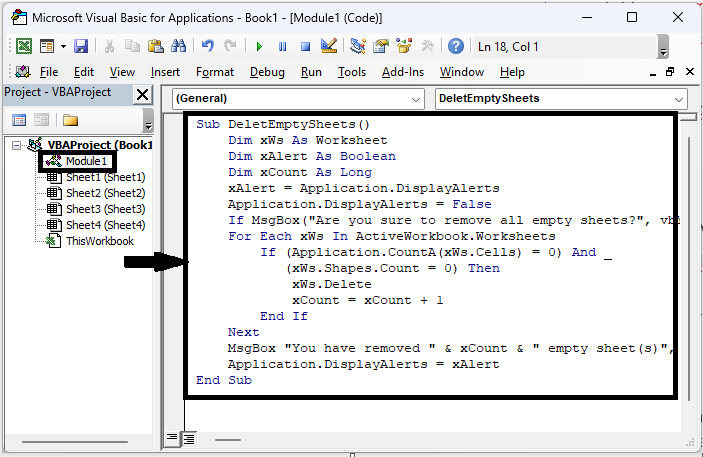
然后点击"插入",选择"模块",然后将以下代码复制到文本框中。
插入 >"模块">"复制"。
代码
Sub DeletEmptySheets()
   Dim xWs As Worksheet
   Dim xAlert As Boolean
   Dim xCount As Long
   xAlert = Application.DisplayAlerts
   Application.DisplayAlerts = False
   If MsgBox("Are you sure to remove all empty sheets?", vbYesNo, "Remove Empty Sheets") = vbNo Then Exit Sub
   For Each xWs In ActiveWorkbook.Worksheets
      If (Application.CountA(xWs.Cells) = 0) And _
         (xWs.Shapes.Count = 0) Then
         xWs.Delete
         xCount = xCount + 1
      End If
   Next
   MsgBox "You have removed " & xCount & " empty sheet(s)", , "Remove Empty Sheets"
   Application.DisplayAlerts = xAlert
End Sub
步骤 3
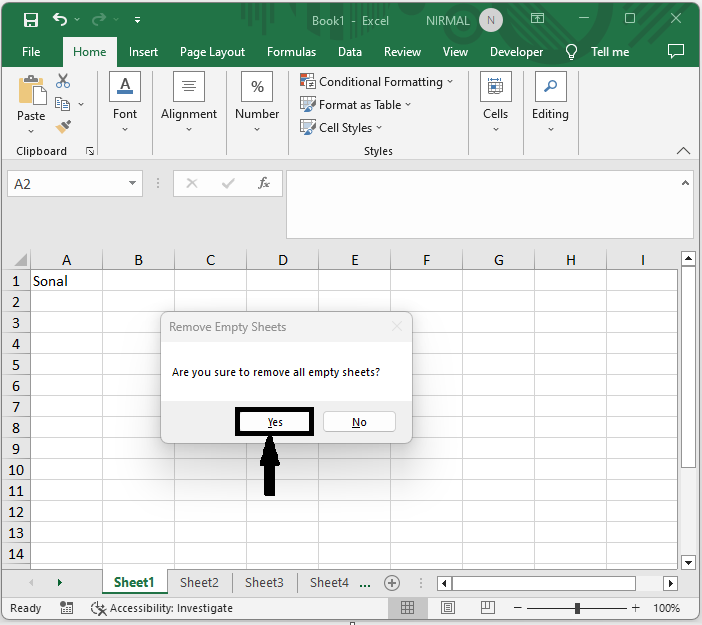
然后点击 F5 运行模块。然后在确认框中点击"确定"。之后您将看到空白工作表已被移除。
F5 >"确定"。
以上就是如何在 Excel 工作簿中删除空白工作表。
总结
在本教程中,我们通过一个简单的示例演示了如何在 Excel 工作簿中删除空白工作表以突出显示特定数据集。
相关文章
有用资源
excel 参考教程 - 该教程包含有关 excel 的更多信息:https://www.cainiaomax.com/excel/

