
如何在 Excel 中移除/隐藏页码水印?
ms excelmicrosoft technologiesadvanced excel function更新于 2025/3/21 2:52:17
在 Excel 电子表格中,那些页码水印是否还让您感到烦恼?无论您是在处理财务报告、项目计划还是其他任何文档,多余的页码都会分散您的注意力,并影响您工作的整体呈现效果。好消息是,在 Excel 中隐藏或移除页码水印非常简单,可以提升电子表格的呈现效果和吸引力。在本文中,我们将探讨一种最直接的方法来解决这个问题。
在本课中,我们将逐步指导您如何轻松删除 Excel 中数字前的减号。无论您是经验丰富的 Excel 用户还是新手,您都会发现本教程简单易学,并且有助于您最终制作出整洁专业的文档。为了了解如何在 Excel 中移除或隐藏页码水印,我们先来看一个示例。
移除/隐藏页码水印
在这里,我们可以使用本文介绍的简单技巧来完成这项任务。因此,让我们通过一个简单的过程来学习如何在 Excel 中移除或隐藏页码水印。
步骤 1
假设有一个 Excel 工作表,其中有一个类似下图的页码水印。
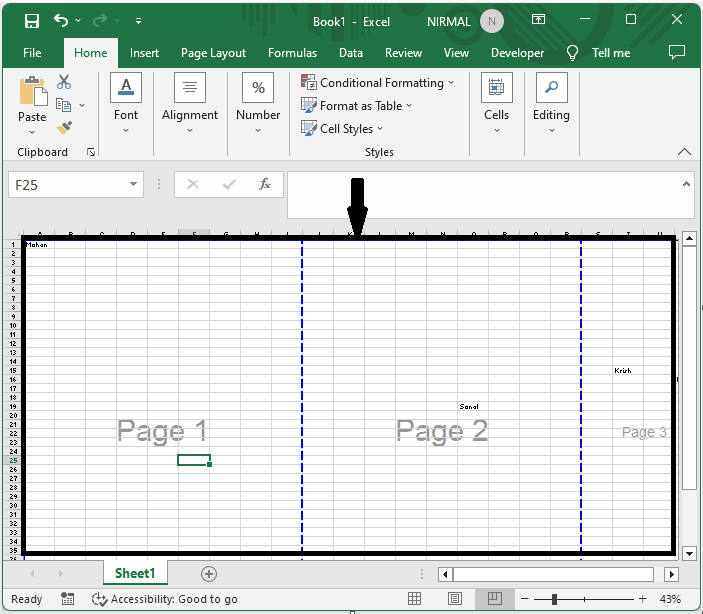
首先,点击"视图",然后在"工作簿视图"组下点击"普通"。然后,您将看到页码上的水印已被移除。
视图 >正常
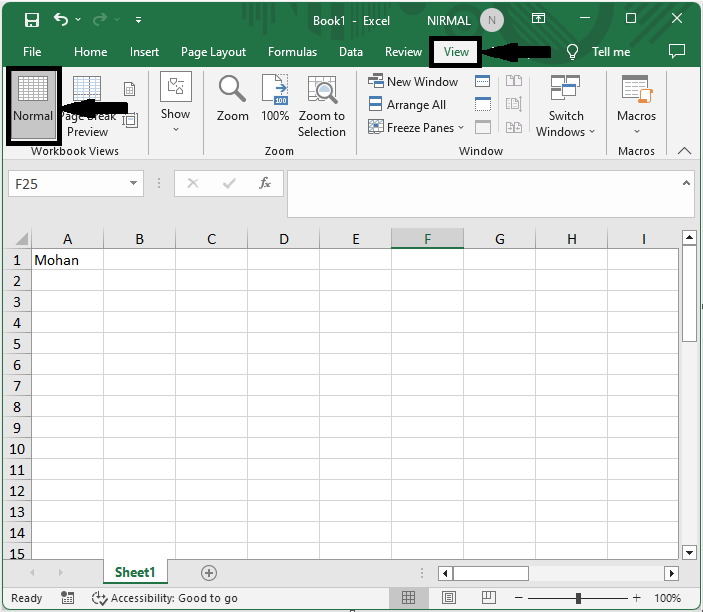
以下是如何在 Excel 中移除或隐藏页码水印的方法。
注意 − 如果要在工作表中添加页码水印,请点击视图,然后在"工作簿视图"组下选择"分页预览"。
结论
在本教程中,我们使用了一个简单的示例来演示如何在 Excel 中移除或隐藏页码水印以突出显示特定的一组数据。
相关文章
有用资源
excel 参考教程 - 该教程包含有关 excel 的更多信息:https://www.cainiaomax.com/excel/

