
如何在 Excel 单元格中删除引号?
ms excelmicrosoft technologiesadvanced excel function更新于 2025/3/16 16:44:17
Excel 是一款强大的工具,全球数百万用户都在使用它进行数据分析、组织和操作。在使用 Excel 处理数据时,经常会遇到某些单元格的文本或值被引号(" ")包围的情况。这些引号可能是由数据导入或从外部来源输入而产生的,它们可能会增加计算或进行额外数据处理的难度。
如果您需要从 Excel 单元格中删除这些多余的引号,无需担心。本教程无需任何复杂的计算或编码,将逐步指导您如何删除这些恼人的引号。完成本课程后,您将能够有效地清理数据,并全面了解所使用的工具。
从单元格中删除引号
在这里,我们将首先复制包含单元格值 1 的单元格,然后使用选择性粘贴功能完成任务。让我们通过一个简单的过程来学习如何在 Excel 中删除单元格中的引号。
步骤 1
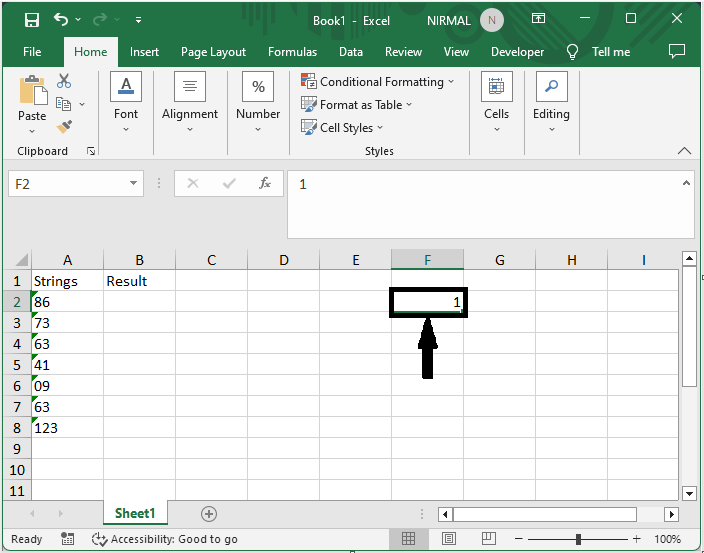
假设有一张 Excel 工作表,其中包含带有引号命令的数字列表。
首先,填写一个空单元格,并在单元格中输入 1。然后点击该单元格,并按下 Ctrl + C 复制该单元格。
空单元格 > 1 > 单元格 > Ctrl + C。
步骤 2
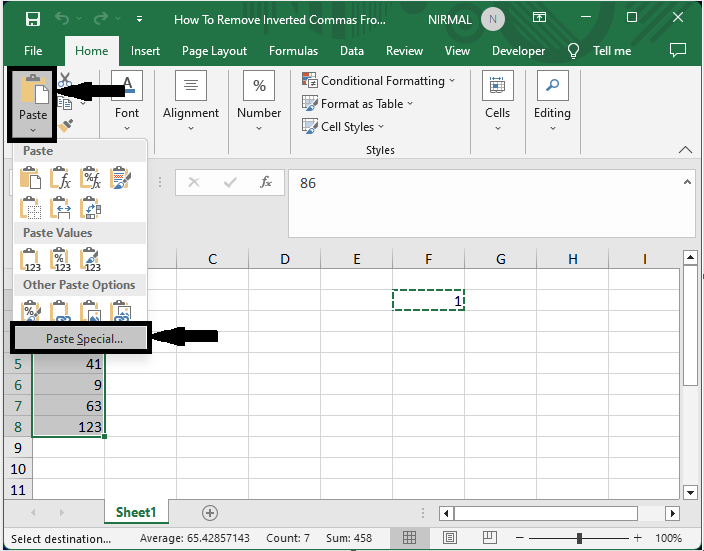
然后选择包含反向命令的单元格范围,点击"粘贴",然后选择"选择性粘贴"。
选择单元格 > 粘贴 > 选择性粘贴。
步骤 3
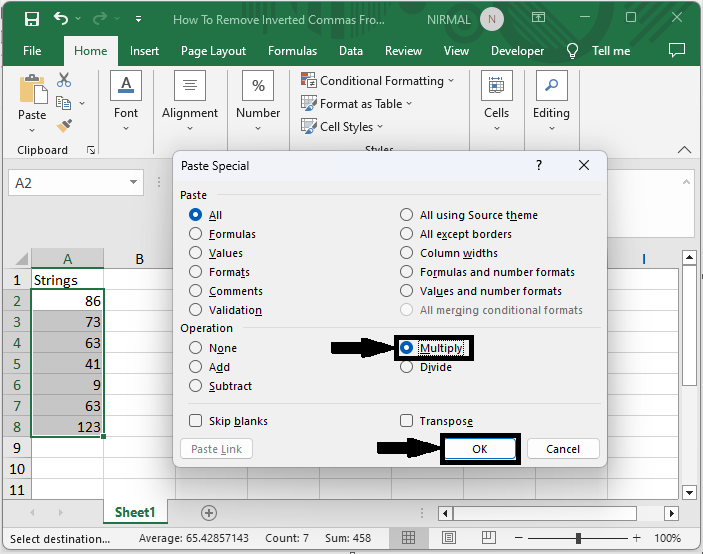
然后点击"运算"下的"乘法",并点击"确定"完成任务。
乘法 > 确定。
以上就是如何在 Excel 中删除单元格中的引号。
总结
在本教程中,我们通过一个简单的示例演示了如何在 Excel 中删除单元格中的引号,以突出显示特定的一组数据。
相关文章
有用资源
excel 参考教程 - 该教程包含有关 excel 的更多信息:https://www.cainiaomax.com/excel/

