
如何在 Excel 中移除线形?
ms excelmicrosoft technologiesadvanced excel function更新于 2025/3/17 12:28:17
像 Microsoft Excel 这样功能强大的电子表格程序经常用于数据分析、图表绘制和可视化。在设计复杂的 Excel 工作表或图表时,您可能会发现需要添加不同的形状,例如线条、箭头和其他对象,以改善整体呈现效果和数据理解。在本文中,我们将探讨完成这项工作的最简单方法。为了完成这项任务,我们将使用"定位和选择"功能。
随着 Excel 文件的扩展和需求的变化,您可能需要修改或删除某些部分。当您想要调整图表、删除无意义的注释或使数据可视化更易于理解时,在 Excel 中移除线形可能是一项常规操作。您可以通过本分步教程学习如何从 Excel 中移除线形。
移除线形
在这里,我们可以使用"查找"和"选择"功能来完成任务。让我们通过一个简单的过程来学习如何在 Excel 中删除线条形状。
步骤 1
假设有一张 Excel 工作表,其中有一条类似下图的线条形状。
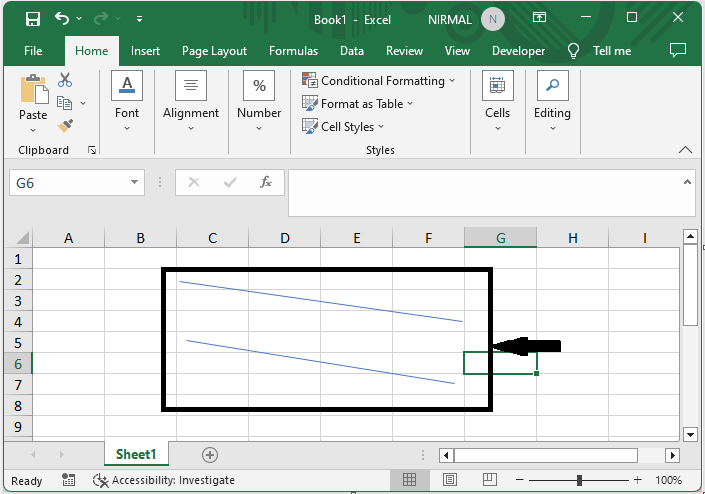
首先,点击"主页"下的"查找并选择",然后点击"定位到特定区域"。
主页 > 查找并选择 > 定位到特定区域。
步骤 2
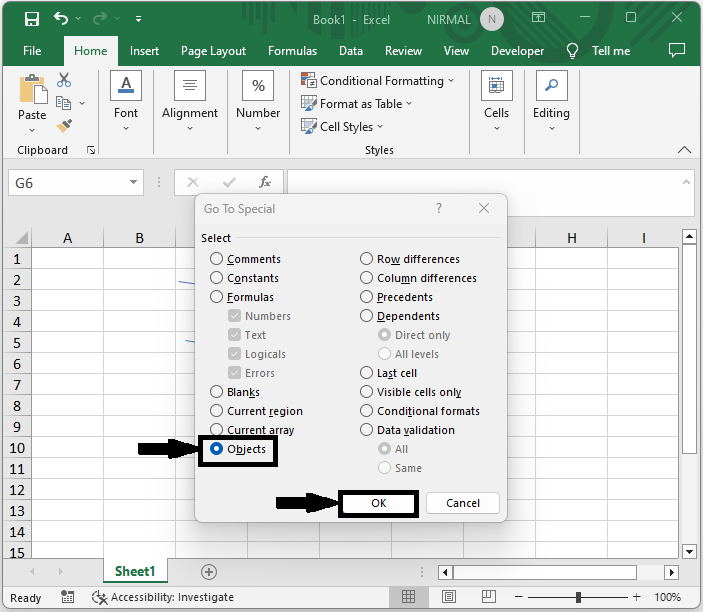
然后点击"对象",然后点击"确定"。
对象 > 确定。
步骤 3
然后您将看到该线条被选中,您可以点击"删除"完成任务。这就是在 Excel 中删除线条形状的方法。
注意
使用"定位到特殊对象"功能,所有对象(包括其他自动形状、图表、图片等)也将被选中。
使用此方法,工作表中的所有对象都将被删除。确保工作表上没有其他对象。
结论
在本教程中,我们使用了一个简单的示例来演示如何在 Excel 中移除线条形状以突出显示特定的一组数据。
相关文章
有用资源
excel 参考教程 - 该教程包含有关 excel 的更多信息:https://www.cainiaomax.com/excel/

