
如何在 Excel 中移除或关闭超链接?
ms excelmicrosoft technologiesadvanced excel function更新于 2025/3/21 3:56:17
当您想要链接到其他网站、文件或工作簿内的其他目标时,超链接会非常方便。但是,有时您可能需要出于各种原因删除超链接,例如清除过时的信息、避免误点击或简化电子表格。无论您是 Excel 新手还是经验丰富的用户,本文都将为您提供所需的技能,以便您能够正确管理超链接并维护电子表格的条理性。让我们首先学习如何在 Excel 中禁用或移除超链接。
移除或关闭超链接
在这里,我们将首先创建一个 VBA 模块,然后运行它来完成任务。让我们通过一个简单的过程来了解如何在 Excel 中删除或关闭超链接。
步骤 1
假设有一张包含超链接列表的 Excel 工作表。
首先,右键单击工作表名称,然后选择"查看代码"以打开 VBA 应用程序。
右键单击 >"查看代码"。
步骤 2
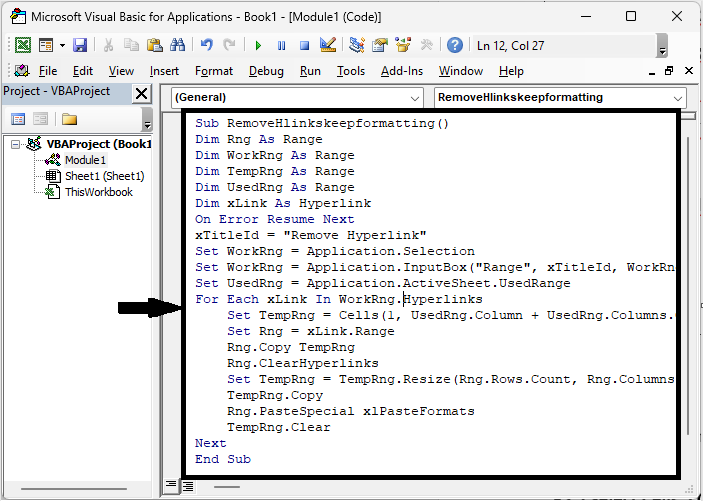
然后点击"插入",选择"模块",然后将以下代码复制到文本框中。
插入 >"模块">"复制"。
代码
Sub RemoveHlinkskeepformatting()
Dim Rng As Range
Dim WorkRng As Range
Dim TempRng As Range
Dim UsedRng As Range
Dim xLink As Hyperlink
On Error Resume Next
xTitleId = "Remove Hyperlink"
Set WorkRng = Application.Selection
Set WorkRng = Application.InputBox("Range", xTitleId, WorkRng.Address, Type:=8)
Set UsedRng = Application.ActiveSheet.UsedRange
For Each xLink In WorkRng.Hyperlinks
   Set TempRng = Cells(1, UsedRng.Column + UsedRng.Columns.Count)
   Set Rng = xLink.Range
   Rng.Copy TempRng
   Rng.ClearHyperlinks
   Set TempRng = TempRng.Resize(Rng.Rows.Count, Rng.Columns.Count)
   TempRng.Copy
   Rng.PasteSpecial xlPasteFormats
   TempRng.Clear
Next
End Sub
步骤 3
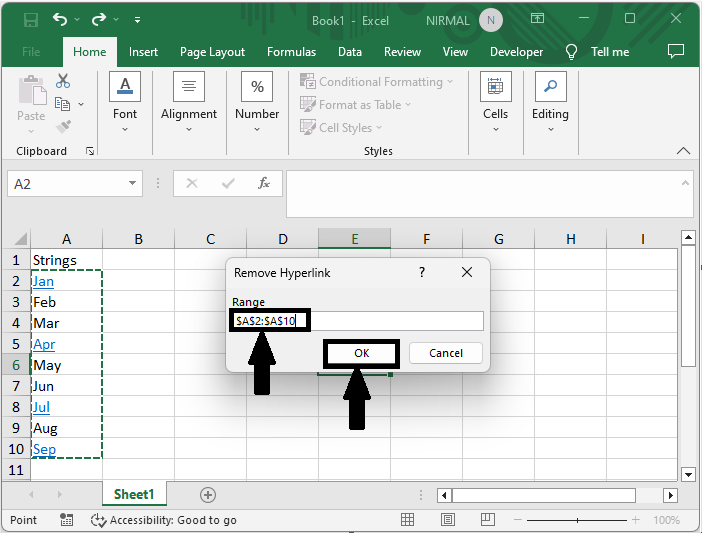
然后点击 F5 运行模块。选择单元格区域,点击"确定"完成任务。之后您将看到超链接被移除。
F5 > 选择单元格 > 确定
这就是如何在 Excel 中删除超链接的方法。
结论
在本教程中,我们通过一个简单的过程来学习如何在 Excel 中删除或关闭超链接以突出显示特定的一组数据。
相关文章
有用资源
excel 参考教程 - 该教程包含有关 excel 的更多信息:https://www.cainiaomax.com/excel/

