
如何在 Excel 中删除多个单元格的前缀/后缀?
Microsoft Excel 是一款功能强大的数据管理和分析程序,在众多领域广受欢迎。在处理海量数据集时,您可能经常会遇到需要从多个单元格中排除频繁出现的前缀或后缀的情况。虽然手动修改每个单元格可能既耗时又容易出错,但不用担心!本分步教程将演示多种成功从多个 Excel 字段中删除前缀或后缀的技巧。
完成本课程后,您将掌握必要的信息和技能,从而加快并节省整个 Excel 数据清理过程的时间。让我们开始学习如何快速从多个 Excel 字段中删除不需要的前缀或后缀!无论您的 Excel 水平如何,本文都旨在简化理解,并适用于各种使用场景。开始吧!
从多个单元格中删除前缀/后缀
首先,我们将使用公式获取任意一个值,然后使用自动填充句柄完成任务。让我们通过一个简单的过程来学习如何在 Excel 中从多个单元格中删除前缀或后缀。
步骤 1
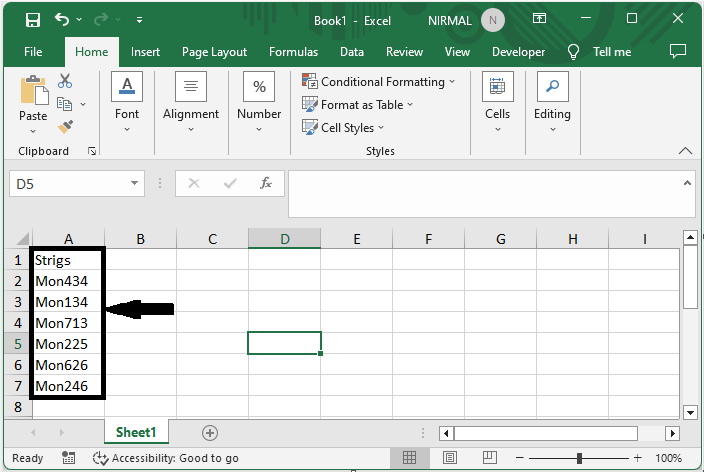
假设有一个 Excel 工作表,其中包含一个带有前缀或后缀的字符串列表,如下图所示。
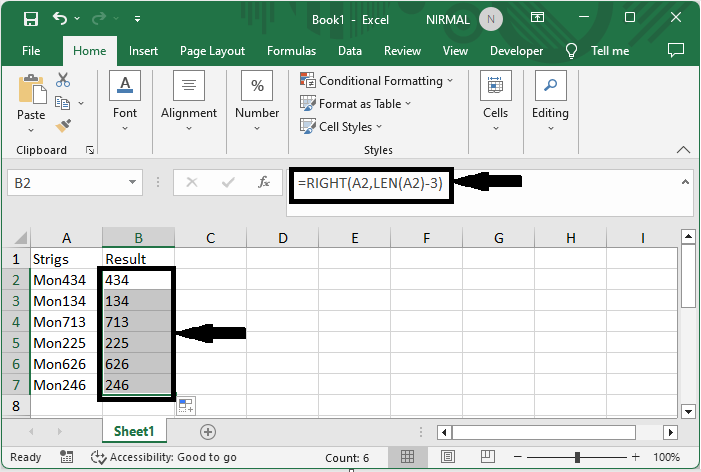
首先,要删除前 3 个前缀,请点击一个空单元格(在本例中为单元格 B2),然后输入公式 =RIGHT(A2,LEN(A2)-3),最后按 Enter 键获取值。然后使用自动填充手柄向下拖动。
空单元格 > 公式 > 输入 > 拖动。
步骤 2
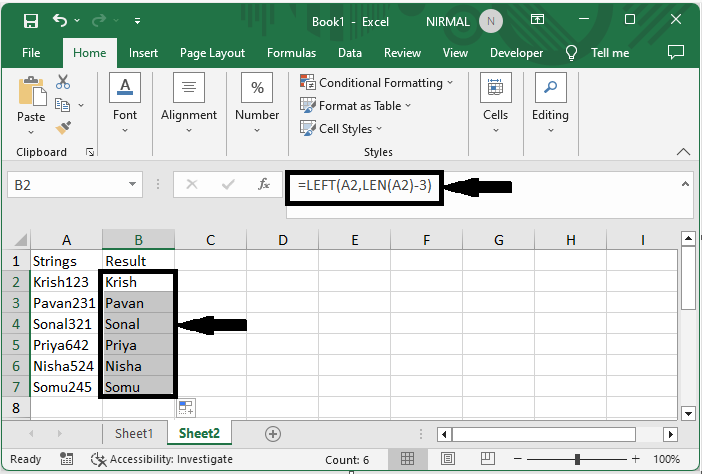
现在要删除后缀,请点击一个空单元格,输入公式 =LEFT(A2,LEN(A2)-3),然后按 Enter 键获取第一个值。然后使用自动填充手柄。这样您就会看到前缀和后缀都被删除了。
空单元格 > 公式 > 输入 >拖动。
以上介绍了如何在 Excel 中删除前缀和后缀。
总结
在本教程中,我们通过一个简单的流程,学习如何从 Excel 中的多个单元格中删除前缀或后缀,以突出显示特定的一组数据。
相关文章
有用资源
excel 参考教程 - 该教程包含有关 excel 的更多信息:https://www.cainiaomax.com/excel/

