
如何在 Excel 中移除标签颜色?
ms excelmicrosoft technologiesadvanced excel function更新于 2025/3/21 8:12:17
Microsoft Excel 是用于数据组织、分析和演示的强大工具。您可以使用它的一项功能为工作簿底部的标签添加颜色,这样可以更轻松地识别不同页面,并增强工作区的整体外观。为了保持连续性或与不同的主题保持一致,您可能需要在某些情况下删除或更改标签颜色。
本分步教程将向您展示如何使用各种技巧移除 Excel 标签颜色。无论您的经验水平如何,这些方法都易于使用且功能强大。在本课程结束时,您将全面掌握如何更改 Excel 工作簿中的标签颜色,从而能够构建具有吸引人的视觉效果的精美电子表格。让我们首先了解如何在 Excel 中移除标签颜色。
移除标签颜色
在这里,我们将首先创建一个 VBA 模块,然后运行它来完成任务。让我们通过一个简单的过程来学习如何在 Excel 中删除制表符颜色。
步骤 1
考虑任何 Excel 工作簿。
首先,右键单击工作表名称,然后选择"查看代码"以打开 VBA 应用程序。
右键单击 >"查看代码"。
步骤 2
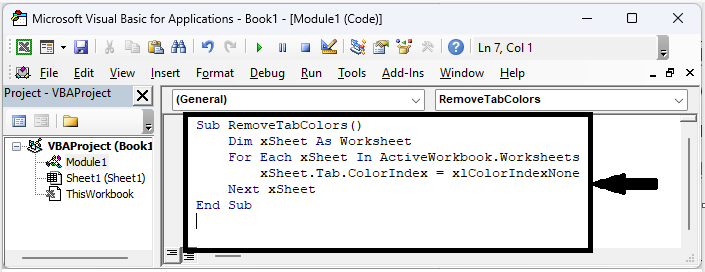
然后点击"插入",选择"模块",然后将以下代码复制到文本框中。
插入 >"模块">"复制"。
代码
Sub RemoveTabColors()
   Dim xSheet As Worksheet
   For Each xSheet In ActiveWorkbook.Worksheets
      xSheet.Tab.ColorIndex = xlColorIndexNone
   Next xSheet
End Sub
步骤 3
然后点击 F5 运行模块。之后您将看到标签颜色被移除。
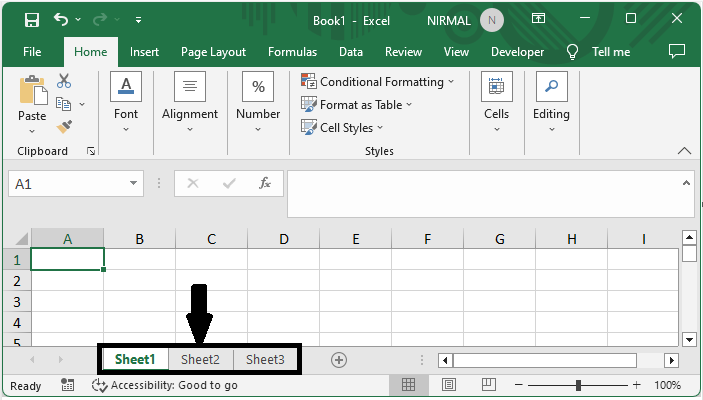
以上就是如何在 Excel 中移除标签颜色的方法。
总结
在本教程中,我们通过一个简单的示例演示了如何在 Excel 中移除标签颜色以突出显示特定数据集。
相关文章
有用资源
excel 参考教程 - 该教程包含有关 excel 的更多信息:https://www.cainiaomax.com/excel/

