
如何在 Excel 打印时移除(暂时隐藏)条件格式?
本文介绍了如何在用户打印工作表中随机数数据时,移除或暂时隐藏条件格式。用户需要分析数据或随机数来移除条件格式。用户必须使用数据验证和条件格式规则来移除或隐藏格式。数据验证可以识别错误的输入和错误。这还可以减少用户查找数据集中错误的时间。
示例 1:使用数据验证
步骤 1
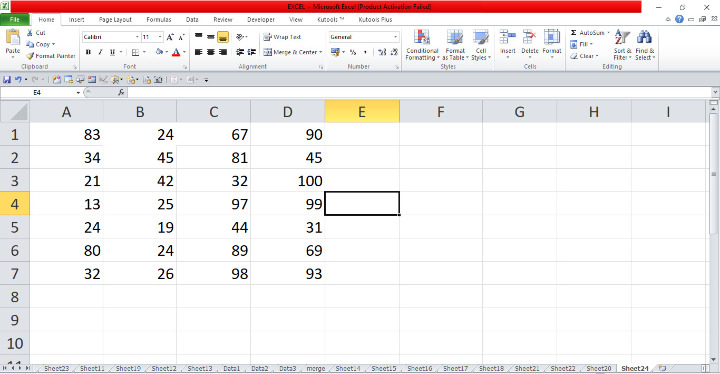
仔细检查 Excel 工作表。打开 Microsoft Excel 工作表,并根据需要插入单元格 A1 至 B10 中的数据,如下所示。
步骤 2
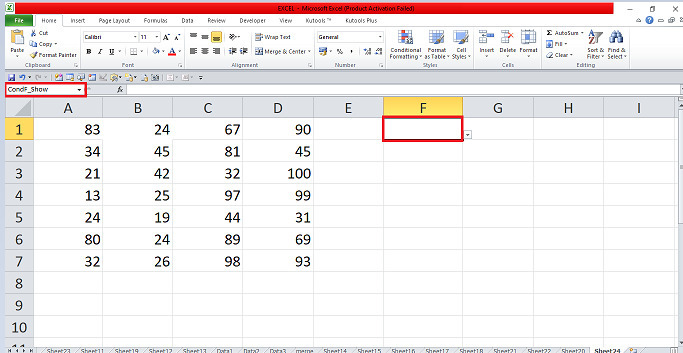
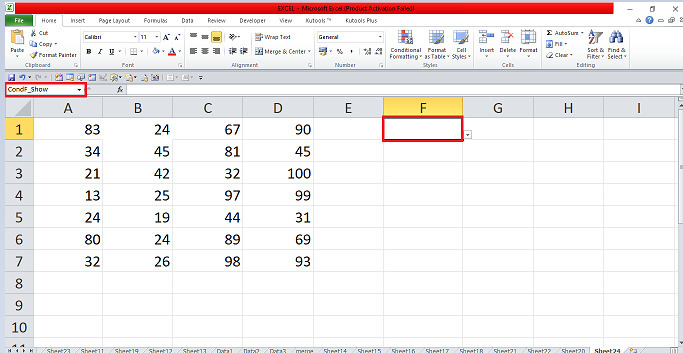
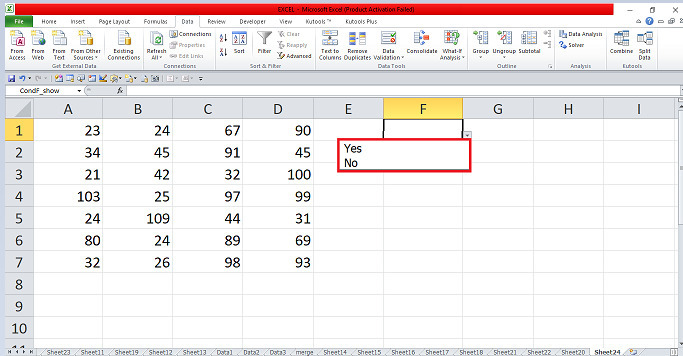
在 Excel 工作表中,找到指针并选择单元格 F1,将指针放在"名称"框中,然后输入 CondF_Show 并按下 Enter 键,所选单元格中将显示下拉箭头,如下所示。
步骤 3
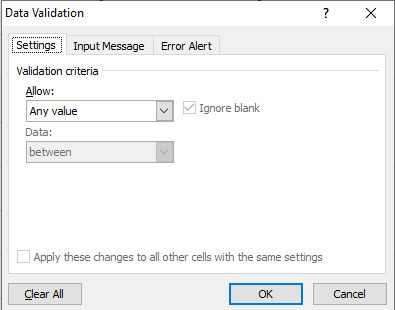
在 Excel 工作表中,选择单元格并将指针定位在功能区数据集内。在"数据"选项卡上,放置指针并连接到带有下拉菜单的"数据验证"选项卡。在菜单中,选择并链接到"数据工具"组中的"数据验证"选项卡选项,这将打开如下所示的对话框。
步骤 4
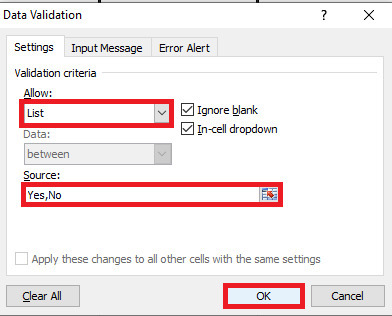
在对话框中,放置指针并在"允许"下拉框中选择"列表"选项,然后放置指针并在"源"输入类型中输入"是"和"否",然后点击"确定"按钮,单元格 F1 中将显示"是"和"否"的值,如下所示。
步骤 5
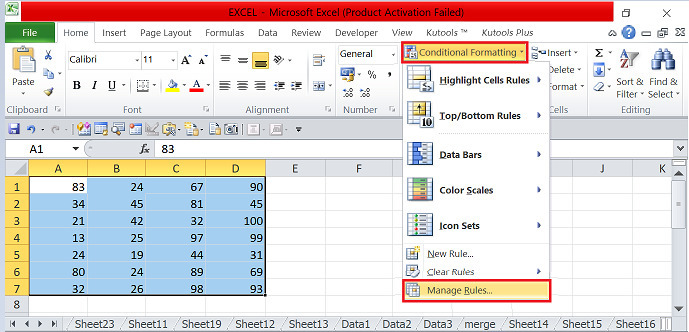
在 Excel 工作表中,选择所有单元格,并将指针定位到功能区数据集内。顶部角落包含多个选项卡。将指针放在"主页"选项卡上,并连接到包含无数选项的选项卡。在"主页"选项卡上,放置指针并连接到包含下拉菜单的"条件格式"选项卡。在菜单中,选择并链接到"样式"组中的"管理规则"选项卡,这将打开如下所示的对话框。
步骤 6
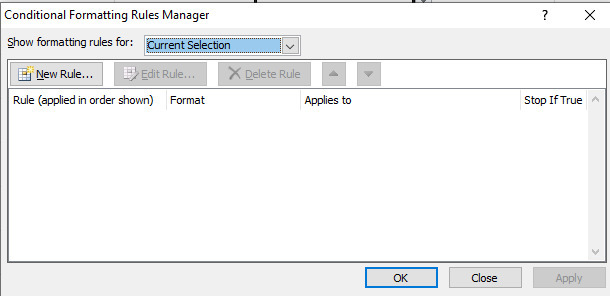
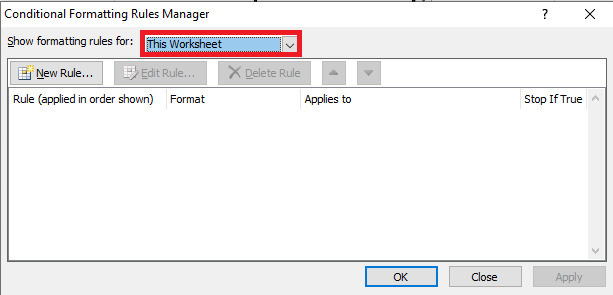
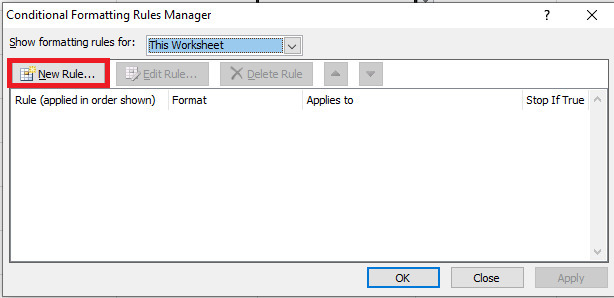
在对话框中,找到光标并在"显示格式规则"下拉框中选择"此工作表"选项,然后点击"新建规则"选项卡以打开如下所示的对话框。
步骤 7
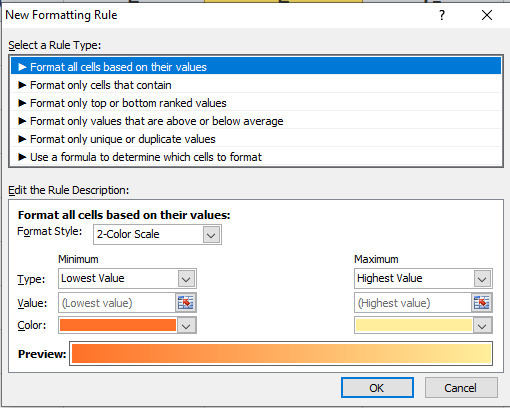
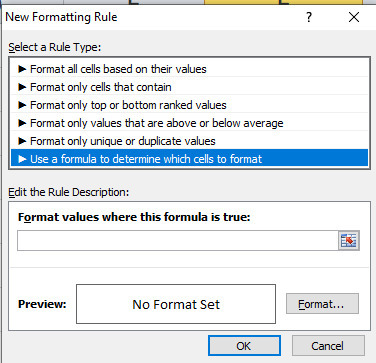
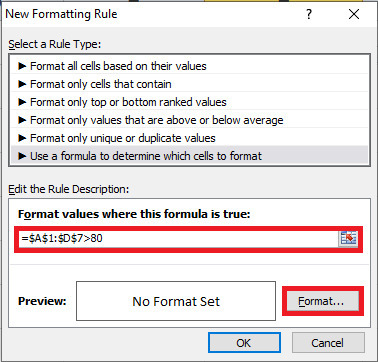
在对话框中,将鼠标指针放在工作表上,然后选择"使用公式确定要格式化的单元格",然后输入公式,如下所示。
步骤 8
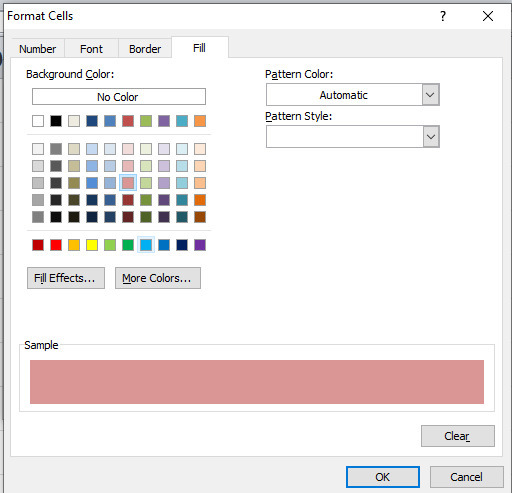
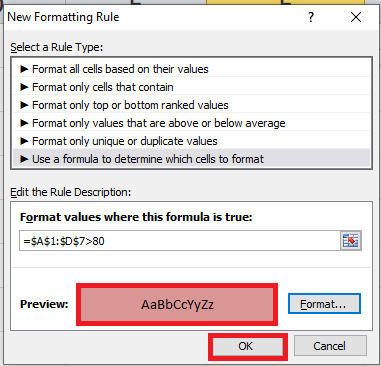
在对话框中,将鼠标指针放在工作表上,选择所有单元格,然后输入 >80 输入公式,然后点击"格式"按钮打开对话框。在框中,选择"填充"选项卡,然后选择任意颜色突出显示数据,然后点击"确定"按钮,如下所示。
步骤 9
在对话框中,点击"确定"按钮,打开"条件格式规则管理器"对话框。
步骤 10
在如果用户必须选择"是",则在对话框中单击"确定"按钮,所选值将高亮显示。我们仅高亮了上述 80 个值,这些值是选择"是"选项时使用的。如果用户选择"否",则高亮区域将被移除或隐藏,或移除条件格式,如下所示。
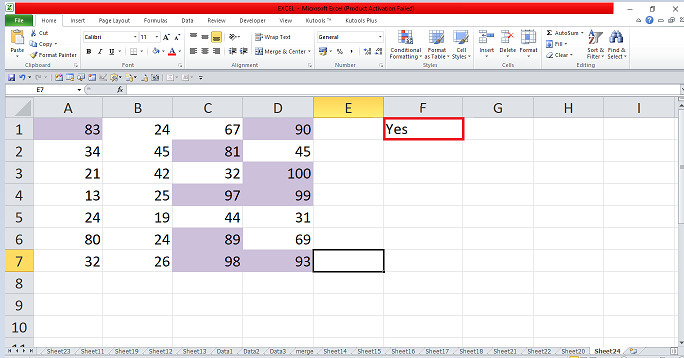
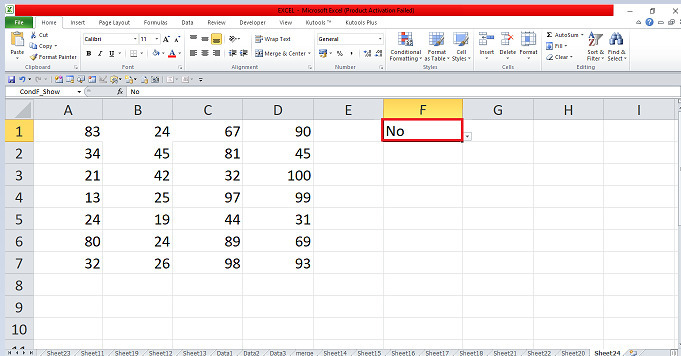
本文将逐步演示如何使用条件格式规则输入要高亮显示的公式来移除或隐藏条件格式。我们在"名称"框中使用了 CondF_Show 函数来显示突出显示的值并隐藏工作表中现有的条件格式。用户创建了随机数,如果我们删除并突出显示这些值,这些随机数将输入并定位公式。他们必须练习功能区中的重要选项并更新数据。
相关文章
有用资源
excel 参考教程 - 该教程包含有关 excel 的更多信息:https://www.cainiaomax.com/excel/

