
如何在 Excel 中重复单元格值,直到看到或达到新值?
ms excelmicrosoft technologiesadvanced excel function
在本文中,我们将介绍一种自动执行 Excel 单元格值重复的实用方法。此方法无需手动重复值,从而节省您的时间和精力。无论您是管理数据集合、生成报表还是组织信息,这种方法都非常实用。在许多 Excel 情况下,您可能需要不断重复某个单元格值,直到新的值出现在不同的列或行中。
手动执行此过程可能很繁琐,尤其是在处理海量数据集时。但无需担心——Excel 提供了一个强大的功能,可以简化此操作。在本教程中,我们将逐步介绍如何使用"向下填充"工具自动重复单元格值。为了有效地重复 Excel 中的单元格值,直到发现或获得新值,让我们开始吧。
重复单元格值,直到看到或获得新值
在这里,我们将首先获取任意一个值,然后使用自动填充句柄完成任务。让我们看一个简单的过程,了解如何在 Excel 中重复单元格值,直到看到或达到新值。
步骤 1
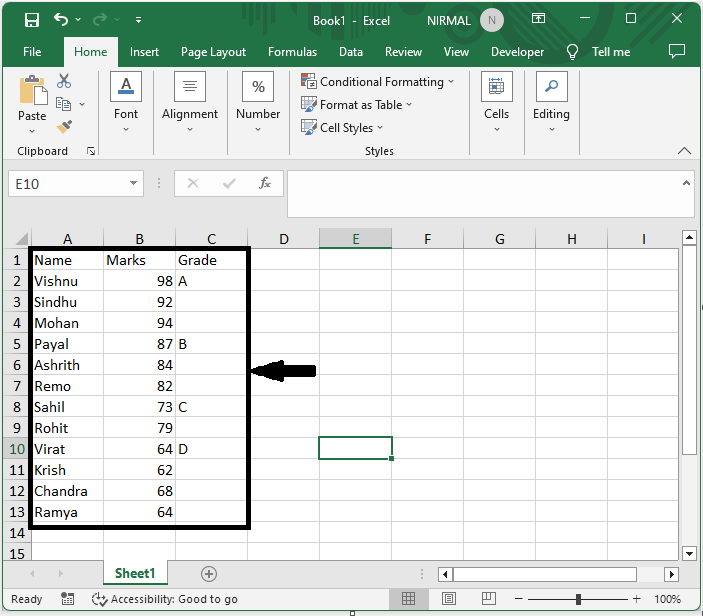
假设有一张 Excel 工作表,其中的数据与下图类似。
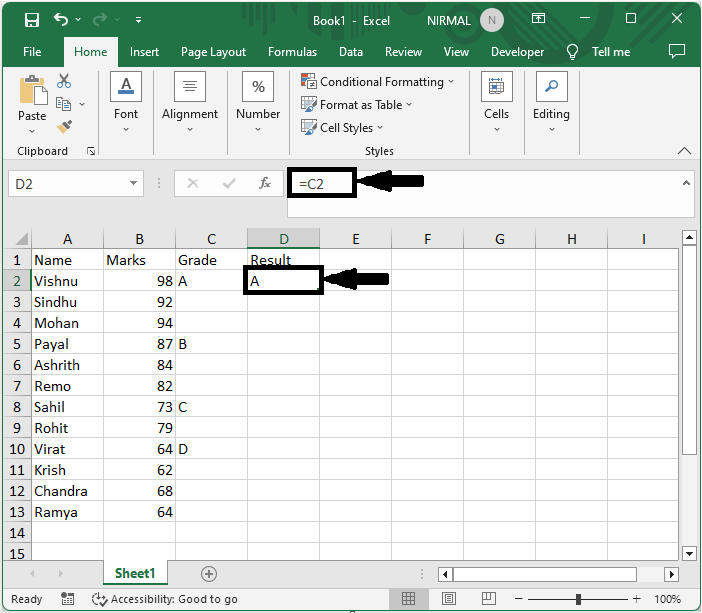
首先,点击一个空单元格(在本例中为单元格 D2),输入公式 =C2,然后点击 Enter。
空单元格 > 公式 > Enter。
步骤 2
然后在单元格 D3 中,输入公式=IF(C3="",D2,C3) 并点击 Enter。然后使用自动填充手柄向下拖动。
空单元格 > 公式 > 输入 > 拖动。
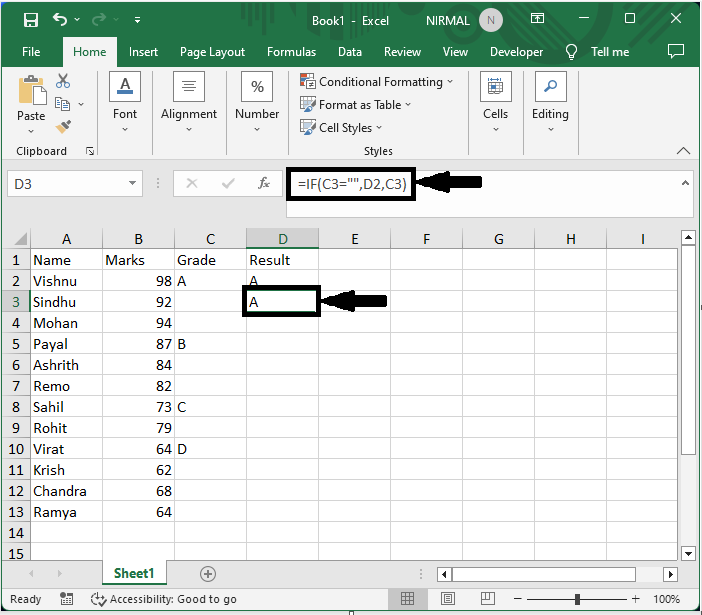
这就是如何在 Excel 中重复单元格值,直到显示新值的方法。
结论
在本教程中,我们使用了一个简单的示例来演示如何在 Excel 中重复单元格值,直到显示或达到新值,以突出显示特定的一组数据。
相关文章
有用资源
excel 参考教程 - 该教程包含有关 excel 的更多信息:https://www.cainiaomax.com/excel/

