
如何在 Excel 中重复单元格值 X 次?
ms excelmicrosoft technologiesadvanced excel function
Excel 是一款功能强大的程序,拥有丰富的函数,可轻松处理和分析数据。在一列中重复某个单元格值多次是常见的需求。本教程将逐步指导您如何高效地完成这项工作,无论您是想生成测试数据、开发模板,还是简单地复制数据。
无论您是 Excel 新手还是经验丰富的用户,您都会发现本教程通俗易懂,并且充满了实用的建议。在开始之前,请确保您对 Excel 的界面和功能有基本的了解。由于我们介绍的技巧适用于大多数版本的 Excel,因此您可以使用任何版本。
重复单元格值 X 次
在这里,我们将首先创建一个 VBA 模块,然后选择数据范围来完成任务。让我们看一个简单的过程,了解如何在 Excel 中重复单元格值 x 次。
步骤 1
假设有一张 Excel 工作表,其中包含一个包含重复次数的单元格列表,类似于下图。
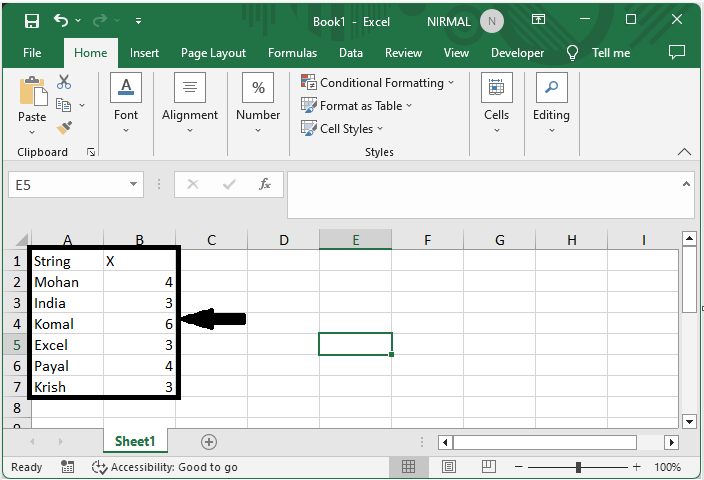
首先,右键单击工作表名称,然后选择"查看代码"以打开 VBA 应用程序。
右键单击 >"查看代码"。
步骤 2
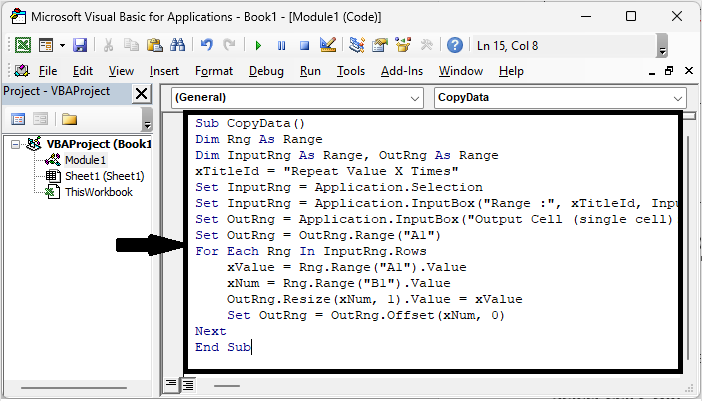
然后点击"插入",选择"模块",然后将以下代码复制到文本框中。
插入 > 模块 > 复制。
代码
Sub CopyData()
Dim Rng As Range
Dim InputRng As Range, OutRng As Range
xTitleId = "Repeat Value X Times"
Set InputRng = Application.Selection
Set InputRng = Application.InputBox("Range :", xTitleId, InputRng.Address, Type:=8)
Set OutRng = Application.InputBox("Output Cell (single cell):", xTitleId, Type:=8)
Set OutRng = OutRng.Range("A1")
For Each Rng In InputRng.Rows
   xValue = Rng.Range("A1").Value
   xNum = Rng.Range("B1").Value
   OutRng.Resize(xNum, 1).Value = xValue
   Set OutRng = OutRng.Offset(xNum, 0)
Next
End Sub
步骤 3
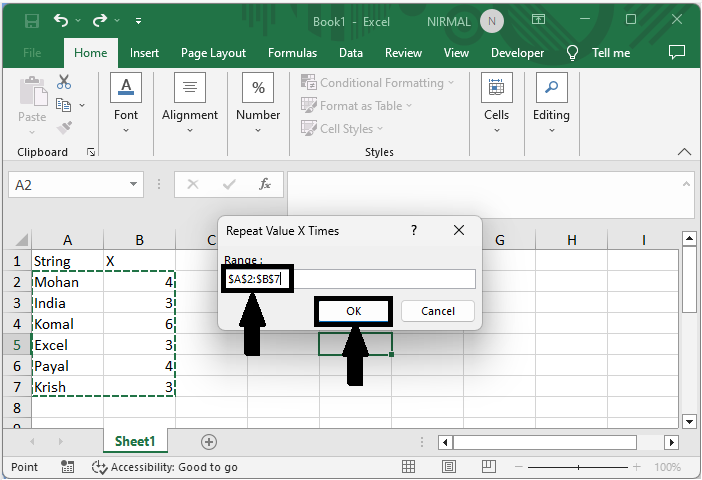
然后点击 F5 运行模块。然后选择单元格区域并点击"确定"。
F5 > 选择单元格 > "确定"
步骤 4
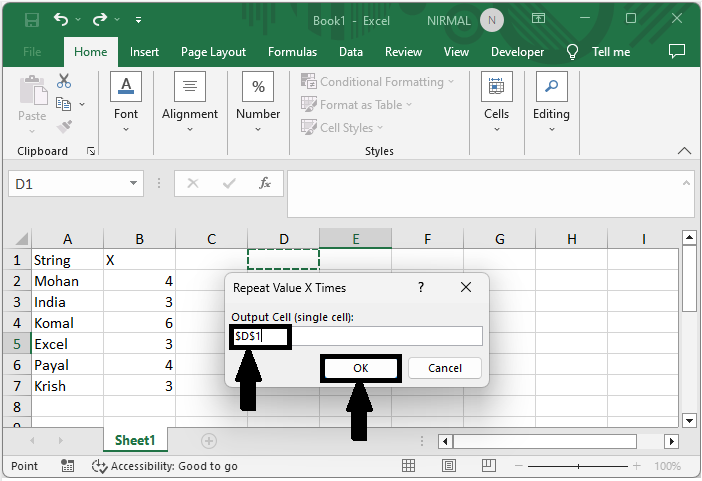
然后选择一个目标单元格并点击"确定"完成任务。
选择单元格 > "确定"。
以上就是如何在 Excel 中将单元格值重复 x 次的方法。
总结
在本教程中,我们通过一个简单的示例演示了如何在 Excel 中将单元格值重复 x 次以突出显示特定的一组数据。
相关文章
有用资源
excel 参考教程 - 该教程包含有关 excel 的更多信息:https://www.cainiaomax.com/excel/

