
如何在 Excel 中打印时使每页都重复显示第一列?
ms excelmicrosoft technologiesadvanced excel function
大型 Excel 工作表(包含多页)有时会使打印文档的导航变得困难。如果内容较大,第一列中的重要信息可能会在后续页面上丢失或难以找到。Excel 提供了一项名为"打印标题"的强大功能,可让您在打印的每一页上重复显示特定的行或列,从而减轻这种担忧并提高打印 Excel 项目的可读性。
在本视频中,我们将逐步指导您如何打印 Microsoft Excel,使第一列显示在每一页上。无论是新手还是专家用户都可以完成此过程,因为它很简单,不需要专业的 Excel 知识。让我们开始本教程,学习如何在每页打印时重复第一列,以优化 Excel 工作表的打印布局。
打印时在每页重复第一列
在这里,我们将更改打印设置以完成任务。让我们看一个简单的过程,了解如何在 Excel 中打印时重复每页的第一列。
步骤 1
考虑任何包含所需数据的 Excel 工作表。
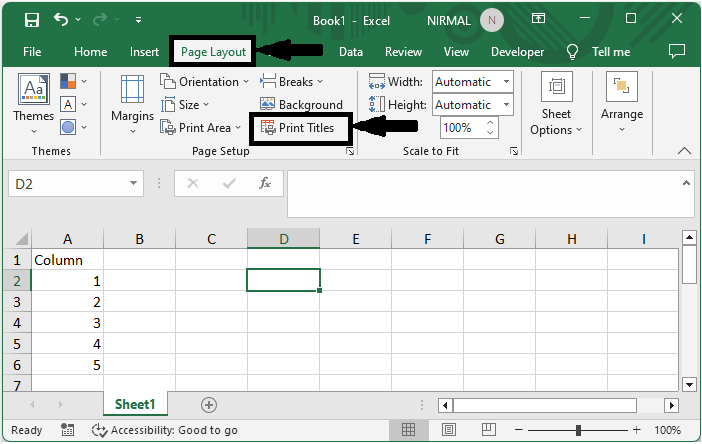
首先,点击"页面布局",然后在"页面设置"组中选择"打印标题"。
页面布局 > 打印标题。
步骤 2
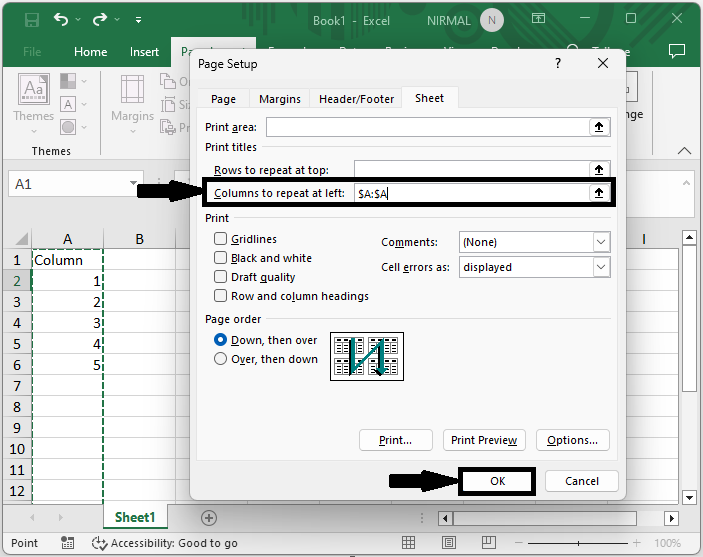
然后在名为"左侧重复的列"的框中选择要打印的列,然后单击"确定"完成任务。
左侧重复的列 > 确定
步骤 3
从现在开始,当您尝试打印书籍时,该列将打印在每一页上。
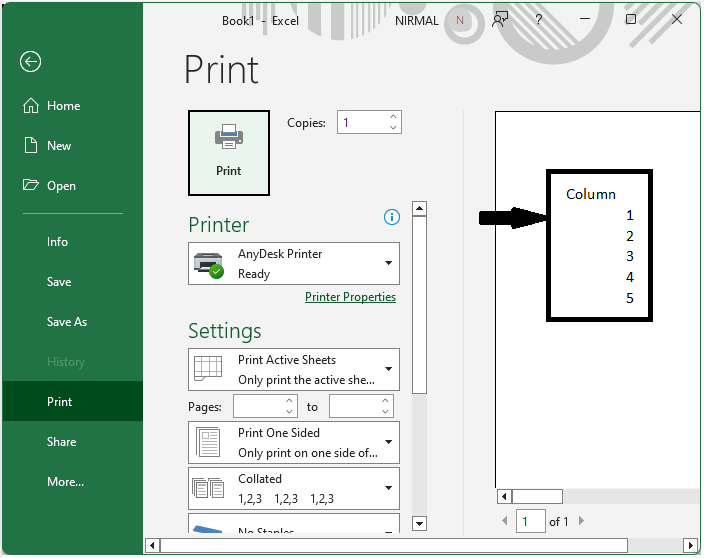
这就是在 Excel 中打印时在每一页上重复第一列的方法。
结论
在本教程中,我们使用了一个简单的过程来演示如何在 Excel 中打印时在每一页上重复第一列,以突出显示特定的一组数据。
相关文章
有用资源
excel 参考教程 - 该教程包含有关 excel 的更多信息:https://www.cainiaomax.com/excel/

