
如何在 Excel 中每隔 X 分钟重复或循环执行宏?
ms excelmicrosoft technologiesadvanced excel function
使用宏,Microsoft Excel 成为一个强大的工具,可让用户自动执行单调的操作。宏是一组可以编写或录制以执行特定任务集的指令。然而,有些任务必须定期执行。假设有一项任务必须每 30 分钟完成一次,例如更新仪表板或从 Web 源检索数据。
本教程将向您展示如何设置 Excel 宏,使其在预定时间自动运行。读完本手册后,您将能够有效地循环执行宏,优化工作流程,并节省大量时间和精力。
每隔 X 分钟重复或循环执行宏
在这里,我们将首先创建一个 VBA 模块,然后指定完成任务的时间间隔。让我们通过一个简单的过程来学习如何在 Excel 中每隔 X 分钟重复或循环执行宏。
步骤 1
假设有一个 Excel 工作簿。
首先,右键单击工作表名称,然后选择"查看代码"以打开 VBA 应用程序。
右键单击 >"查看代码"。
步骤 2
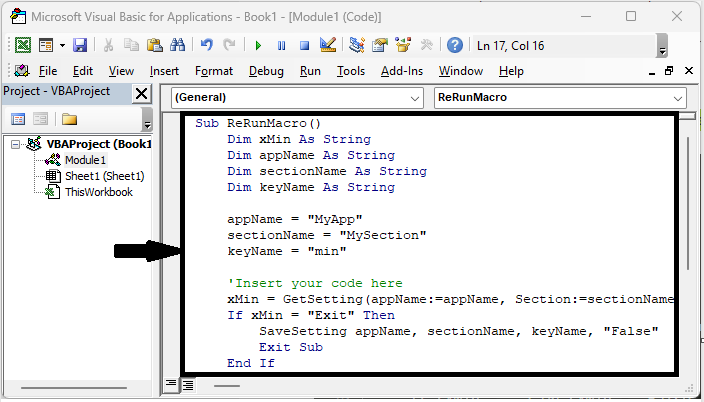
然后点击"插入",选择"模块",然后将以下代码复制到文本框中。
插入 > 模块 > 复制。
代码
Sub ReRunMacro()
   Dim xMin As String
   Dim appName As String
   Dim sectionName As String
   Dim keyName As String
   appName = "MyApp"
   sectionName = "MySection"
   keyName = "min"

   'Insert your code here
   xMin = GetSetting(appName:=appName, Section:=sectionName, Key:=keyName, Default:="")
   If xMin = "Exit" Then
      SaveSetting appName, sectionName, keyName, "False"
      Exit Sub
   End If
   If (xMin = "") Or (xMin = "False") Then
      xMin = Application.InputBox(prompt:="Please input the interval time you need to repeat the Macro", Title:="MyApp for Excel", Type:=2)
      SaveSetting appName, sectionName, keyName, xMin
   End If
   If (xMin <> "") And (xMin <> "False") Then
      Application.OnTime Now() + TimeValue("0:" & xMin & ":0"), "ReRunMacro"
   Else
      Exit Sub
   End If
End Sub
步骤 3
然后点击 F5 运行模块。输入间隔时间,点击"确定"完成任务。
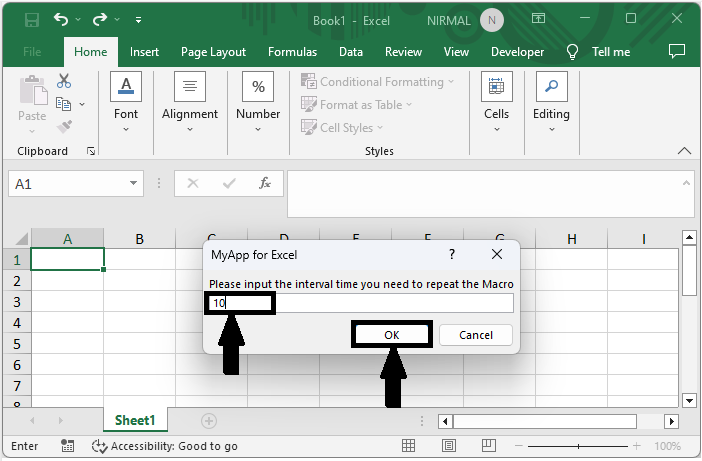
以上就是如何在 Excel 中每隔 x 分钟重复执行宏的方法。
总结
在本教程中,我们用一个简单的示例演示了如何在 Excel 中每隔 X 分钟重复或循环执行宏,以突出显示特定的一组数据。
相关文章
有用资源
excel 参考教程 - 该教程包含有关 excel 的更多信息:https://www.cainiaomax.com/excel/

