PyGTK - Dialog 对话框类
Dialog 对话框小部件通常用作父窗口顶部的弹出窗口。 对话框的目的是从用户那里收集一些数据并将其发送到父窗口。 对话框可以是模式的(它阻止父框架)或无模式的(可以绕过对话框)。
PyGTK 库的对话框小部件是一个垂直分割的窗口。 在它的顶部,有一个 gtk.VBox,其中包含 Label 或 Entry Widgets。 底部称为 action_area,其中放置了一个或多个按钮。 两个区域由 gtk.HSeparator 分隔。
gtk.Dialog 类具有以下构造函数 −
dlg = gtk.Dialog (Title = None, parent = None, flags = 0, buttons = None)
Where,
Title − 文本是否出现在对话框小部件的标题栏中。
Parent − 是对弹出对话框的顶层窗口的引用。
Flag − 定义控制对话框操作的常量。 定义的常量是 −
| gtk.DIALOG_MODAL | 如果设置,对话框会抓取所有键盘事件 |
| gtk.DIALOG_DESTROY_WITH_PARENT | 如果设置,对话框将在其父级存在时销毁。 |
| gtk.DIALOG_NO_SEPARATOR | 如果设置,则按钮上方没有分隔条。 |
什么是 Button 按钮?
Button 是一个元组对象,包含成对的 gtk.Button 和 stock ID(或文本)及其响应 ID。
响应ID可以是任意数字或预定义的响应ID常量之一 −
- gtk.RESPONSE_NONE
- gtk.RESPONSE_REJECT
- gtk.RESPONSE_ACCEPT
- gtk.RESPONSE_DELETE_EVENT
- gtk.RESPONSE_OK
- gtk.RESPONSE_CANCEL
- gtk.RESPONSE_CLOSE
- gtk.RESPONSE_YES
- gtk.RESPONSE_NO
- gtk.RESPONSE_APPLY
- gtk.RESPONSE_HELP
gtk.Dialog类的重要方法如下 −
add_button() − 在 action_area 中添加一个带有 button_text 指定文本的按钮(或者一个 stock 按钮,如果 button_text 是 stock ID)。
response() − 使用 response_id 中指定的值发出"响应"信号
run() − 显示对话框并在发出 delete_event 时返回 response_id。
set_default_response() − 将对话框操作区域中具有指定 response_id 的最后一个小部件设置为对话框的默认小部件。
gtk.Dialog 小部件发出以下信号 −
| Close | 对话框关闭时发出。 |
| Response | 这在 action_area 小部件被激活(按钮"clicked"单击)、对话框接收到 delete_event 或应用程序调用 response() 方法时发出。 |
对话框小部件 action_area 中的两个按钮使用Stock ID gtk.STOCK.CANCEL 和 gtk.STOCK_OK。 它们与响应 ID gtk 相关联。 RESPONSE_REJECT 和 gtk。 RESPONSE_ACCEPT 分别。 按下任何按钮时对话框关闭。 run() 方法返回相应的响应 ID,可用于进一步处理。
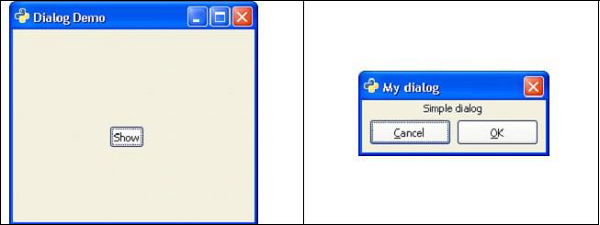
以下代码显示了一个顶层的 gtk.Window,其中有一个 Button。 单击按钮时,将出现一个带有标签和两个按钮的对话框。
示例
观察下面的代码 −
import gtk

class PyApp(gtk.Window):
   def __init__(self):
      super(PyApp, self).__init__()
      self.set_title("Dialog Demo")
      self.set_default_size(250, 200)
      fixed = gtk.Fixed()
      btn = gtk.Button("Show")
      btn.connect("clicked",self.show_sialog)
      fixed.put(btn,100,100)
      self.add(fixed)
      self.connect("destroy", gtk.main_quit)
      self.show_all()

   def show_sialog(self, widget, data=None):
      dialog = gtk.Dialog("My dialog",
         self,
         gtk.DIALOG_MODAL | gtk.DIALOG_DESTROY_WITH_PARENT,
         (gtk.STOCK_CANCEL, gtk.RESPONSE_REJECT,
         gtk.STOCK_OK, gtk.RESPONSE_ACCEPT))
      label = gtk.Label("Simple dialog")
      dialog.vbox.add(label)
      label.show()
      res = dialog.run()
      print res
      dialog.destroy()
if __name__ == '__main__':
   PyApp()
   gtk.main()
以上代码产生以下输出 −
预配置的对话框小部件
PyGTK API 有许多预配置的对话框小部件 −
- MessageDialog
- AboutDialog
- ColorSelectionDialog
- FontSelectionDialog
- FileChooserDialog
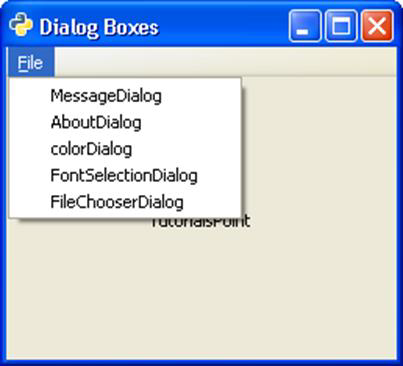
为了在 PyGTK 中演示上述标准对话框的功能,在以下程序的 gtk.Window 中放置了一个带有菜单项的菜单,每个菜单项在单击时调用一个对话框。 列出了响应激活每个菜单项信号的回调函数。 您还可以了解为每种类型的对话框小部件提供的说明。
示例
观察下面的代码 −
import gtk, pango

class PyApp(gtk.Window):
   def __init__(self):
      super(PyApp, self).__init__()
      self.set_title("Dialog Boxes")
      self.set_default_size(250, 200)
      self.set_position(gtk.WIN_POS_CENTER)

      mb = gtk.MenuBar()
      menu1 = gtk.Menu()
      file = gtk.MenuItem("_File")
      file.set_submenu(menu1)
      msg = gtk.MenuItem("MessageDialog")

      menu1.append(msg)
      abt = gtk.MenuItem("AboutDialog")
      menu1.append(abt)
      colo = gtk.MenuItem("colorDialog")
      menu1.append(colo)
      font = gtk.MenuItem("FontSelectionDialog")
      menu1.append(font)
      fl = gtk.MenuItem("FileChooserDialog")
      menu1.append(fl)
      mb.append(file)

      vbox = gtk.VBox(False, 2)
      vbox.pack_start(mb, False, False, 0)
      self.add(vbox)
      self.text = gtk.Label("TutorialsPoint")
      vbox.pack_start(self.text, True, True, 0)
      msg.connect("activate",self.on_msgdlg)
      abt.connect("activate",self.on_abtdlg)
      font.connect("activate",self.on_fntdlg)
      colo.connect("activate",self.on_color)

      fl.connect("activate", self.on_file)
      self.connect("destroy", gtk.main_quit)
      self.show_all()
   def on_msgdlg(self, widget):
      #MessageDialog usage code
   def on_abtdlg(self, widget):
      #AboutDialog usage code
   def on_fntdlg(self,widget):
      #FontSelectionDialog usage code
   def on_color(self, widget):
      #ColorChooserDialog usage cde
   Def on_file(self, widget):
      #FileChooserDialog usage code
if __name__ == '__main__':
   PyApp()
   gtk.main()
上面的代码会产生如下输出 −