PyGTK - Timeout 超时函数
PyGTK API 的 gobject 模块有一个有用的功能,可以创建一个将定期调用的超时函数。
source_id = gobject.timeout_add(interval, function, …)
第二个参数是您希望在每毫秒后调用的回调函数,这是第一个参数的值 - interval。 附加参数可以作为函数数据传递给回调。
此函数的返回值为source_id。 使用它,回调函数停止调用。
gobject.source_remove(source_id)
回调函数必须返回 True 才能继续重复。 因此,可以通过返回 False 来停止。
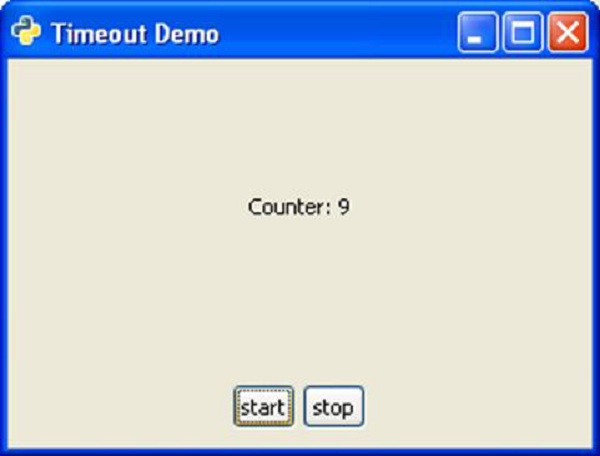
在下面的程序中,两个按钮和两个标签被放置在顶层窗口上。 一个标签显示一个递增的数字。 btn1 调用 on_click 设置超时函数,间隔为 1000 毫秒(1 秒)。
btn1.connect("clicked", self.on_click)

def on_click(self, widget):
   self.source_id = gobject.timeout_add(1000, counter, self)
超时函数被命名为counter()。 它每 1 秒递增一次标签上的数字。
def counter(timer):
   c=timer.count+1
   print c
   timer.count=c
   timer.lbl.set_label(str(c))
   return True
第二个按钮上的回调移除了 timeout 函数。
btn2.connect("clicked", self.on_stop)
def on_stop(self, widget):
gobject.source_remove(self.source_id)
示例
以下是 Timeout 示例的完整代码 −
import gtk, gobject

def counter(timer):
      c = timer.count+1
      print c
      timer.count = c
      timer.lbl.set_label(str(c))
      return True
      class PyApp(gtk.Window):

   def __init__(self):
      super(PyApp, self).__init__()
      self.set_title("Timeout Demo")
      self.set_size_request(300, 200)
      self.set_position(gtk.WIN_POS_CENTER)

      vbox = gtk.VBox(False, 5)
      hbox = gtk.HBox(True, 3)

      hb = gtk.HBox()
      lbl1 = gtk.Label("Counter: ")

      hb.add(lbl1)
      self.lbl = gtk.Label("")
      hb.add(self.lbl)
      valign = gtk.Alignment(0.5, 0.5, 0, 0)
      valign.add(hb)
      vbox.pack_start(valign, True, True, 10)

      btn1 = gtk.Button("start")
      btn2 = gtk.Button("stop")

      self.count = 0
      self.source_id = 0

      hbox.add(btn1)
      hbox.add(btn2)

      halign = gtk.Alignment(0.5, 0.5, 0, 0)
      halign.add(hbox)

      vbox.pack_start(halign, False, True, 10)
      self.add(vbox)

      btn1.connect("clicked", self.on_click)
      btn2.connect("clicked", self.on_stop)

      self.connect("destroy", gtk.main_quit)
      self.show_all()

   def on_click(self, widget):
      self.source_id = gobject.timeout_add(1000, counter, self)

   def on_stop(self, widget):
      gobject.source_remove(self.source_id)

PyApp()
gtk.main()
执行时,窗口底部会显示两个按钮。 点击开始按钮时标签上的数字会周期性递增,点击停止按钮时停止递增。
观察输出结果 −