
PyGTK - 信号处理
不同于以顺序方式执行的控制台模式应用程序,基于 GUI 的应用程序是事件驱动的。 gtk.main() 函数开始无限循环。 GUI 上发生的事件被传送到适当的回调函数。
每个派生自 GObject 类的 PyGTK 小部件都设计为发出 "信号" 以响应一个或多个事件。 信号本身不执行任何操作。 相反,它被"连接"到一个回调函数。
一些信号由小部件继承,而一些信号是小部件特定的。 例如,"toggled"信号由 toggleButton 小部件发出。
通过调用 gtk.widget 类的 connect() 方法设置信号处理程序。
handler_id = object.connect(name, func, func_data)
第一个参数 name 是一个字符串,其中包含您希望捕获的信号的名称。
第二个参数,func,是你希望在它被捕获时调用的回调函数。
第三个参数,func_data,你希望传递给这个函数的数据。
handler id,用于唯一标识回调方法。
例如,要在单击按钮时调用 onClicked() 函数,请使用以下语法 −
btn.connect("clicked",onClicked,None)
onClicked() 函数定义为 −
def onClicked(widget, data=None):
如果回调方法是一个对象方法,它接收 self 作为附加参数 −
def onClicked(self, widget, data=None):
示例
在下面的例子中,一个按钮被添加到 gtk.Window 中。 单击按钮时打印"Hello World"消息。
import gtk
class PyApp(gtk.Window):
   def __init__(self):
      super(PyApp, self).__init__()
      self.set_title("Hello World in PyGTK")
      self.set_default_size(400,300)
      self.set_position(gtk.WIN_POS_CENTER)

      self.label = gtk.Label("Enter name")
      self.entry = gtk.Entry()

      self.btn = gtk.Button("Say Hello")
      self.btn.connect("clicked",self.hello)

      fixed = gtk.Fixed()
      fixed.put(self.label, 100,100)
      fixed.put(self.entry, 100,125)
      fixed.put(self.btn,100,150)

      self.add(fixed)
      self.show_all()

   def hello(self,widget):
      print "hello",self.entry.get_text()
PyApp()
gtk.main()
从 Python 提示符运行以上代码。 将显示以下输出 −
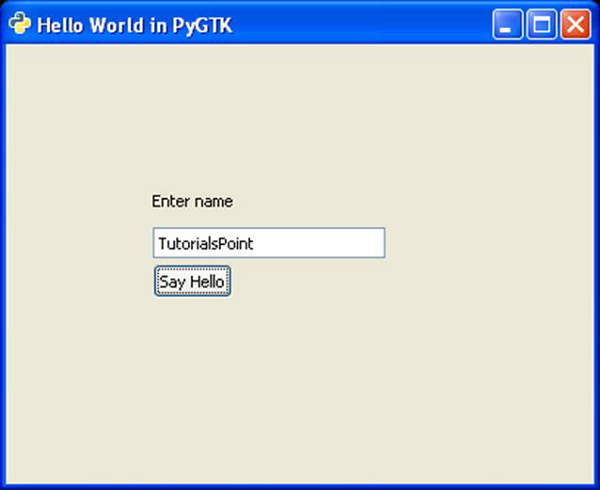
按下按钮时,控制台上会显示以下输出 −
Hello TutorialsPoint

