
在 Excel 中计算两个日期之间的天数、周数、月数和年数差值
ms excelmicrosoft technologiesadvanced excel function更新于 2025/4/12 13:00:17
在工作表中处理日期时,可能需要确定两个给定日期之间的天数、周数、月数或年数。
计算两个给定日期之间的天数差值
您可以使用以下公式计算两个特定日期之间的天数。
步骤 1
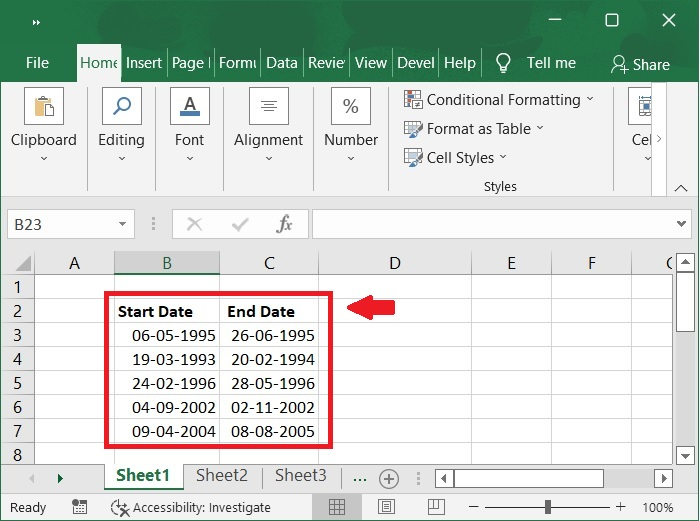
首先,您必须创建一个示例数据,如以下屏幕截图所示。
步骤 2
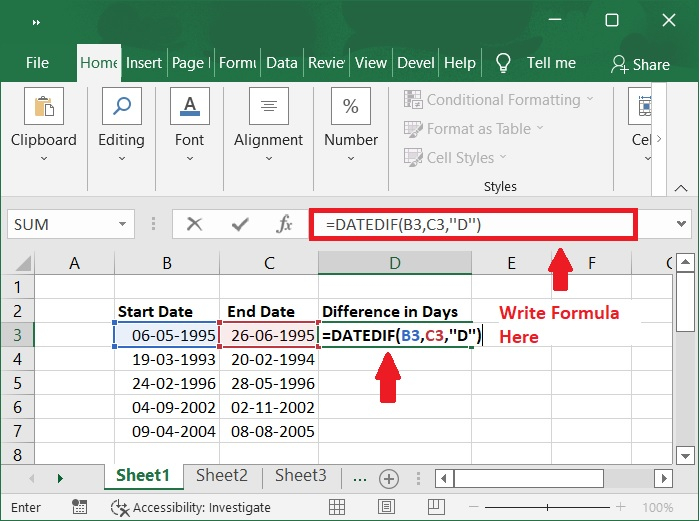
请在空白单元格中输入以下任意一个公式,以生成正确的结果结果。
公式
=DATEDIF(B3,C3,"D")
或者,
=C3-B3
这里,B3 表示开始日期,C3 表示结束日期。
步骤 3
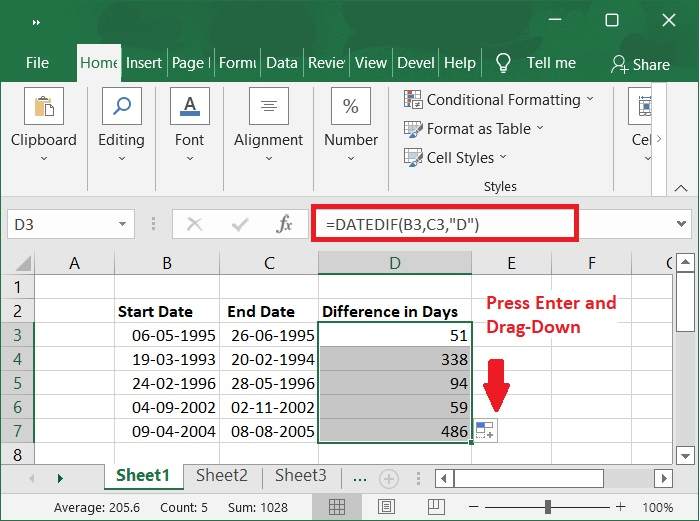
然后,将填充柄向下拖动到单元格中,即可确定两个日期之间的天数,如下图所示。
计算两个给定日期之间的月差
让我们看看如何计算两个给定日期之间的月差。
步骤 1
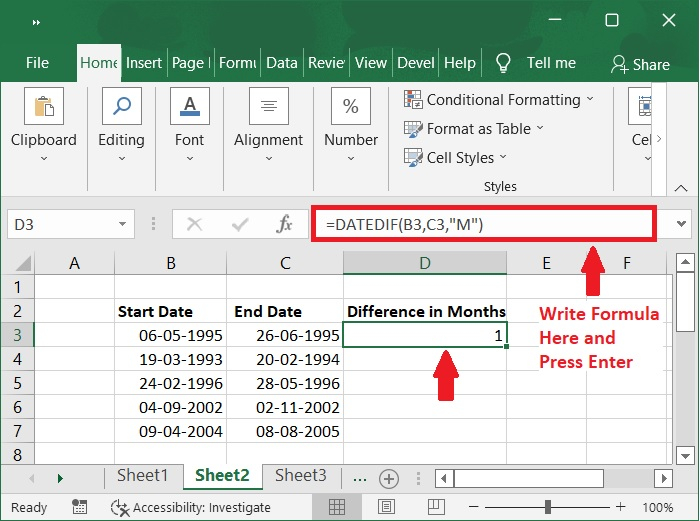
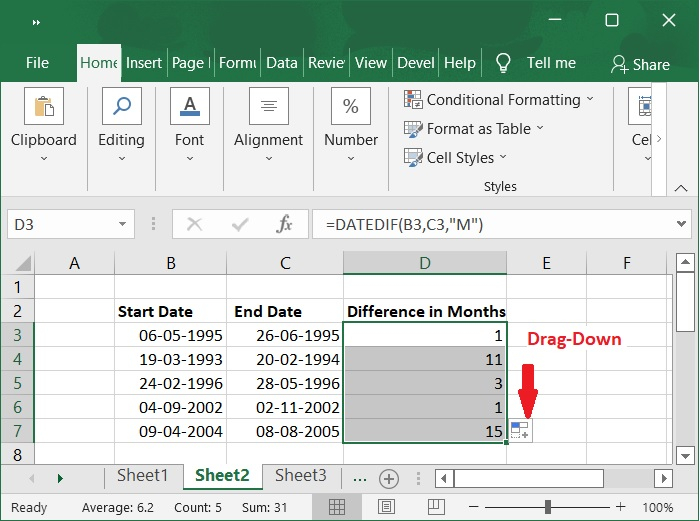
在空白字段中输入以下公式,确定两个特定日期之间的月差。
=DATEDIF(B3,C3,"M")
参见以下屏幕截图。
步骤2
然后,将填充柄向下拖动到单元格以应用此公式,即可计算出两个日期之间的月数差,如下图所示。
计算两个给定日期之间的年数差
现在让我们看看如何计算两个给定日期之间的年数差。
步骤 1
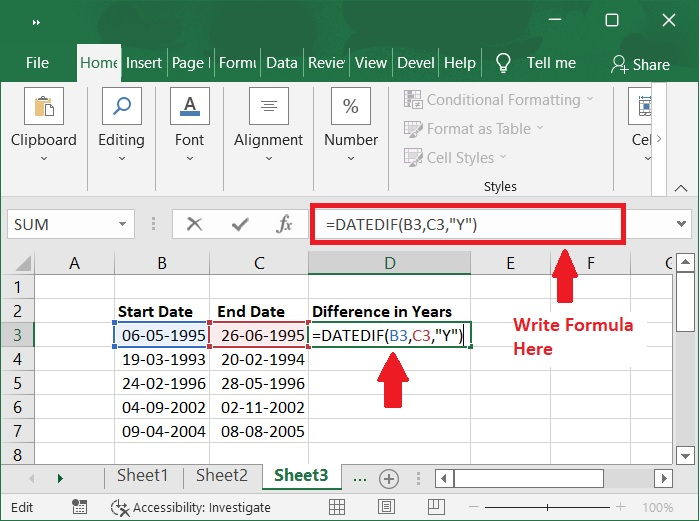
DATEDIF 函数也可用于计算两个日期之间的年数。在空白单元格中输入以下公式。
=DATEDIF(B3,C3,"Y")
请参阅以下屏幕截图。
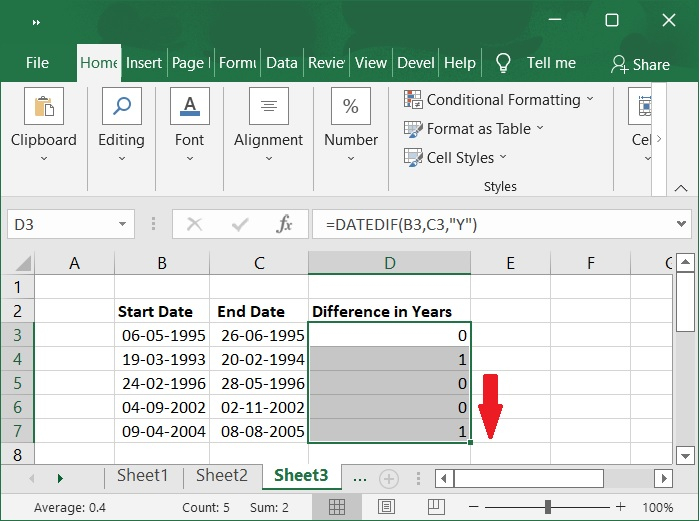
步骤 2
然后,将填充柄向下拖动到单元格以使用此公式。已返回两个特定日期之间的年数,如下面的屏幕截图所示。
计算两个给定日期之间的天数、月数和年数差值
按照以下步骤计算两个给定日期之间的天数、月数和年数差值。
步骤 1
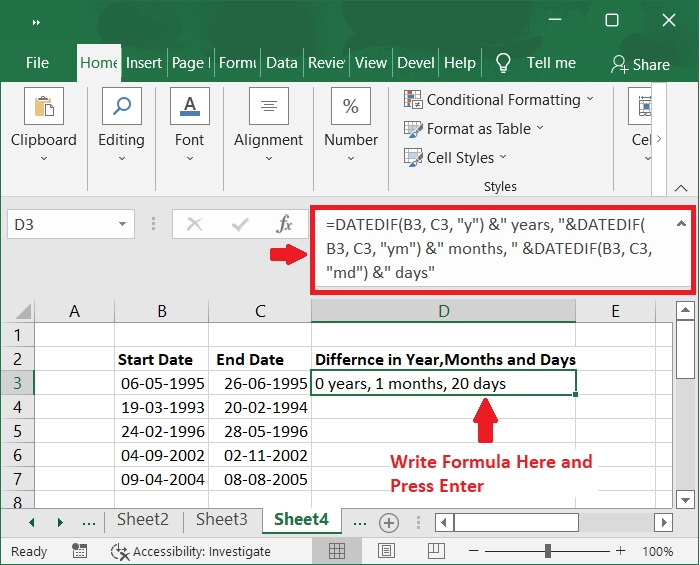
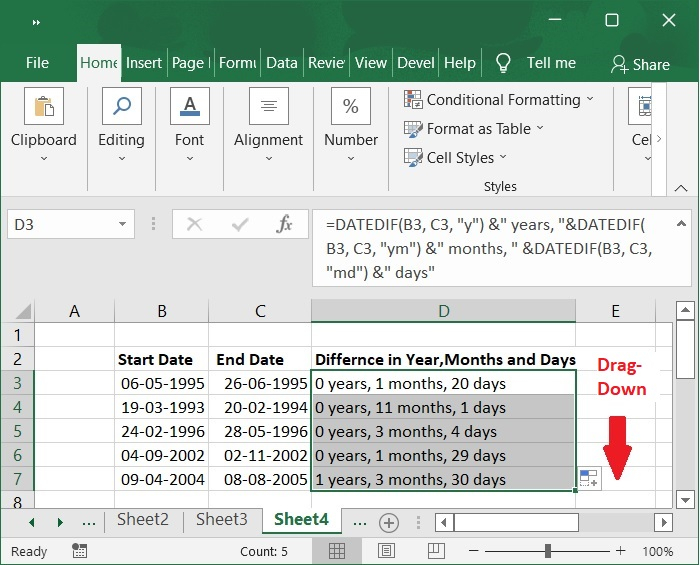
如果您需要计算两个日期之间的天数、月数和年数差值,请使用以下公式。
=DATEDIF(B3, C3, "y") &" years, "&DATEDIF(B3, C3, "ym") &"
months, " &DATEDIF(B3, C3, "md") &" 天"
查看以下屏幕截图。
步骤 2
将填充柄拖到要应用此公式的单元格,然后将其向下拖动。
计算两个给定日期之间的差值(以周为单位)
按照以下步骤计算两个给定日期之间的差值(以周为单位)。
步骤 1
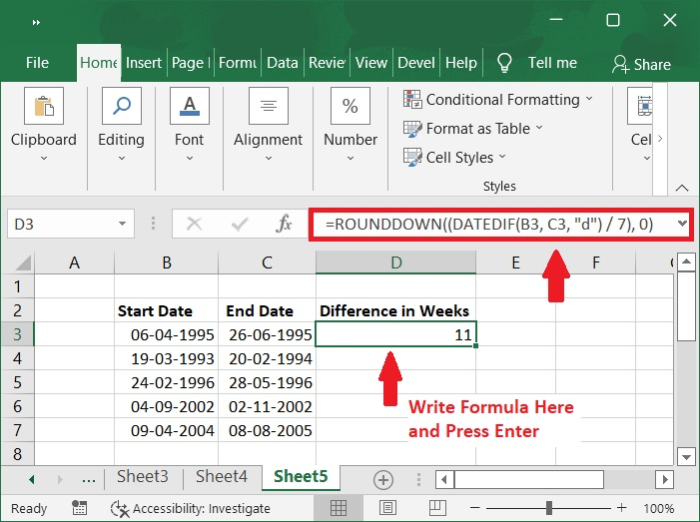
使用以下公式确定两个日期之间的整周数日期。
=ROUNDDOWN((DATEDIF(B3, C3, "d") / 7), 0)
步骤 2
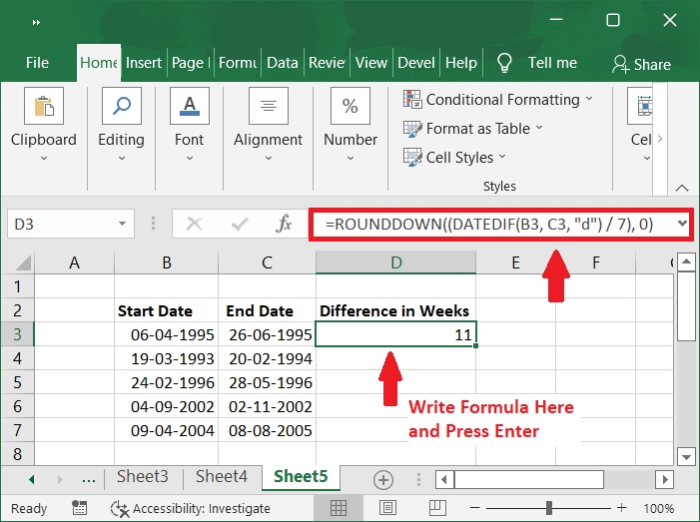
接下来,将填充柄向下拖动到要应用此公式的单元格。
总结
在本教程中,我们详细讲解了如何在 Excel 中计算两个日期之间的天数、月数、年数和周数差值。
相关文章
有用资源
excel 参考教程 - 该教程包含有关 excel 的更多信息:https://www.cainiaomax.com/excel/

