
在 Excel 中为每一行应用条件格式
ms excelmicrosoft technologiesadvanced excel function更新于 2025/4/12 13:32:17
众所周知,条件格式会生成一条规则,决定哪些单元格需要格式化以及如何格式化。您可能希望在某些时候对每行使用条件格式。
例如,使用条件格式,如果单元格 A2 大于单元格 B2、A3 大于单元格 B3 等等,您可能希望用不同的颜色填充此区域中单元格的背景颜色。
让我们通过一个示例逐步理解。
步骤 1
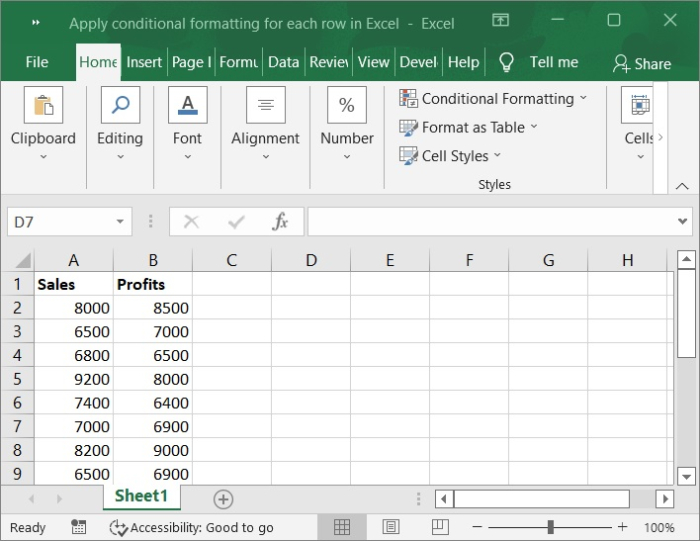
首先,我们必须创建一个示例数据,如下面的屏幕截图所示。
步骤 2
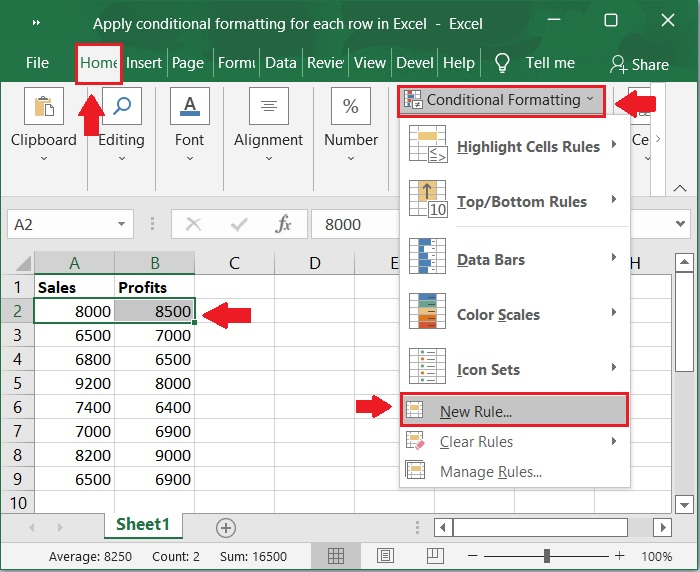
在第一步中,您需要将条件格式应用于范围 A2:B2。在 A2:B2 中选择后,转到"开始"选项卡,然后点击条件格式并选择新建规则。请参阅下方屏幕截图。
步骤 3:
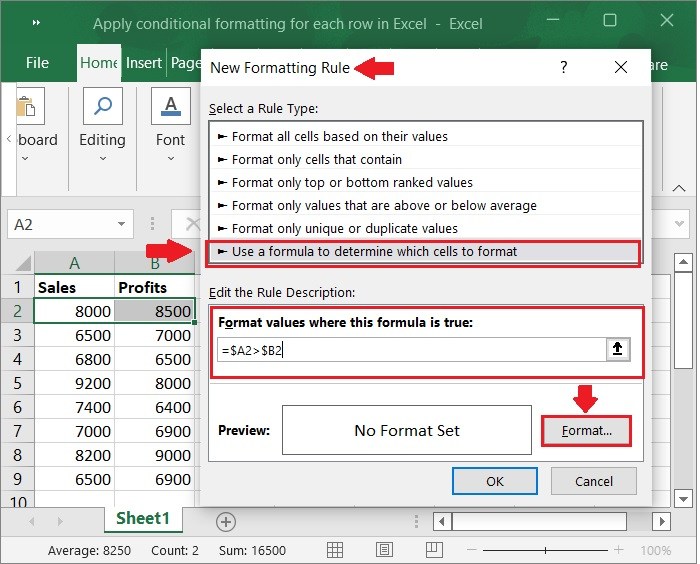
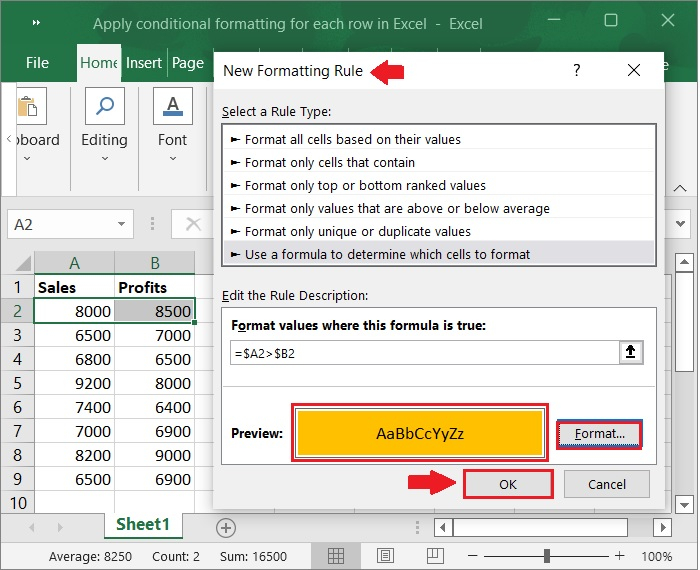
在新建格式规则对话框中,从标题为选择规则类型的部分中选择使用公式确定要格式化的单元格。接下来,在格式化此公式成立的值下的文本框中,输入公式"=$A2>$B2"。
公式
=$A2>$B2
步骤 4
点击"格式"按钮打开设置单元格格式窗口。在填充部分下,选择任意颜色,然后点击确定按钮。
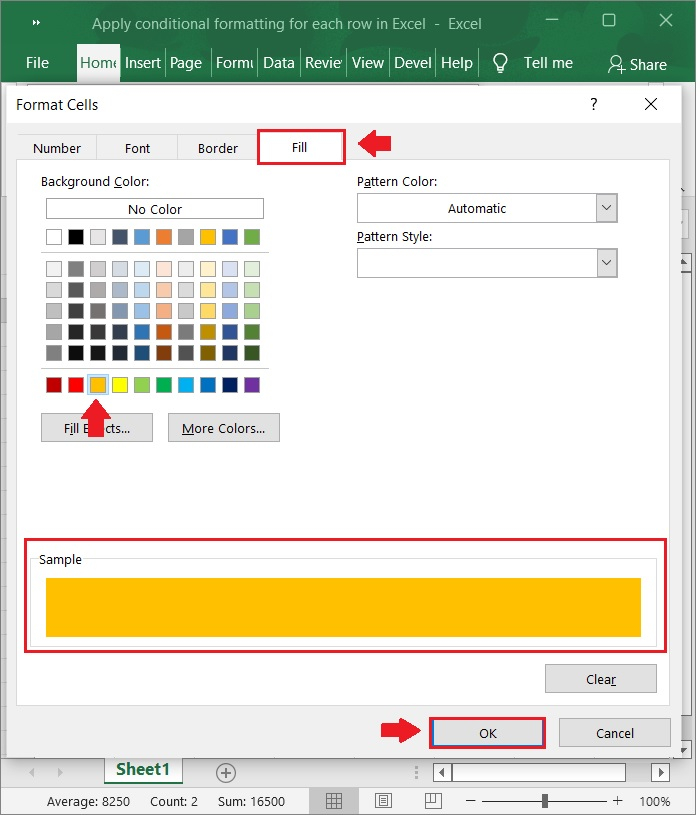
现在,点击确定按钮关闭新建格式规则窗口。
步骤 5
现在,条件格式已应用于 A2:B2 行。
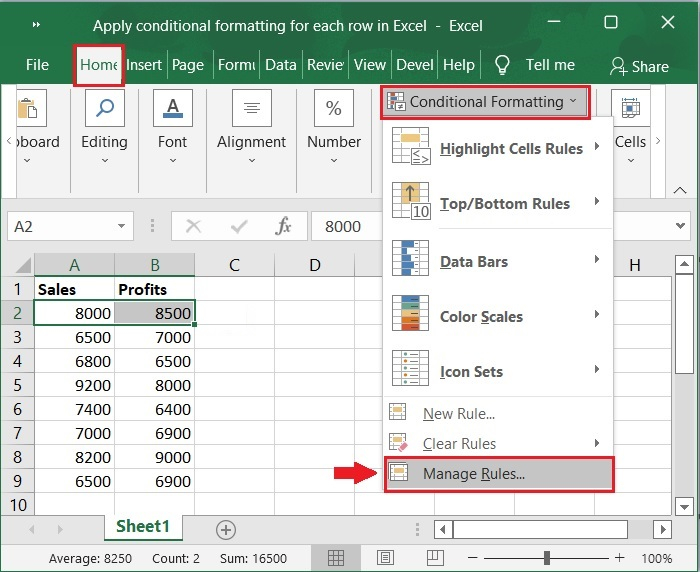
下一步,选择 A2:B9 的数据范围,并在开始选项卡,然后选择管理规则。
步骤 6
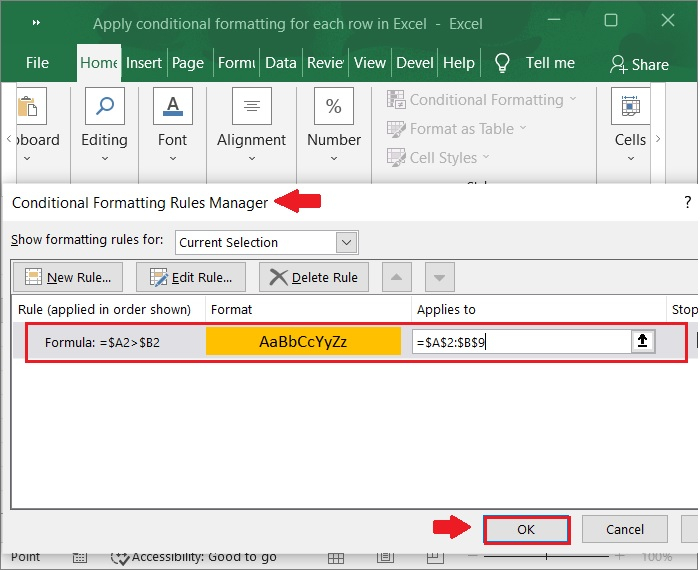
在"条件格式规则管理器"窗口中找到应用于 A2:B9 的规则,在"应用于"部分中根据需要修改范围,然后点击"确定"。
步骤 7:
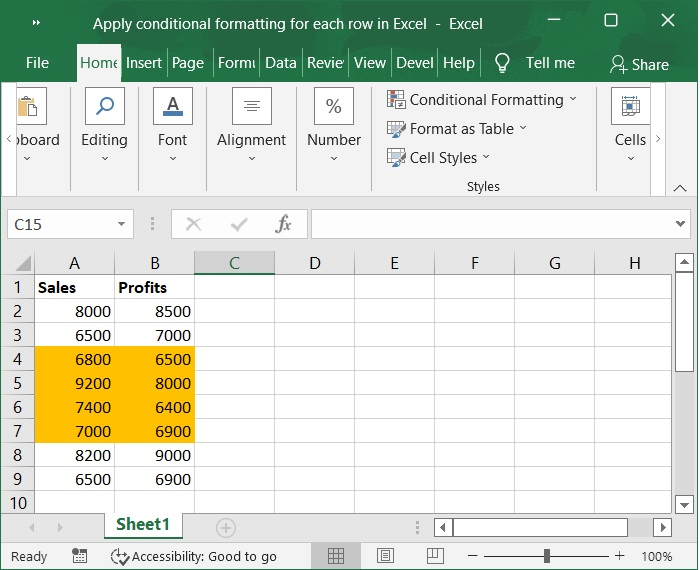
现在,新范围内的每一行都将应用此条件格式规则。请参阅以下屏幕截图。
结论
在本教程中,我们讲解了如何根据条件格式规则中规定的自定义条件,将条件格式应用于数据范围。
相关文章
有用资源
excel 参考教程 - 该教程包含有关 excel 的更多信息:https://www.cainiaomax.com/excel/

