
在 Excel 中更改行和列标题的字体/大小
ms excelmicrosoft technologiesadvanced excel function更新于 2025/4/19 6:36:17
使用 Excel 工作簿时,您是否尝试过更改行和列标题的字体或大小,以使标题更大或更美观?事实上,Excel 提供了一些技巧来帮助您完成这项任务。
利用 Excel 工作簿中的现有功能,您可以根据需要更改行和列的字体和大小。
使用 Excel 中的样式功能更改行和列的字体和大小
以下是在 Excel 中更改字体/大小和行/列的步骤。
步骤 1
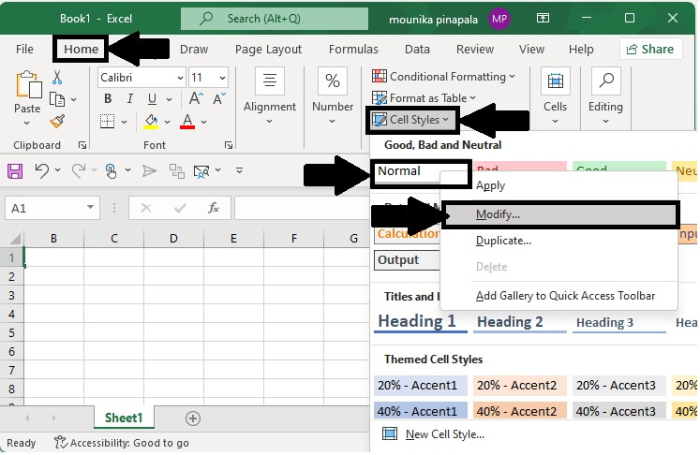
打开要更改行和列标题字体和大小的工作簿。转到主页选项卡,在样式组中,右键单击普通,然后从上下文菜单中选择修改以打开样式对话框。您也可以通过按键盘上的 Alt+'(单引号)键来显示此对话框。
步骤 2
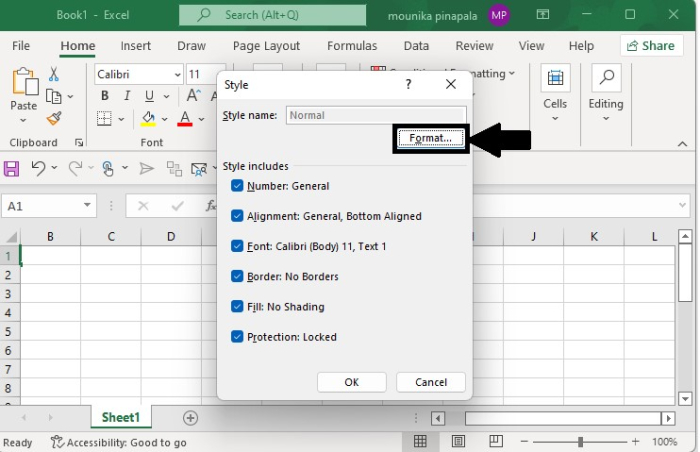
在样式对话框中,点击格式按钮,如下所示。
步骤 3
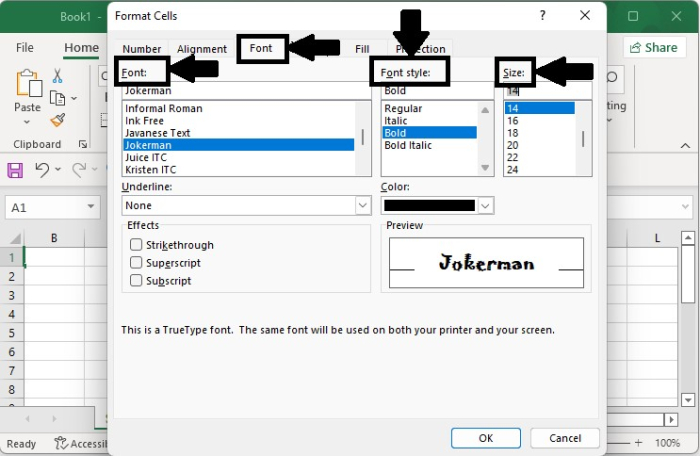
点击格式后,将弹出一个对话框,选择字体,在下方选择所需的样式和大小。字体选项卡,如下所示。
步骤 4
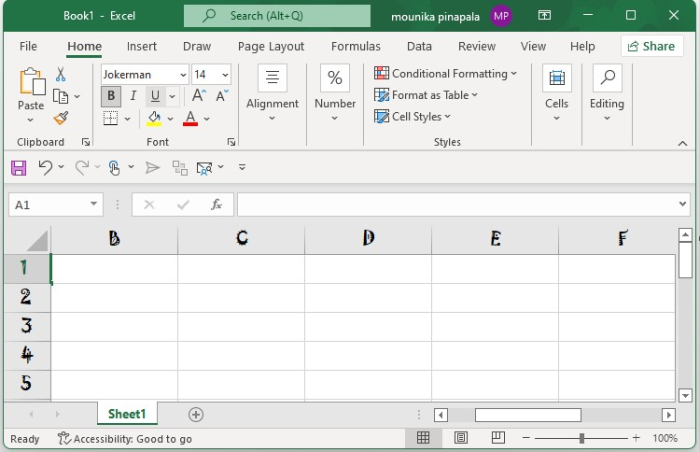
现在点击确定关闭对话框。在您的工作簿中,行标题和列标题的字体和大小已更改,如下所示。
请注意,此方法中无法使用"撤消"按钮。
使用字体功能更改行标题和列标题的字体
在 Excel 中,您可以使用页面布局更改字体,从而仅更改行标题和列标题的字体。
打开 Excel 工作表,转到页面布局,转到主题组,选择其中的字体,然后从下拉列表中选择您喜欢的字体。您将在 Excel 工作簿中看到行标题和列标题字体的变化。
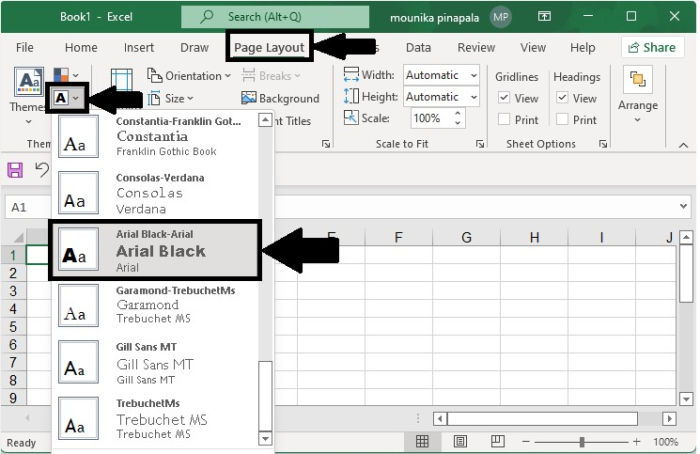
如果您只看到上图,则表示行标题和列标题的字体已更改。
这两种方法仅适用于当前工作簿。
相关文章
有用资源
excel 参考教程 - 该教程包含有关 excel 的更多信息:https://www.cainiaomax.com/excel/

