
根据 Excel 中的值更改图表颜色
ms excelmicrosoft technologiesadvanced excel function更新于 2025/4/19 7:08:17
条件格式是指在图表中将不同值范围显示为不同颜色的过程。有时,您可能希望在插入图表时执行此操作。由于 Excel 的该功能仅适用于单元格而不适用于图表,因此我们可以通过组合不同的数据系列将条件格式的概念应用于柱形图。这是因为条件格式仅适用于单元格。
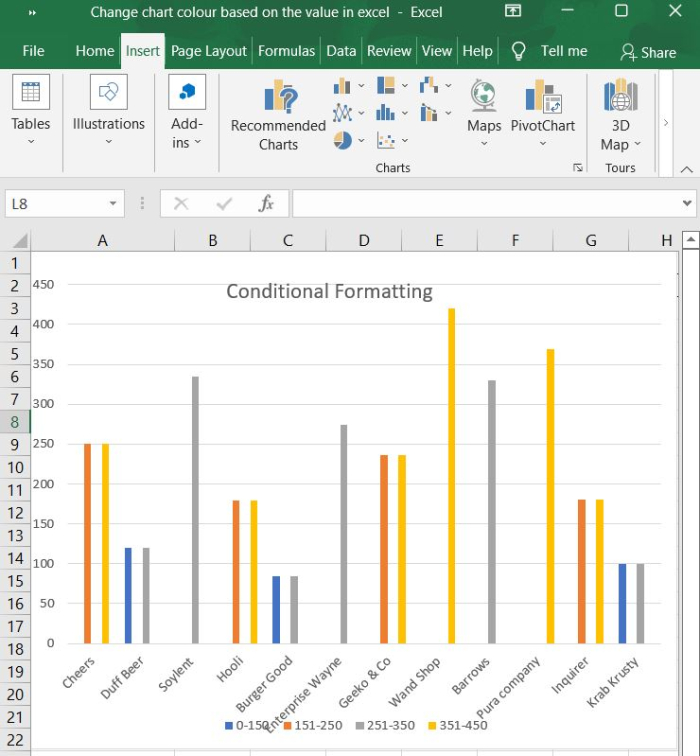
例如,如果值范围是 0-150,则系列颜色应显示为蓝色。如果值范围是 151-250,则颜色应显示为橙色。如果值范围是 251-350,则颜色应显示为灰色。如果值范围是 351-450,则颜色应显示为黄色。
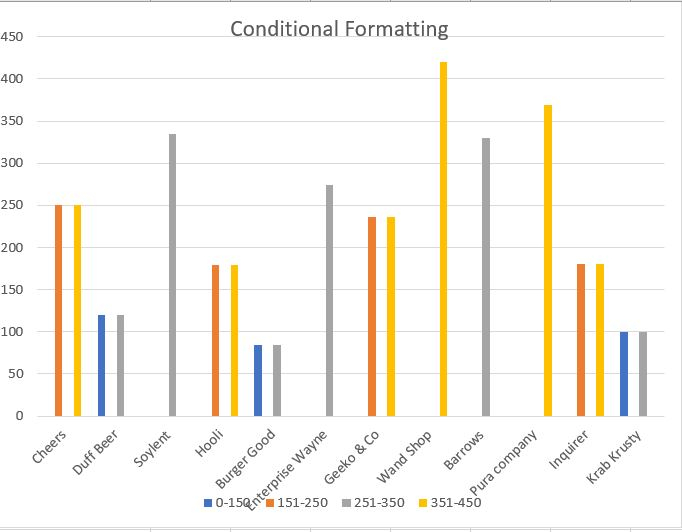
让我们举个例子来了解它的工作原理。
步骤 1
确定边界值。
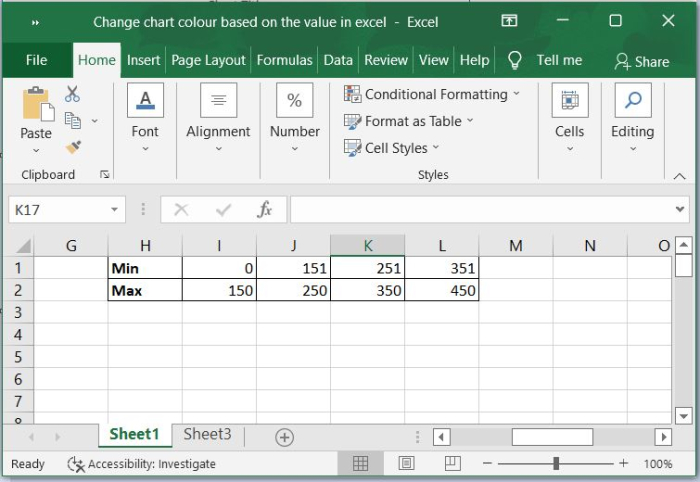
使用条件格式制作柱形图时,首先需要指定负责生成各种颜色的段。为了实现这一点,我们可以设置边界值,作为数据值之间的分隔符。
指定边界值时,务必考虑是否要将边界值包含在边界内。在这个特定的例子中,我通过设置两个限值来划分五个部分,这两个限值分别代表可能的最低值和最高值。
步骤 2
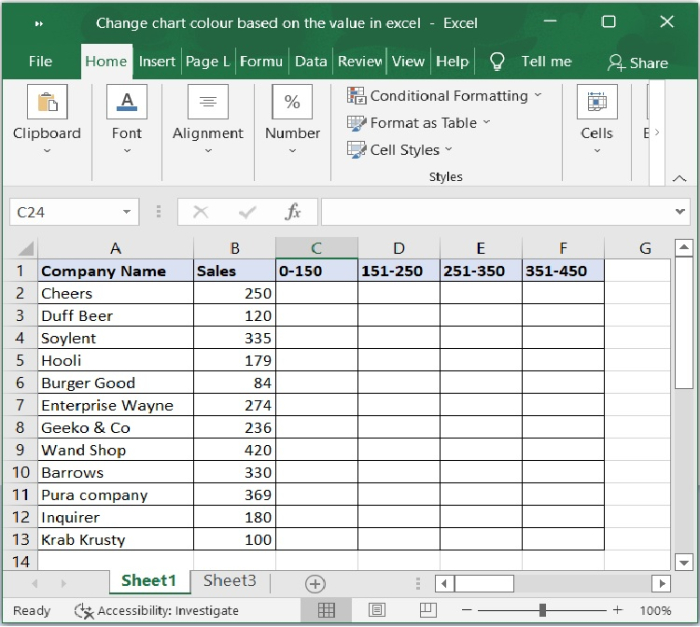
创建源数据。
按照下图所示格式生成数据,首先列出每个值范围,然后将值范围本身作为列标题放在数据旁边。
步骤 3
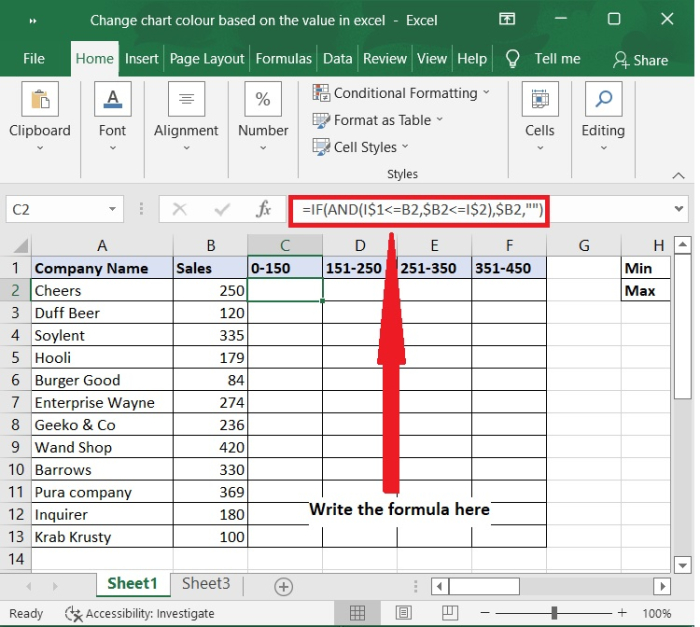
在 C2 单元格中使用以下公式 -
=IF(AND(L$1<=B3,$B3<=L$2),$B3,"")
步骤 4
然后,向下拖动填充柄以填充单元格。
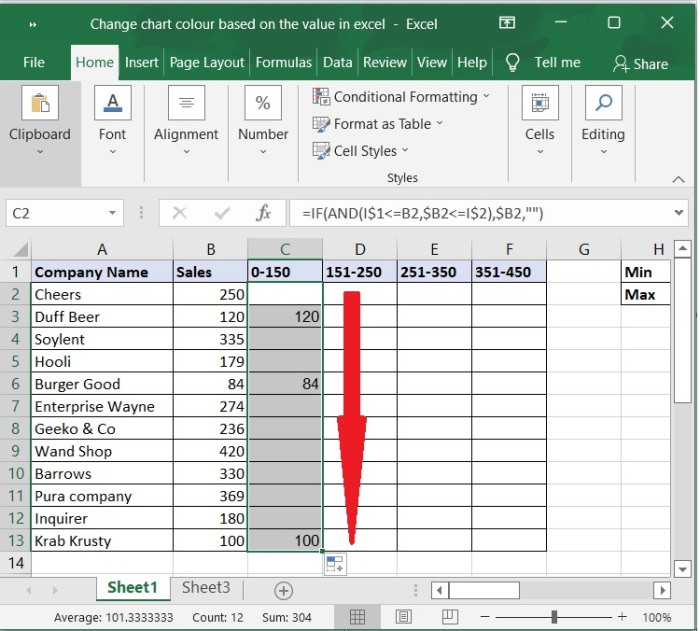
步骤 5
接下来,向右拖动填充柄以填充单元格。
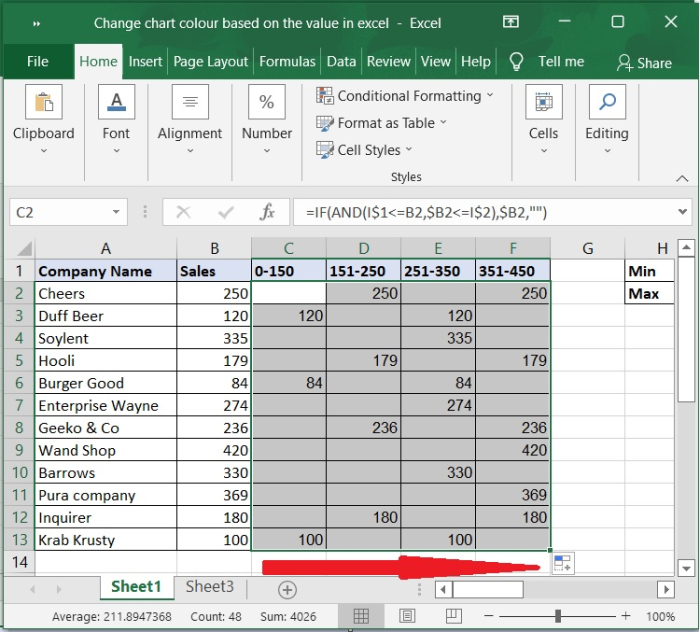
步骤 6
下一步,选择"列名称",然后按住 Ctrl 键并选择包含值范围标题的公式单元格。
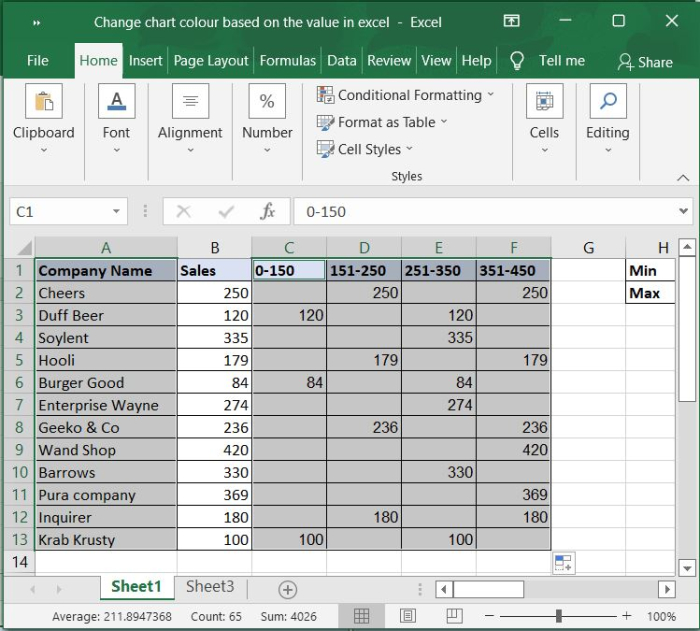
步骤 7
转到"插入"选项卡 - 选择簇状柱形图类型。
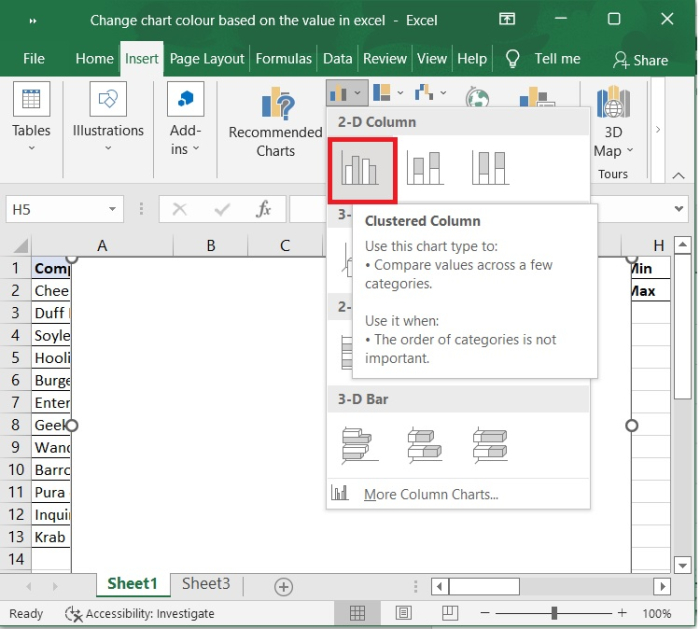
步骤 8
现在,图表将创建完毕,图表颜色将根据值的不同而变化,如下图所示。
总结
在本教程中,我们演示了如何根据值的范围更改颜色。Excel 可以灵活地定义我们自己的值,并且我们可以使用值的范围进行格式化。
相关文章
有用资源
excel 参考教程 - 该教程包含有关 excel 的更多信息:https://www.cainiaomax.com/excel/

