
在 Excel 中点击超链接跳转到 Word 文档中的特定页面
如果您使用 Microsoft Office Excel 创建了电子表格,那么创建指向 Word 文档的超链接并将其插入到电子表格中的任意位置非常简单易行。点击超链接后,Word 文档会自动打开并跳转到第一页。您需要使用 Word 中的书签功能来生成指向特定页面的超链接。
步骤 1
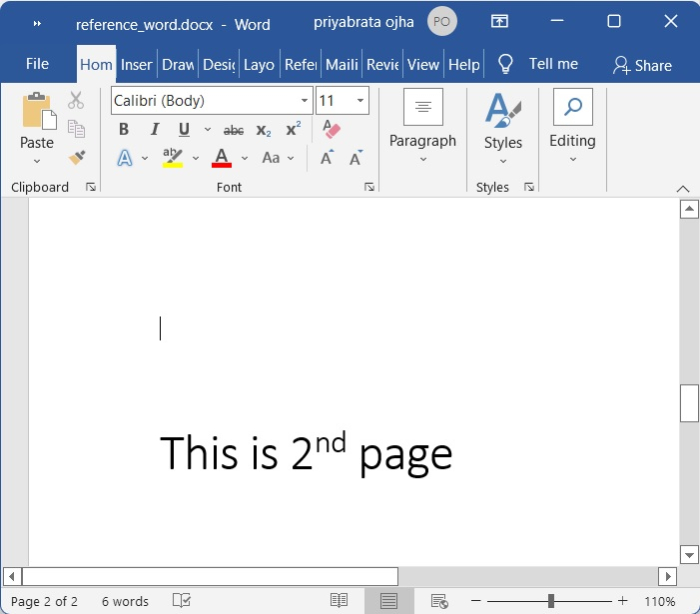
您可以通过点击 Excel 中的超链接打开要访问的 Word 文档的指定页面。继续向下滚动,直到找到要创建链接的特定页面。并将光标置于所选页面的顶部。
步骤 2
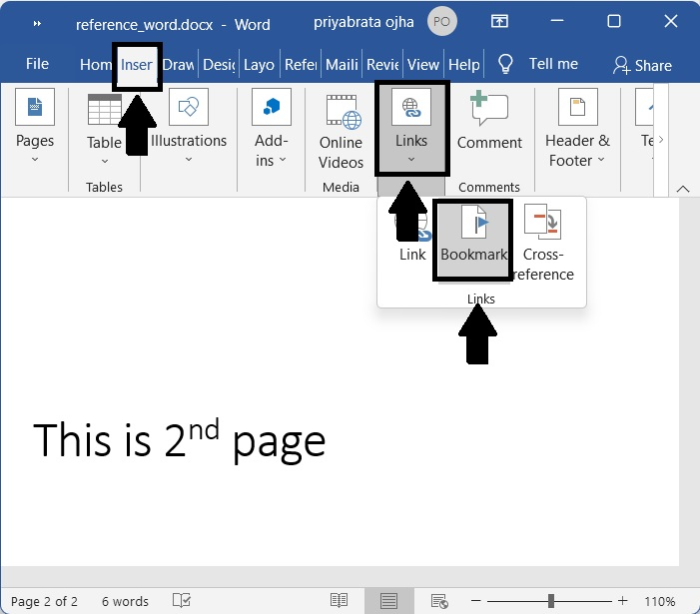
点击 Word 窗口顶部的"插入",然后点击"链接"窗口顶部附近的"书签"。这将创建一个书签。您将能够使用出现的书签窗口。
步骤 3
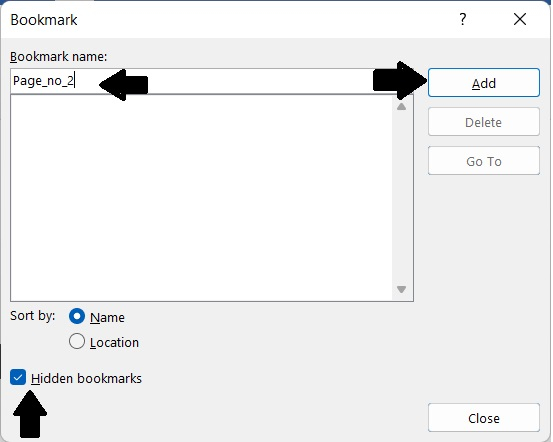
创建新书签时,请使用下划线"_"分隔您在"书签名称"框中提供的每个名称。例如,"Page_no_2"。
您必须首先启用生成隐藏书签的选项,该选项位于"书签"窗口的底部,需要勾选才能激活。
要将书签添加到 Word 文档中,请选择"添加"按钮并保存该 Word 文档。
步骤 4
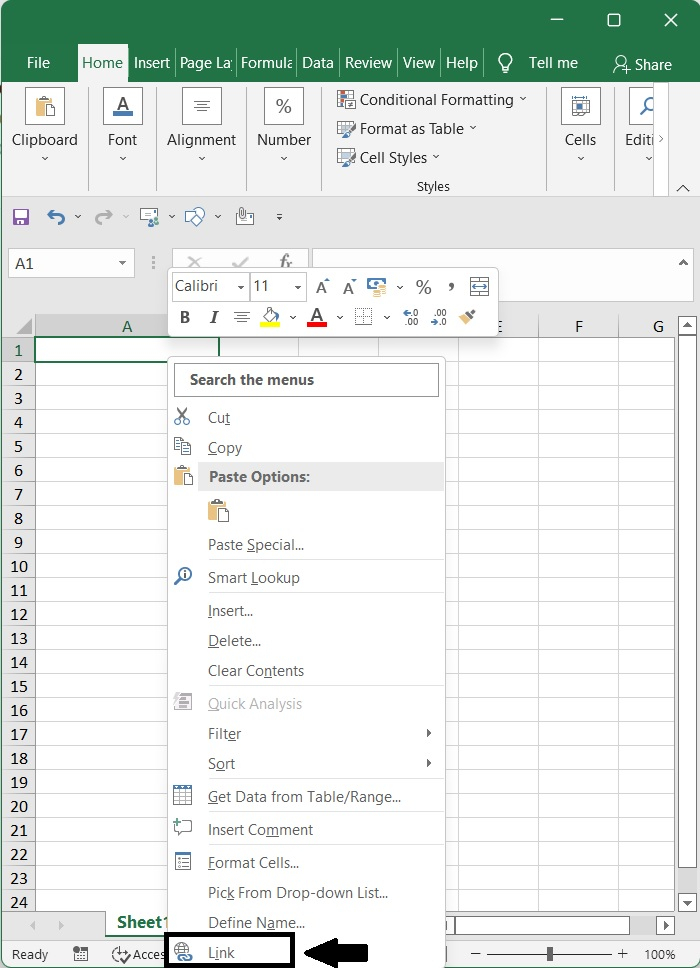
启动工作表,然后在该工作簿中选择要连接的电子表格。在空白单元格上单击鼠标右键,然后从出现的上下文菜单中选择"链接"。
步骤 5
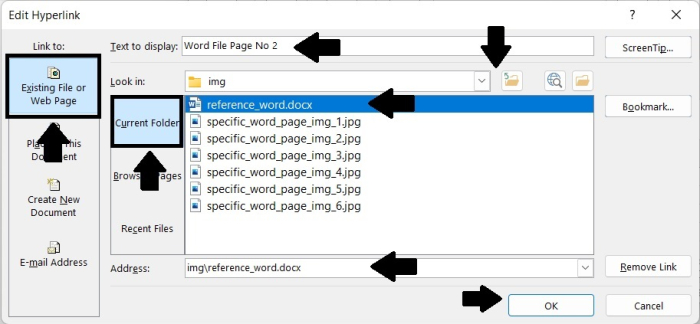
"插入超链接"框随即出现。
在"插入超链接"窗口最顶部标有"要显示的文本"的框中,键入要单击以打开 Word 文档的文本。
在下拉菜单中选择"现有文件或网页"作为"链接到"。然后从"查找范围"下拉框中选择包含 Word 文档的文件夹,然后在"当前文件夹"部分中点击选择文件。
当前所选文档的名称显示在地址框中;在文档名称末尾输入井号 (#) 后,输入您在之前步骤(第 3 步)中生成的书签的名称。在本例中,我将在框中输入 #Page no 2。
然后点击"确定"按钮。
步骤 6
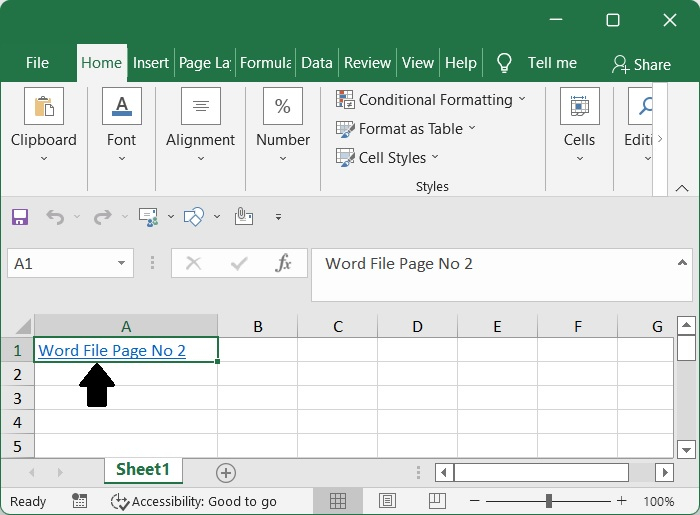
要继续,请点击链接。它将在 Word 中打开您添加书签时正在处理的页面。
相关文章
有用资源
excel 参考教程 - 该教程包含有关 excel 的更多信息:https://www.cainiaomax.com/excel/

