
在 Excel 中创建带有系列选择复选框的交互式图表
大多数情况下,我们会插入图表以便更好地呈现数据,有时,我们会使用允许多个系列选项的图表。在本例中,您可能希望通过勾选相应的复选框来显示系列。
带有系列选择的交互式图表
假设您可以访问一家名为 My Company Ltd. 的公司的财务数据,并且您想了解该公司过去几个季度的收入变化情况。同时,您还应该评估与之前几年相比的发展情况。
步骤 1
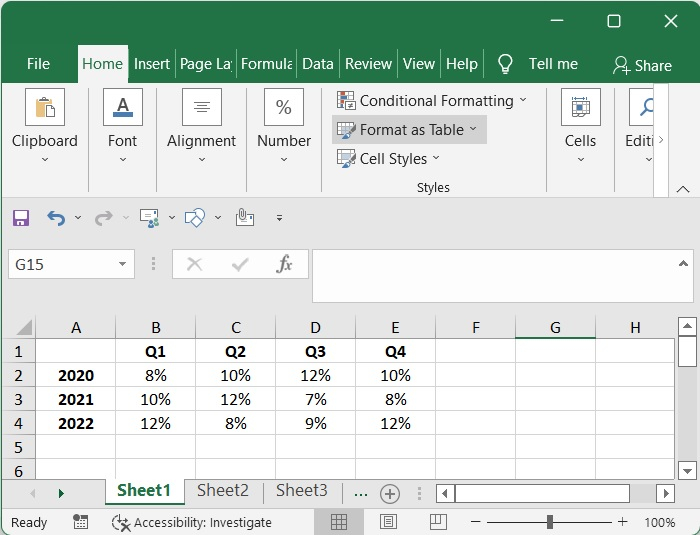
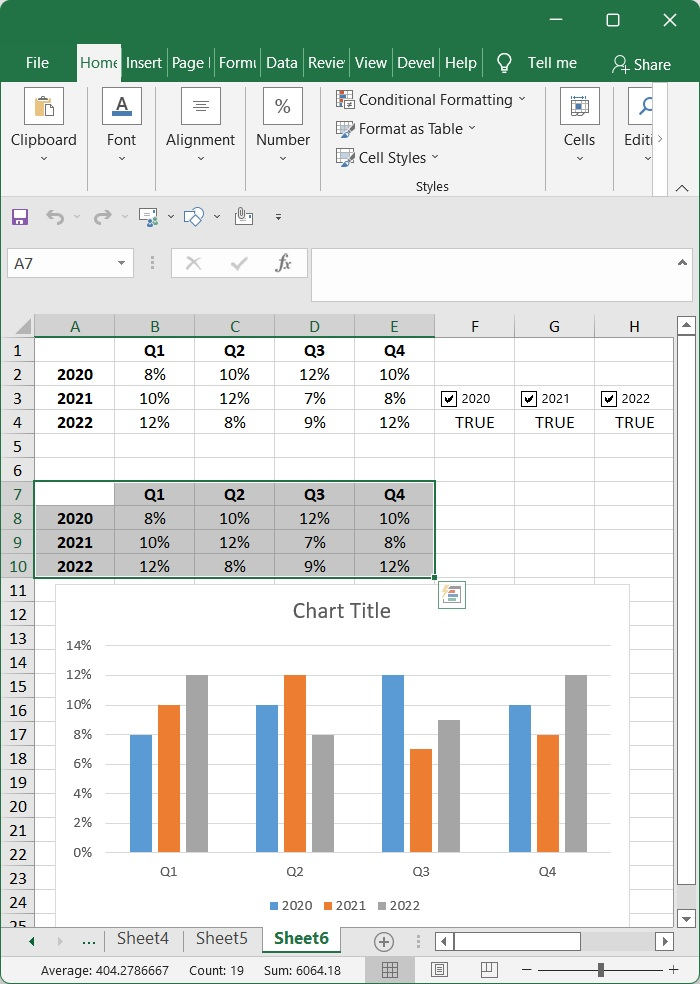
收集 2020 年至 2022 年的季度业绩并进行整理。
步骤 2
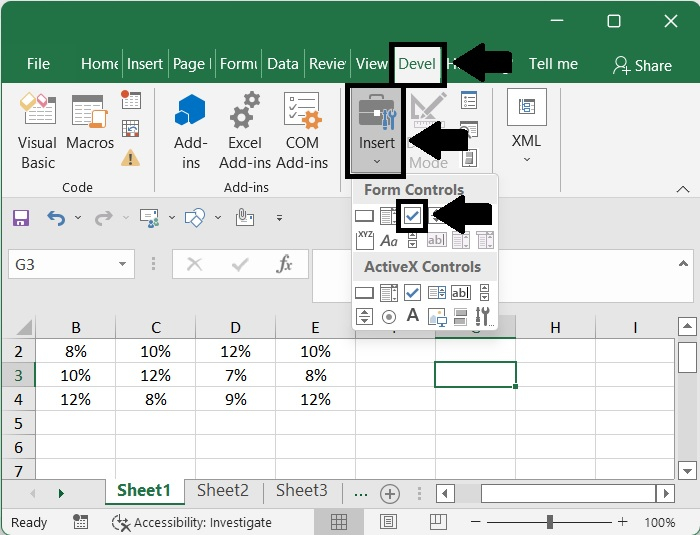
要创建复选框,请选择"开发人员"选项卡,然后转到"插入",再转到"表单控件",最后选中复选框。
步骤 3
您可以通过点击工作表中的任意位置,将复选框输入到工作表中。
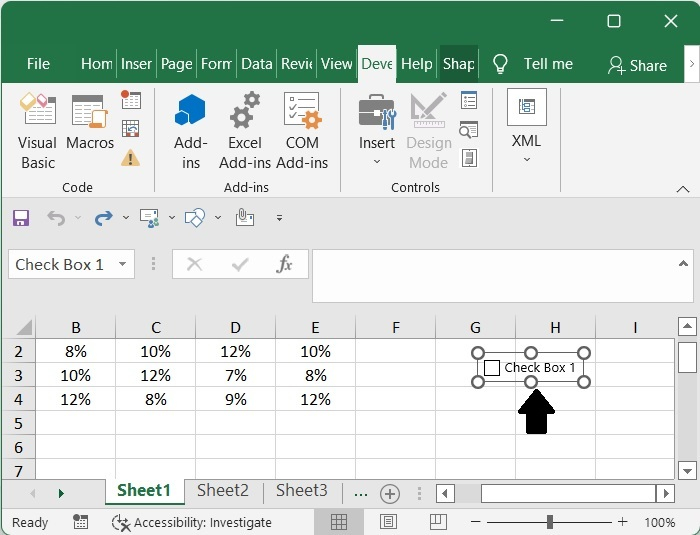
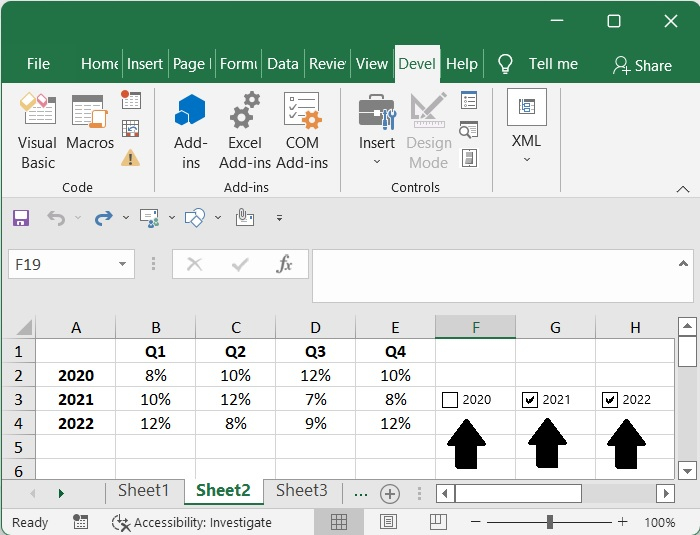
然后,右键单击第一个复选框,从上下文菜单中选择"编辑文本",并进行必要的更改,使其名称以"2020"开头(这将是您在图表中使用的第一个系列名称)。需要重复此步骤才能更改复选框 2 或复选框 3 的标签。
步骤 4
右键单击复选框,然后选择设置控件格式,
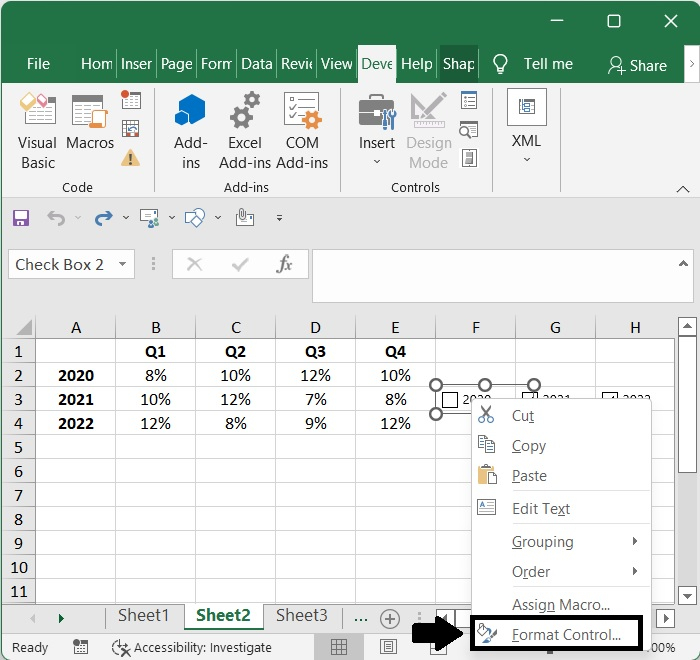
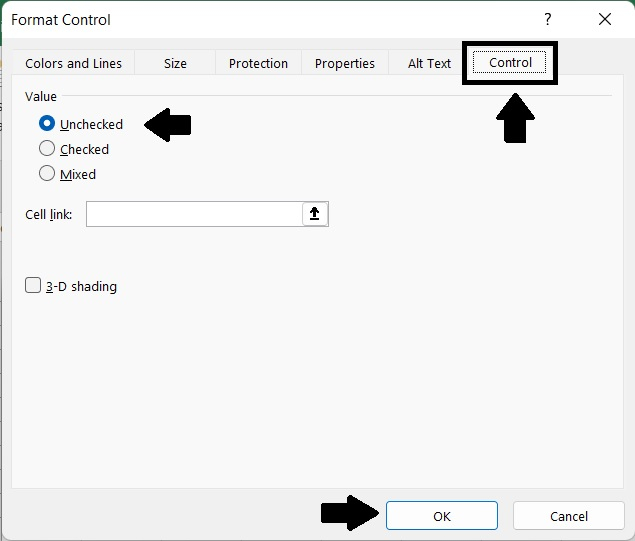
然后在"值"部分中选择"未选中",设置指向空单元格的链接,然后点击"确定"按钮。复选框将被格式化。对另一个复选框重复此操作。
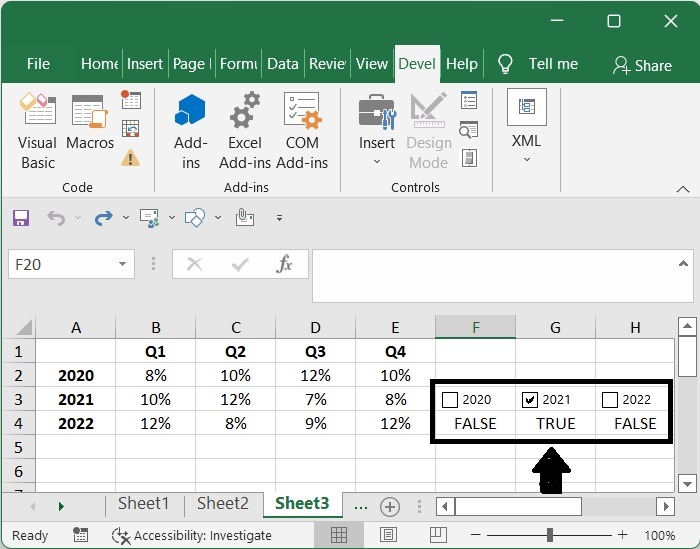
如果复选框被勾选,则返回值 TRUE;否则,返回值 FALSE。此步骤不可或缺,请确认。
步骤 5
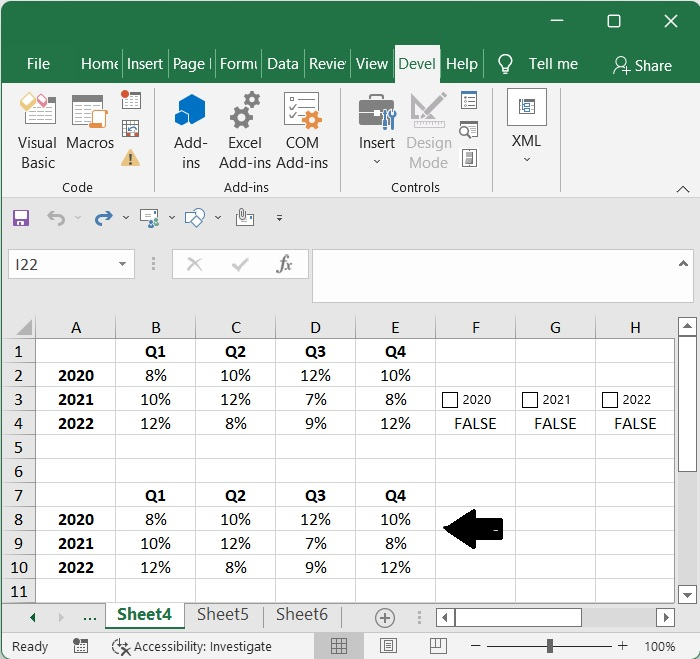
复制图表的原始数据,从 A1 开始到 E4 结束,然后粘贴到其他位置。
步骤 6
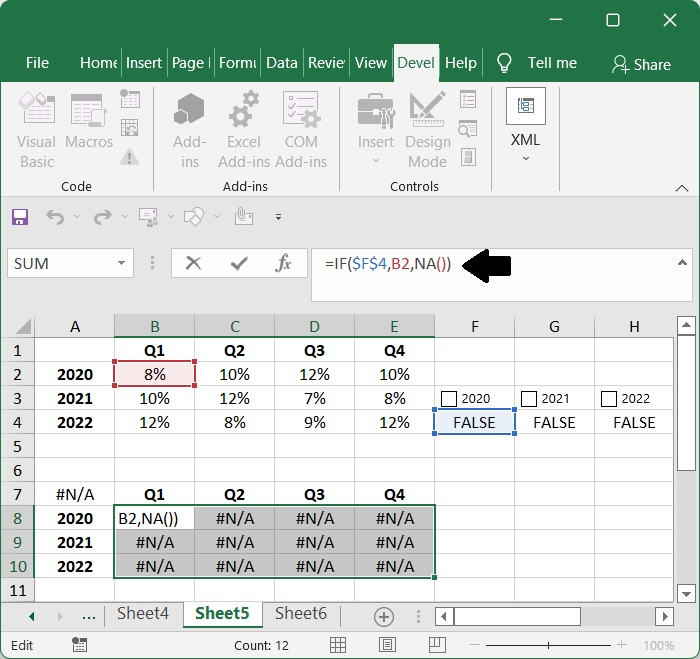
=IF($F$4,B2,NA())
删除所有数据,然后使用下面的公式 -
这里:
- $F$4 - 表示复选框的值为 TRUE 还是 FALSE。
- B2 - 表示实际值。
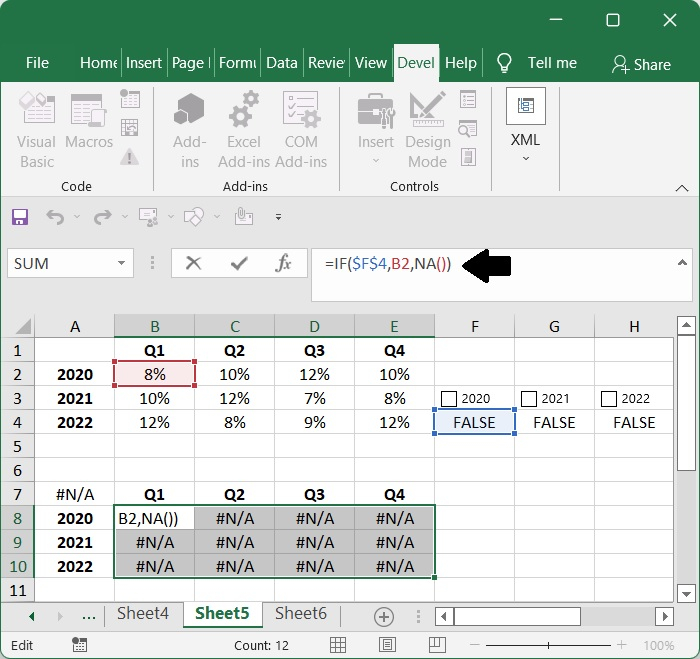
确认选中特定复选框后,将显示今年的数据;否则,将显示 # N/A。
步骤 7
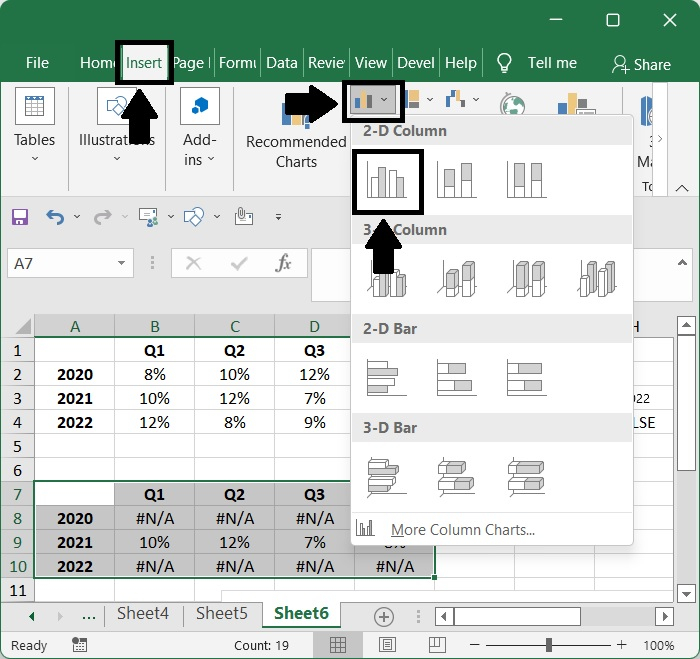
现在选择您粘贴的数据范围,但不要包含源数据。
选择所有数据后,转到插入菜单,依次选择"图表"、"柱形图"和"簇状柱形图"。这将在文档中插入一个柱形图,每个季度将包含三个柱形图。
步骤 8
讨论到此结束。您已准备好动态图表。
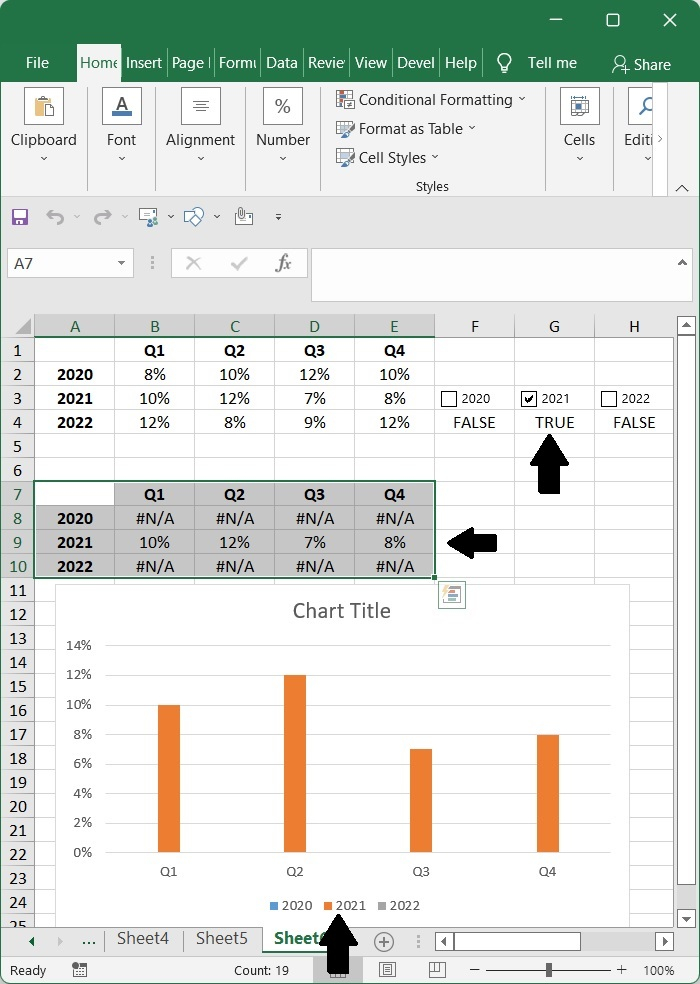
现在,如果您取消选中一年的复选框,数据将从图表中移除。但是,如果您再次选中该复选框,数据将恢复。
相关文章
有用资源
excel 参考教程 - 该教程包含有关 excel 的更多信息:https://www.cainiaomax.com/excel/

