
在 Excel 中比较两列并添加缺失值
我们偶尔会遇到需要在 Excel 中比较列的情况。说到比较和匹配数据,Microsoft Excel 提供了许多替代方案;然而,这些方案大多集中在单列搜索。当数据组织在两列不同的列中时,您可能需要比较它们以确定哪列缺少某些信息,哪列包含已有信息。根据您希望通过比较实现的目标,您可以采用多种不同的方式来完成这项任务。
让我们通过一个示例学习如何比较两列并添加缺失值。
将 VLOOKUP 和 ISERROR 与 IF 语句结合使用
步骤 1
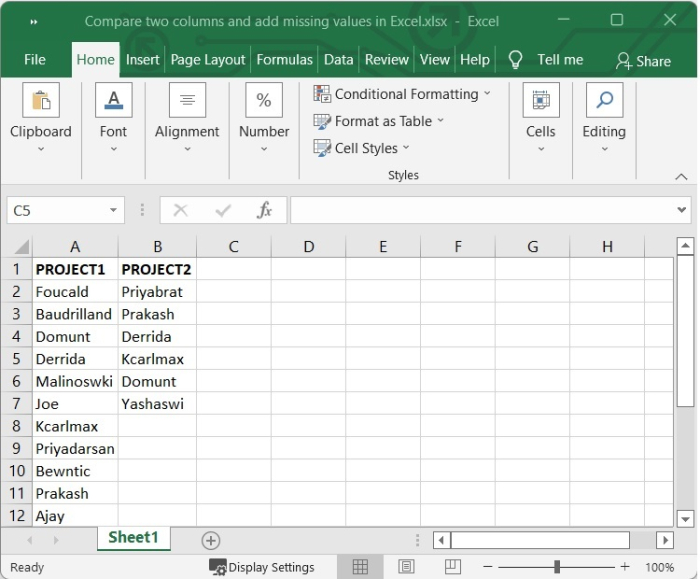
在我们的示例中,我们为项目 1 和项目 2 分配了一些员工姓名。我们将比较两个项目的员工姓名,并将项目 2 中不存在的姓名添加到另一列中。如下图所示。
步骤 2
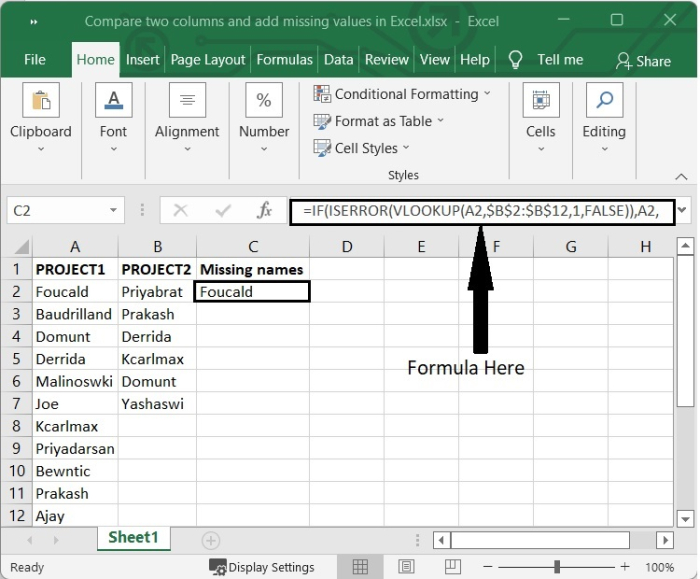
接下来,我们将在该 Excel 工作表中添加另一列,并将其命名为"缺失姓名"。然后选择一个空白单元格,并在公式栏中输入以下公式。在我们的示例中,我们将选择 C2 并在此处写入以下公式。
=IF(ISERROR(VLOOKUP(A2,$B$2:$B$12,1,FALSE)),A2,"")
在上述公式中,
VLOOKUP 的首字母缩略词指的是垂直查找函数。VLOOKUP 是您计算机上已安装的 Excel 函数,它允许您通过在工作表的垂直方向上查找特定值来搜索该值。因此,我们使用 VLOOKUP 函数来比较 Project1 和 Project2 的数据。
Excel 中的 ISERROR 函数将对 Excel 生成的每种错误类型(例如 #N/A、#VALUE!、#REF!、#DIV/0!、#NUM! 或 #NULL!)返回 TRUE。您可以将 ISERROR 与 IF 函数结合使用来检查错误、显示特定消息或根据是否发现错误执行不同的计算。在我们的示例中,如果数据存在于两列中,ISERROR 函数将返回值 FALSE,否则返回 TRUE。
IF 函数执行逻辑测试,如果测试结果为 TRUE,则返回一个值;如果测试结果为 FALSE,则返回另一个值。在我们的示例中,IF 函数指示 Excel 在 TRUE 时返回确切的名称,在 FALSE 时返回一个空白单元格。
编写公式后,按下 Enter 键,如果第二列中不存在该名称,则显示该名称,否则将保留该单元格为空白。参见下图。
步骤 3
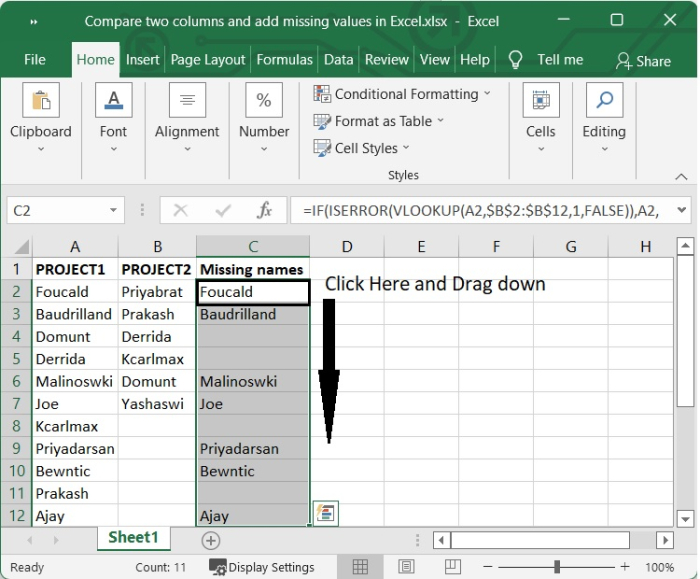
要将公式应用于其他单元格,只需点击 B2 单元格右下角的"+"号(这将激活自动填充功能),然后向下拖动即可。参见下图。
总结
在本教程中,我们讲解了如何使用 IF、ISERROR 和 VLOOKUP 函数比较并添加两个列表中缺失的姓名。
相关文章
有用资源
excel 参考教程 - 该教程包含有关 excel 的更多信息:https://www.cainiaomax.com/excel/

