
在 Excel 中比较两列的匹配和差异
在 Excel 中比较列是我们每个人最终都需要完成的任务。在 Microsoft Excel 中比较和匹配数据时,您可以通过多种方式进行;然而,绝大多数方法都侧重于在单列内搜索。
在 Microsoft Excel 中比较和匹配数据时,您可以通过多种方式进行。在处理大型 Excel 电子表格时,比较两列中的数据可能非常耗时。与分析列并在电子表格的单独列中输入"匹配"或"不匹配"相比,使用 Excel 的功能可以简化此过程,从而节省时间。
在本教程中,您将学习一些比较两列并找出匹配数据和不匹配数据的方法。
使用 IF 公式比较两列是否匹配
如果您想要获得更具描述性的结果,可以使用一个简单的 IF 公式,当姓名相同时返回"匹配",当姓名不同时返回"不匹配"。让我们通过一个示例逐步理解。
步骤 1
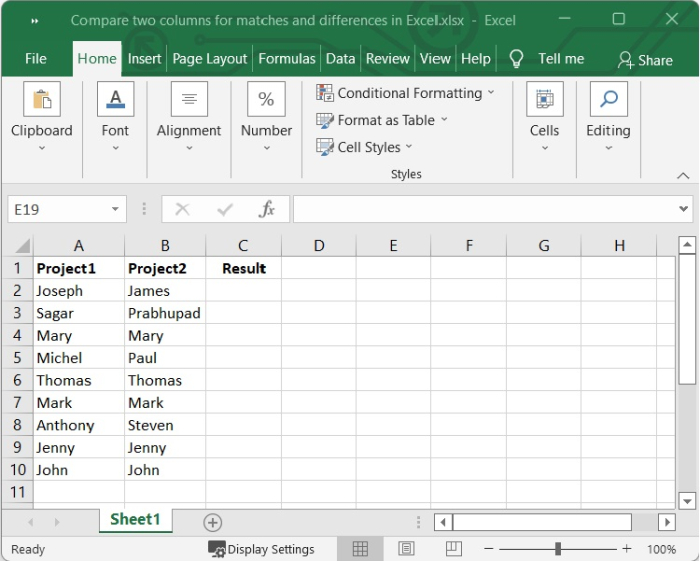
我们的 Excel 工作表中列出了参与项目 1和项目 2的员工姓名。一些员工负责同时为这两个项目做出贡献。
步骤 2
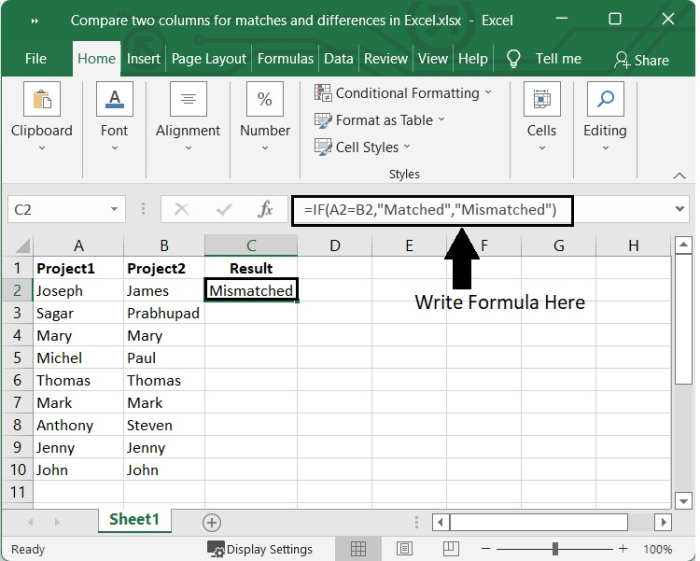
从另一列中选择一个空白单元格,用于获取结果。在本例中,我们创建了另一个名为"result"的列,并选择了单元格 C2。然后输入以下公式。
IF(A2=B2,"Matched","Mismatched")
添加公式后,按下 Enter 键,系统会比较 A2 单元格和 B2 单元格的值,如果它们相等,则返回"Matched",否则返回"Mismatched"。
步骤 3
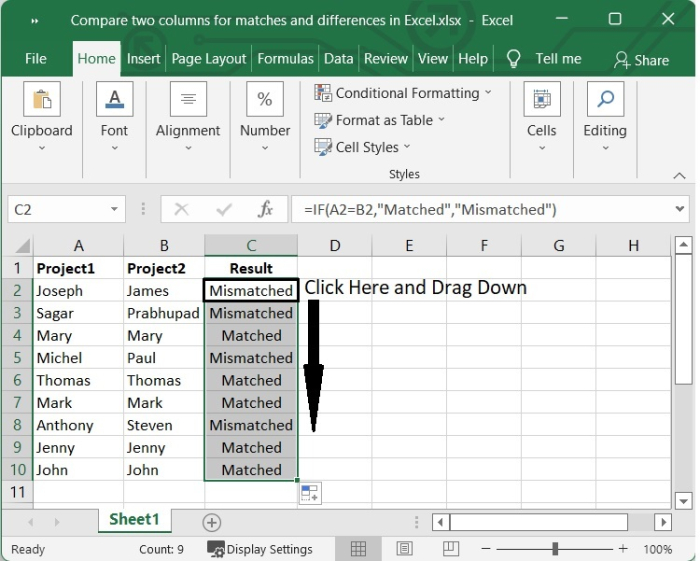
要获取剩余单元格的结果,请点击单元格 C2 右下角的"+"号,这将激活自动填充功能,然后向下拖动。参见下图。
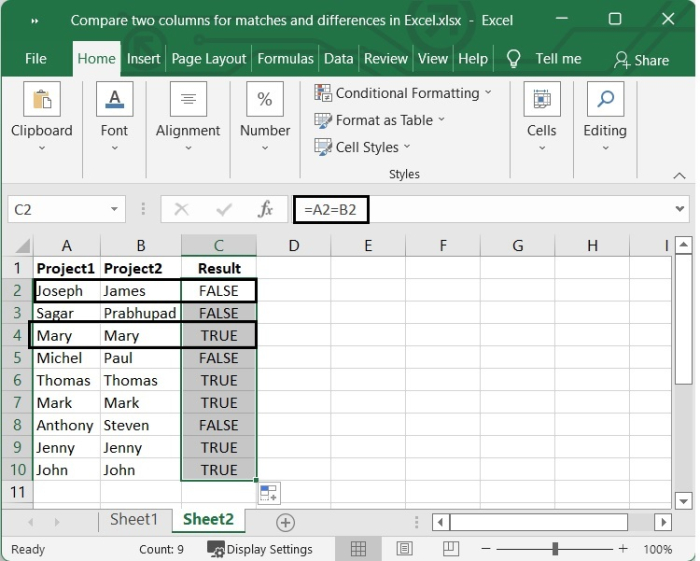
请注意,我们可以在这里使用另一个公式,即 =A2=B2。如果匹配,则返回结果为 True,否则返回 False。参见下图。
使用条件格式
使用 Excel 的条件格式功能,可以比较两列并突出显示它们之间的唯一单元格和重复单元格。
步骤 1
我们在 Excel 工作表中列出了参与"项目 1"和"项目 2"的员工姓名。其中一些员工的任务是同时参与这两个项目。
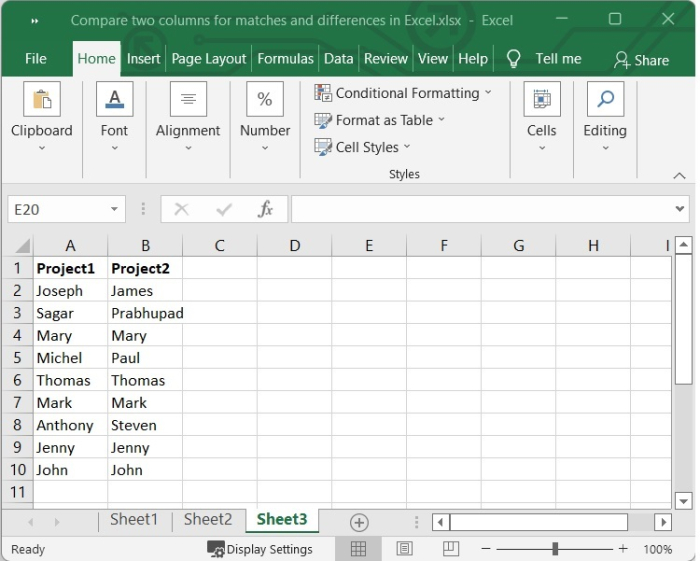
选择要比较的列中的数据。在本例中,我们选择单元格 A2 到 B10 的数据。
步骤 2
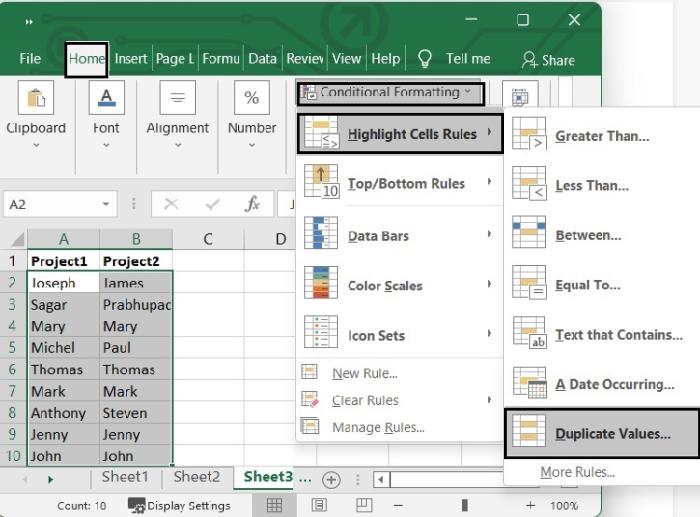
现在,从功能区中,转到"主页"选项卡,然后从"样式"组中,选择"条件格式"选项。然后,从下拉列表中,将光标放在"突出显示单元格规则"上,再转到"重复值"。(主页 > 条件格式 > 突出显示单元格规则 > 重复值)。
步骤 3
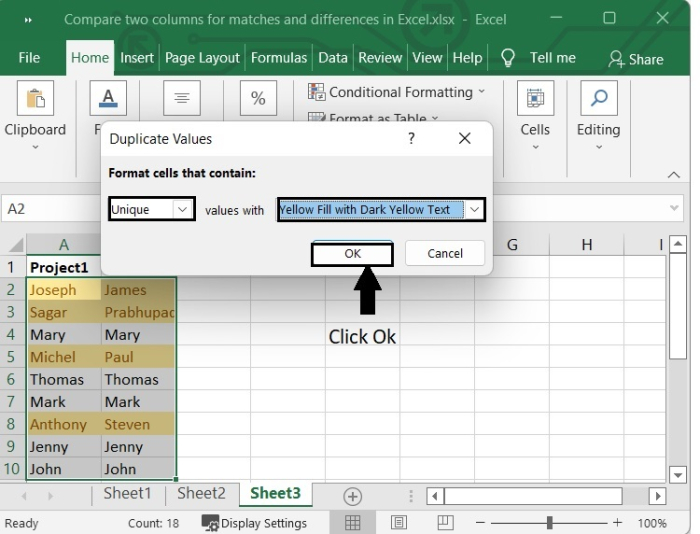
现在将出现一个弹出窗口。在弹出窗口中,如果您想突出显示重复数据,请选择"重复",否则请选择"唯一"。在带有值的位置,从下拉列表中选择一种颜色组合,并根据您的选择进行显示。
在本例中,我们选择唯一,以黄色填充,深黄色文本的方式突出显示重复的数据和值。然后点击确定。
步骤 4
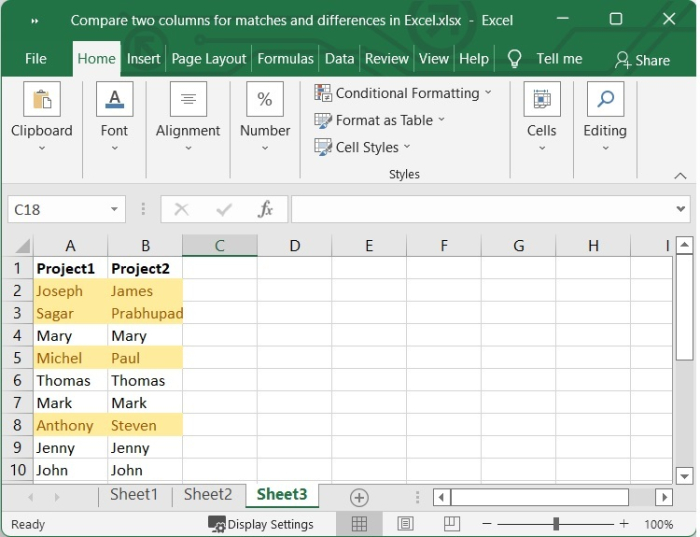
点击"确定"后,我们可以看到唯一值已被突出显示。
总结
在本教程中,我们讲解了如何使用 Excel 的列比较工具查找匹配项(重复)和数据中的差异(唯一值)。
相关文章
有用资源
excel 参考教程 - 该教程包含有关 excel 的更多信息:https://www.cainiaomax.com/excel/

