
在 Excel 中为堆积条形图设置条件格式
使用图表时,有时您希望根据对象是正数还是负数,或者它们高于还是低于基准或平均值,以某种方式强调它们。即使条件格式可以应用于单元格,但将相同的样式应用于条形图并不像应用于单个单元格那么简单。没有一种简单的方法可以不涉及一些手动操作就能做到这一点。另一方面,最好的部分是,有一种方法可以解决这个问题。
在本教程中,我们将学习如何在 Excel 中使用条件格式来制作堆积条形图。
为堆积条形图设置条件格式
只需适度操作即可在 Excel 工作表中应用条件格式。它可以在 Excel 功能区的"开始"选项卡下找到,并且是 Excel 功能区不可或缺的一部分。让我们看以下在堆叠条形图中使用条件格式的示例。
步骤 1
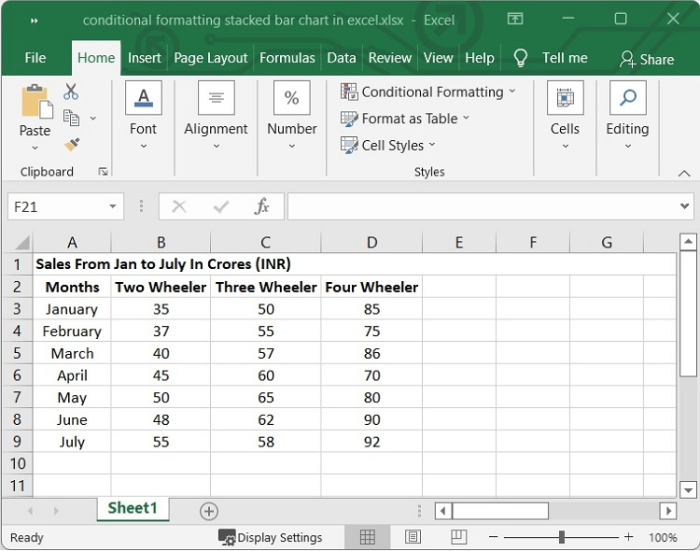
在我们的 Excel 工作表中,我们有一家公司从 1 月到 7 月的两轮车、三轮车和四轮车销售表。请参见下图。
步骤 2
首先,我们需要创建一些辅助列。Excel 中的辅助列是添加到数据集中的附加列,其唯一目的是简化某些计算或分析。在 Excel 工作表中,使用"辅助列"是简化复杂公式的常用做法。
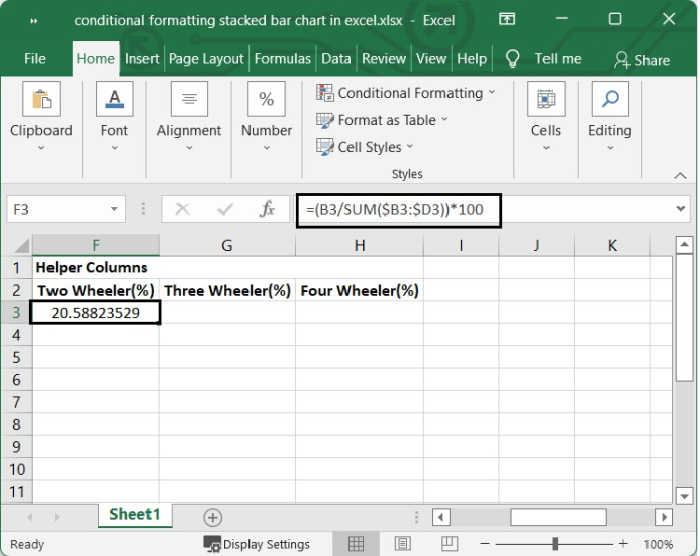
我们需要计算出每月每种产品的销售百分比。选择数据旁边的单元格,并在其中输入以下公式。在我们的示例中,我们选择了 F3 单元格,并希望计算 B3 单元格的销售额。
=(B3/SUM($B3:$D3))*100
输入上述公式后,按 Enter 键。
步骤 3
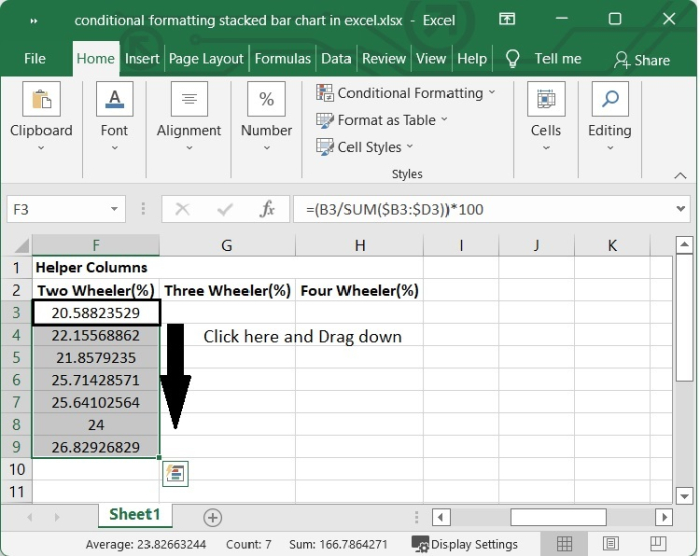
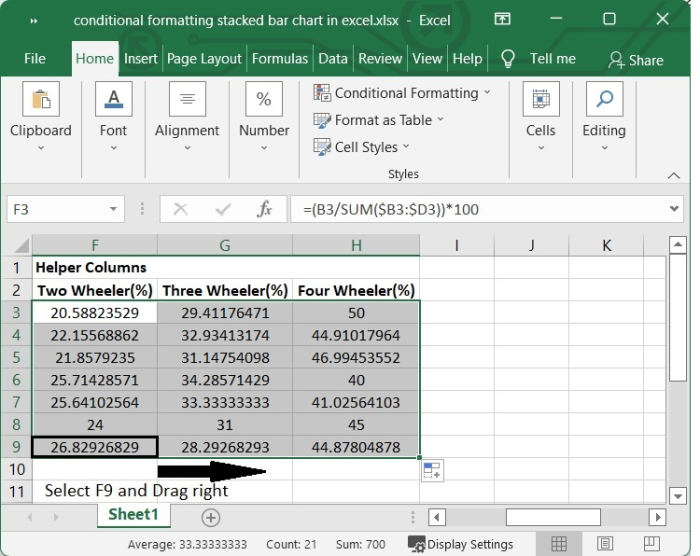
将"自动填充"手柄拖到所有单元格上,以计算出每个值的百分比。
步骤 4
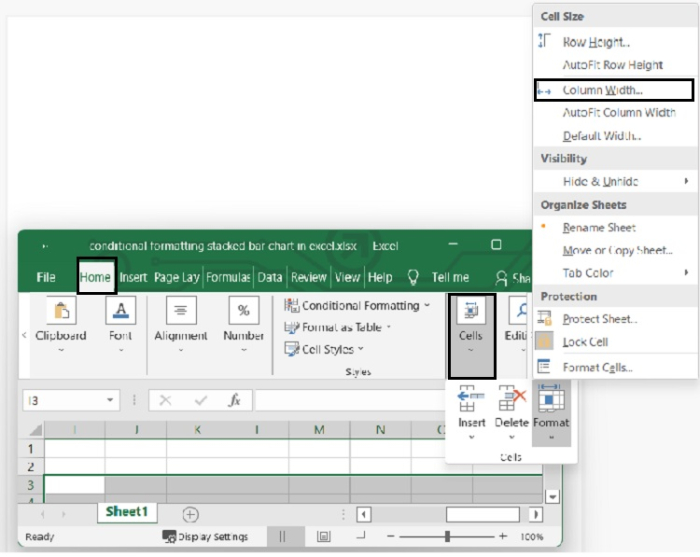
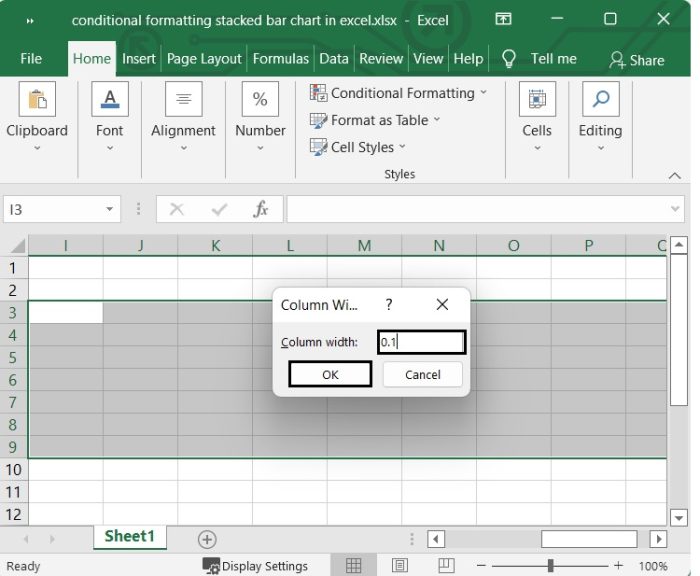
现在开始使用条件格式构建堆叠条形图。选择与包含公式的单元格相邻的 100 个列区域。在我们的示例中,我们选择了从 I3 到 DD 的区域。然后点击"首页 > 格式 > 列宽"。将列宽设置为"0.1",然后点击"确定"。
步骤 5
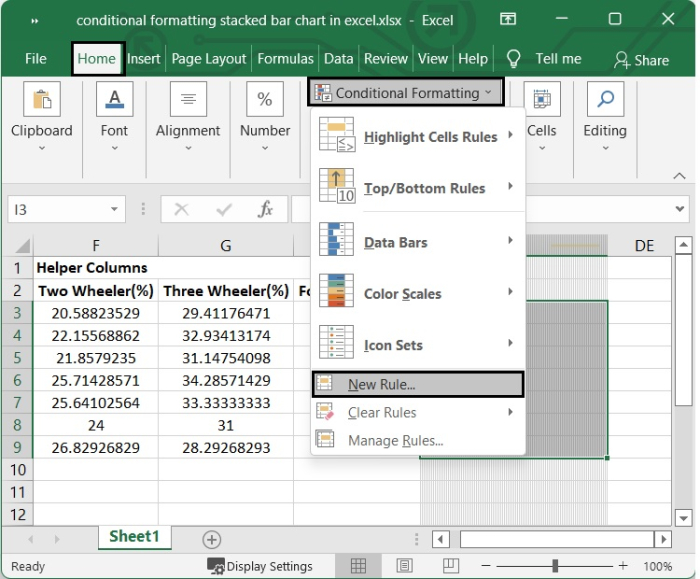
保持选中的列,然后转到"首页 > 条件格式 >新建规则。
步骤 6
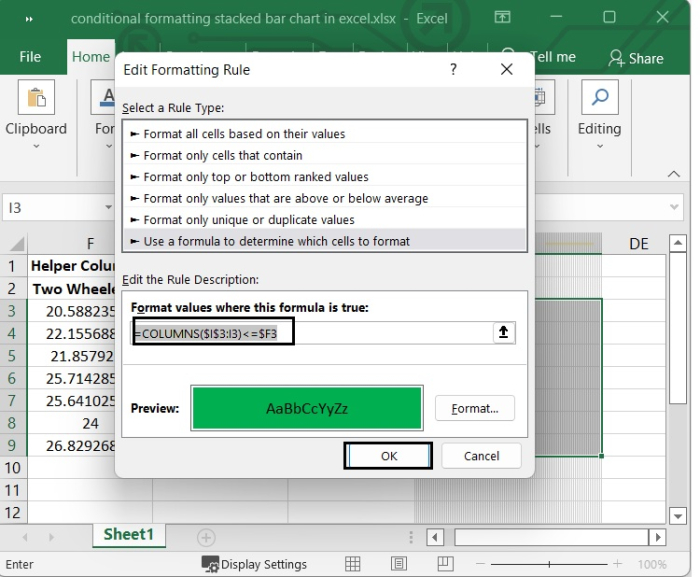
在新建格式规则对话框中,在选择规则类型下,选择使用公式确定要格式化的单元格。然后,在格式化符合此公式的值文本框中,输入以下公式。
=COLUMNS($I$3:I3)<=$F3
以上公式是根据我们的示例应用的。您可以根据需要更改单元格的值。
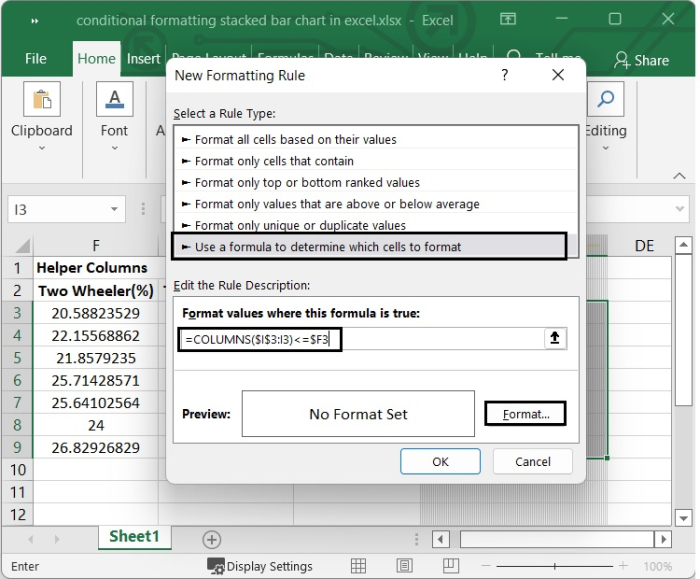
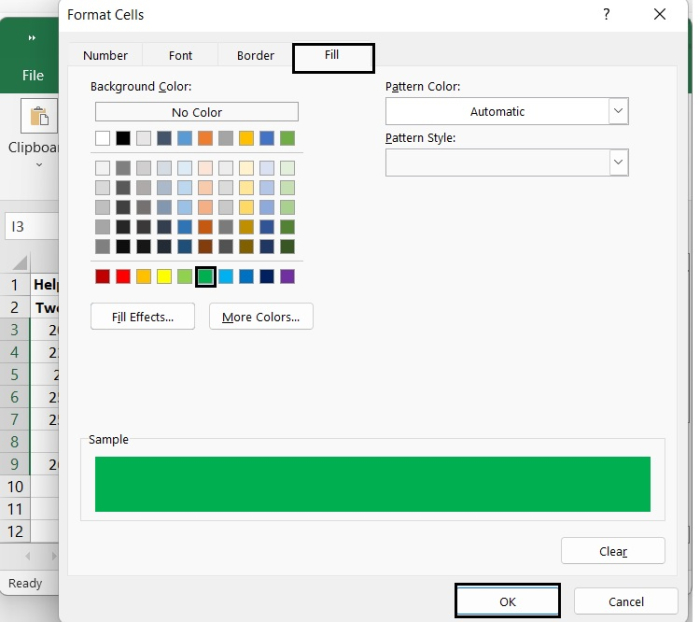
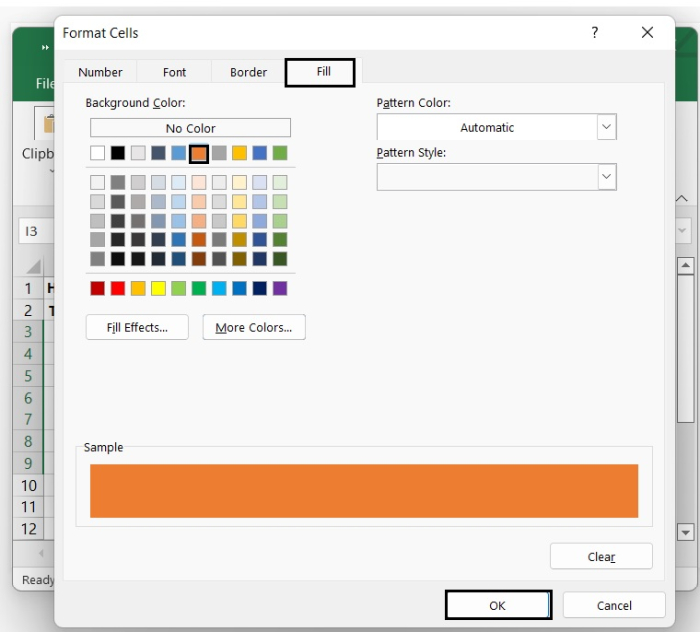
然后点击格式,弹出设置单元格格式对话框。在填充选项卡下,选择一种颜色。点击确定关闭窗口。
步骤 7
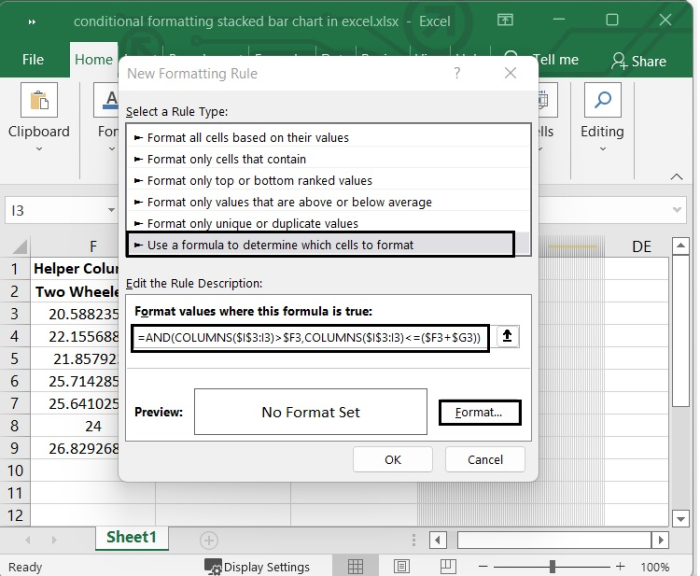
在新建格式规则对话框中的选择规则类型下,选择使用公式确定要格式化的单元格。然后,在格式化符合此公式的值文本框中,输入以下公式。
=AND(COLUMNS($I$3:I3)>$F3,COLUMNS($I$3:I3)<=($F3+$G3))
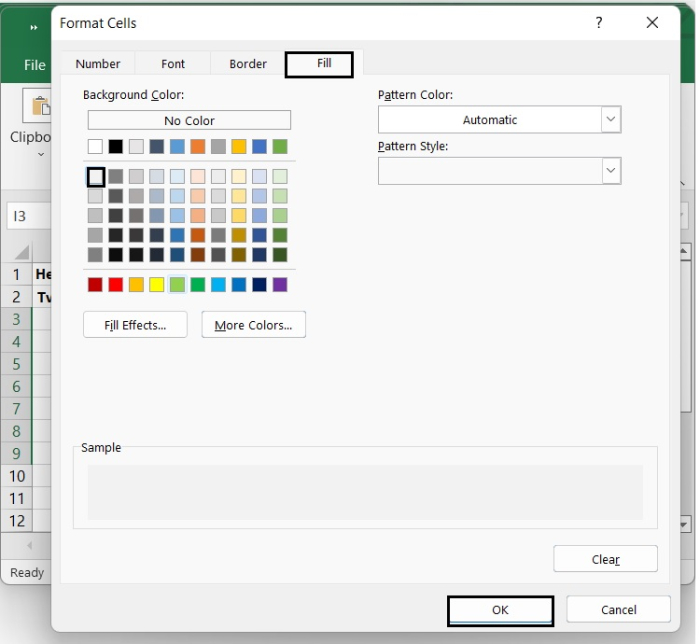
然后点击格式,弹出设置单元格格式对话框。在填充选项卡下,选择一种颜色。点击确定关闭窗口。
步骤 8
最后,第三次使用条件格式。
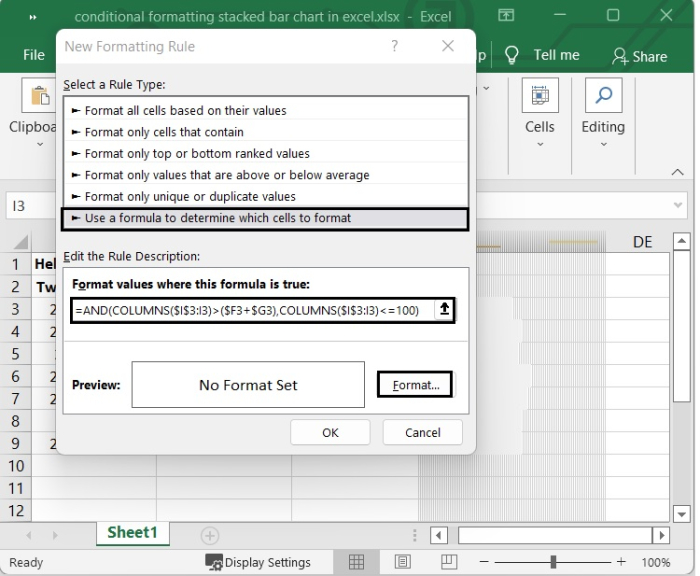
"新建格式规则"对话框 > "选择规则" > "使用公式确定要格式化的单元格"。 然后,在格式化符合此公式的值文本框中,输入以下公式。
=AND(COLUMNS($I$3:I3)>($F3+$G3),COLUMNS($I$3:I3)<=100)
然后在"设置单元格格式"对话框的"填充"选项卡下,选择一种颜色。要关闭窗口,请点击确定> 确定。参见下图。
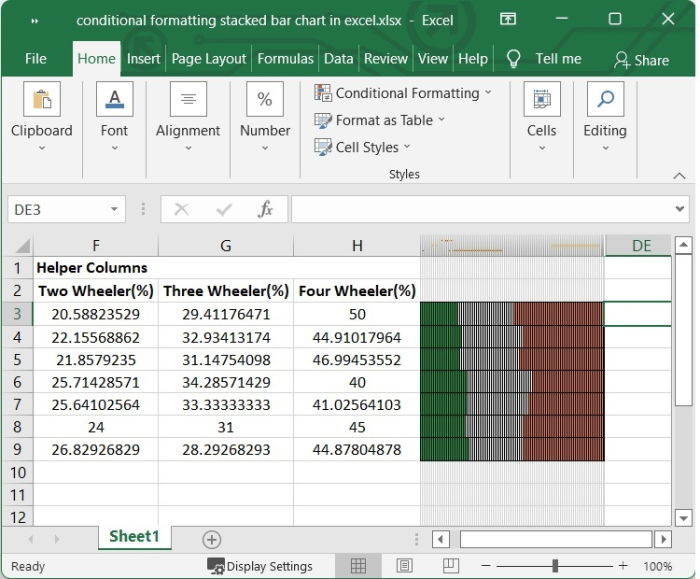
就是这样。现在关闭窗口后,您可以看到堆叠条形图。我们在"主页 > 边框"中添加了边框,使其更加美观。参见下图。
相关文章
有用资源
excel 参考教程 - 该教程包含有关 excel 的更多信息:https://www.cainiaomax.com/excel/

