
Excel 中两列相等时,使用条件格式设置行或单元格
在 Microsoft Excel 中比较和匹配数据时,您可以使用多种方法;然而,这些方法中的绝大多数都侧重于在单列内搜索。在 Microsoft Excel 中比较和匹配数据时,您可以使用多种方法。如果您想要突出显示某些行,则可以将结果放在单独的列中,而使用条件格式可以突出显示包含匹配数据的行。这可以代替将结果放在单独的列中。
在本教程中,您将学习如何在两列相等时使用条件格式。
使用条件格式突出显示列
使用 Excel 的条件格式功能,可以比较两列并突出显示它们之间的唯一单元格和重复单元格。
让我们通过一个示例来了解它的工作原理。
步骤 1
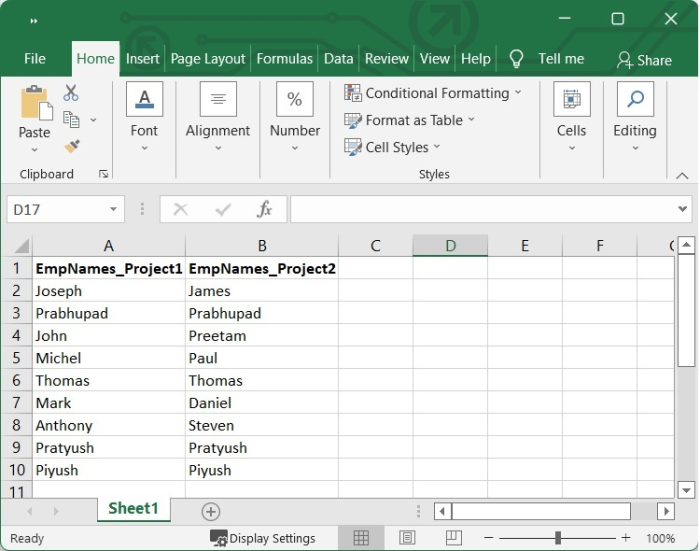
在我们的示例中,我们为项目 1 和项目 2 分配了员工姓名。有些员工同时被分配到这两个项目。我们将比较这两列,并突出显示同时被分配到这两个项目的员工姓名。
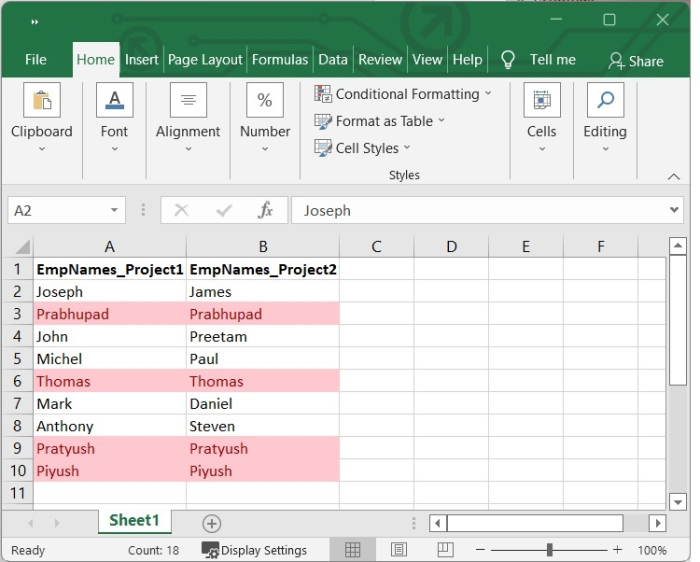
请参阅以下 Excel 工作表,其中包含这两个项目的员工姓名。
步骤 2
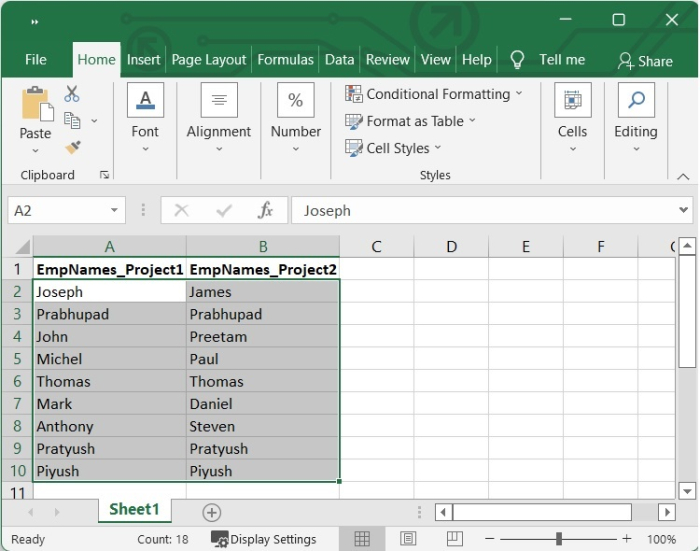
选择要比较的列中的数据。在本例中,我们选择从单元格 A2 到 B10 的数据。
步骤 3
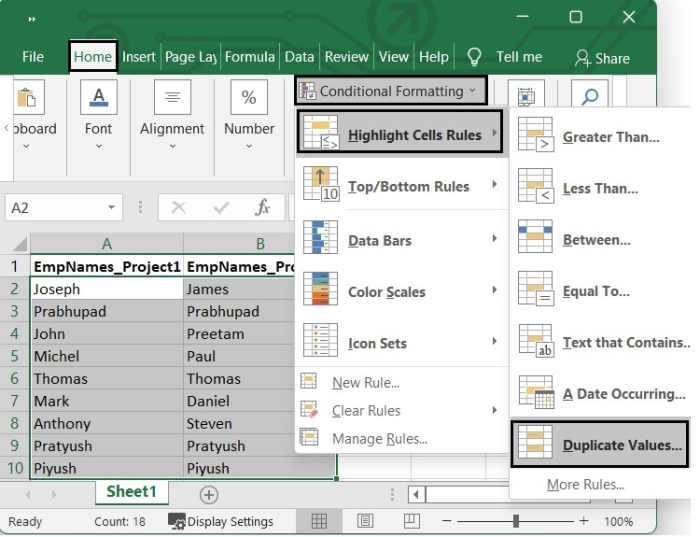
现在,从功能区中,转到"主页"选项卡,然后从"样式"组中,选择"条件格式"选项。然后,从下拉列表中,将光标置于"突出显示单元格规则"上,然后转到"重复值"。 (首页 > 条件格式 > 突出显示单元格规则 > 重复值)。
步骤 4
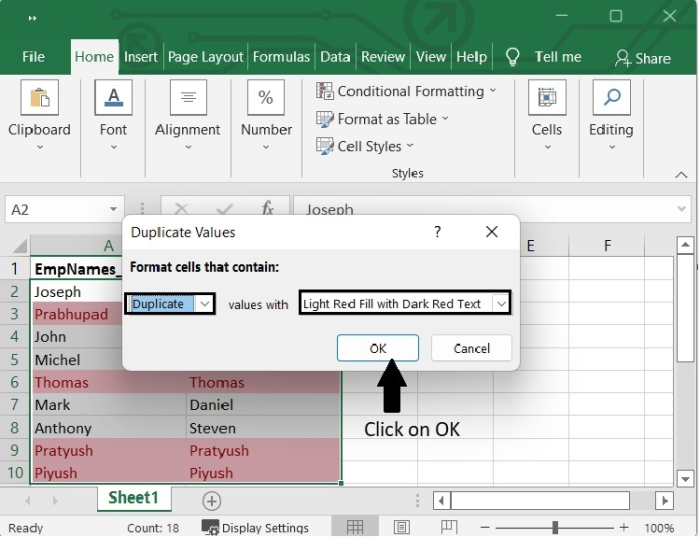
现在将出现一个弹出窗口。在弹出窗口中,如果您想突出显示重复数据,请选择"重复",否则请选择"唯一"。在"值包含"的位置,从出现的下拉列表中根据您的选择选择一种颜色组合。
在本例中,我们选择重复,以浅红色填充深红色文本的方式突出显示重复的数据和值。然后点击确定。
步骤 5
点击"确定"后,我们可以看到重复的值已用浅红色和深红色文本突出显示。
使用公式设置单元格格式
您可以使用公式突出显示比较两列的重复数据。请参阅下面给出的步骤来对单元格使用条件格式。
步骤 1
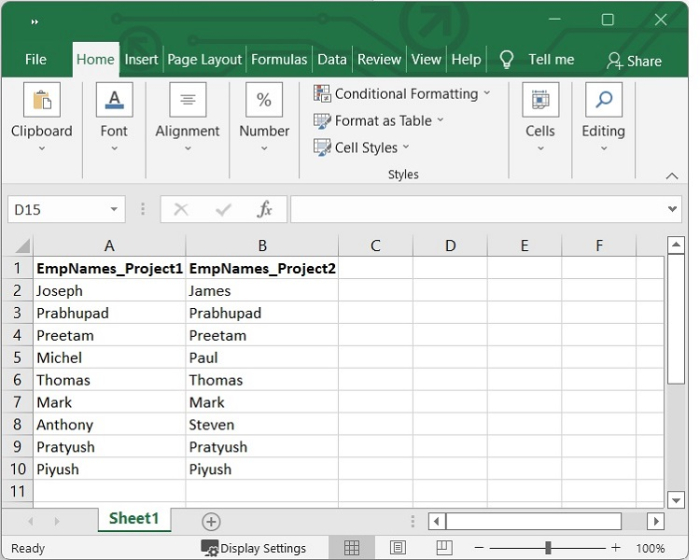
我们的 Excel 表格中列出了参与"项目 1"和"项目 2"的员工姓名。其中一些员工负责同时参与这两个项目。
步骤 2
从要突出显示的列中选择数据。
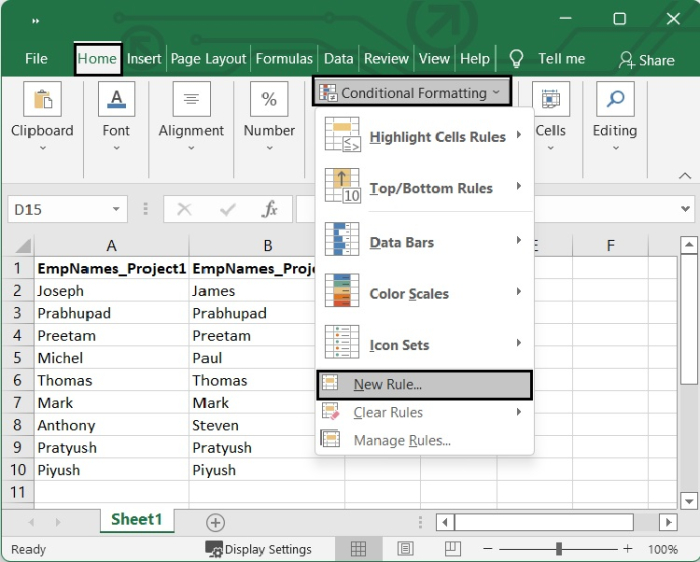
现在,从功能区中,转到主页选项卡,然后从"样式"组中,选择条件格式选项。然后从下拉列表中选择新建规则选项。参见下图。
步骤 3
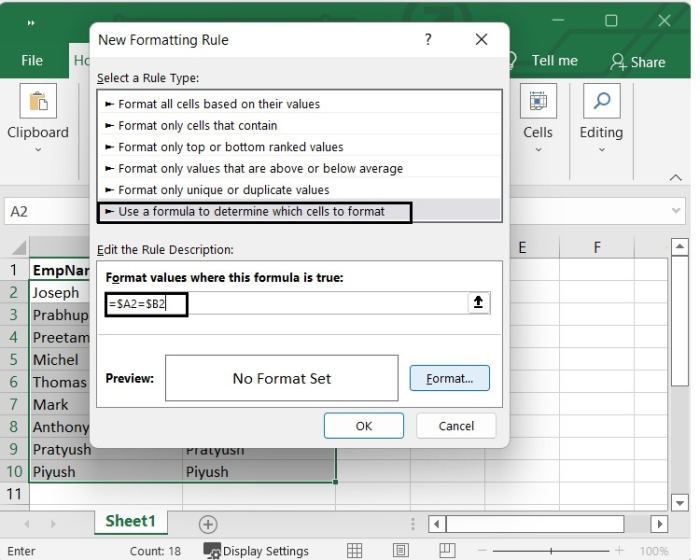
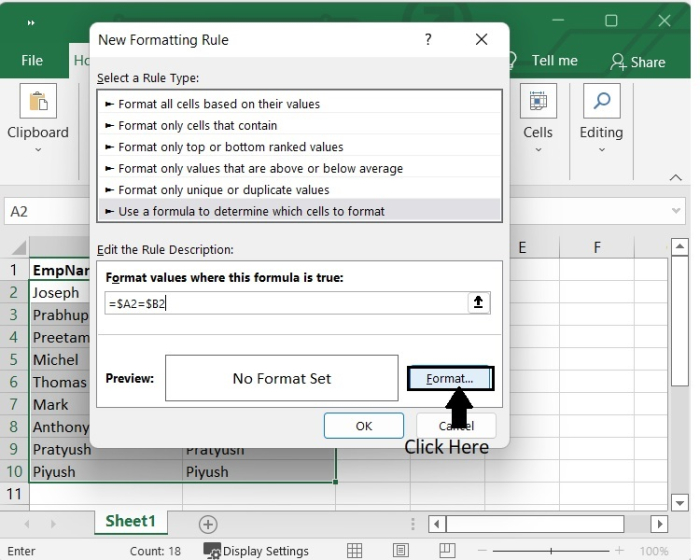
在新建格式规则对话框中,从选择规则类型部分中选择使用公式确定要格式化的单元格。然后,在"格式化此公式成立的值"下的文本框中, type =B2. We typed "=B2" here because A2 is the first cell in the first list and B2 is the first cell in the second list we want to compare to.
步骤 4
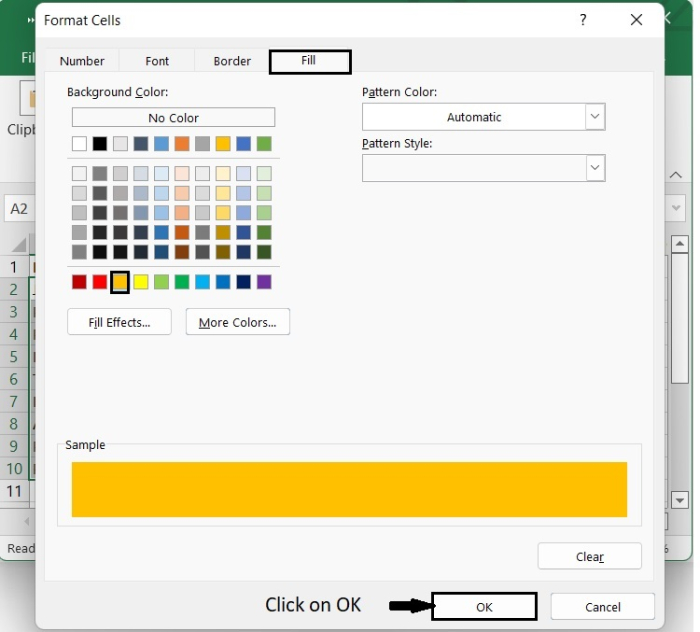
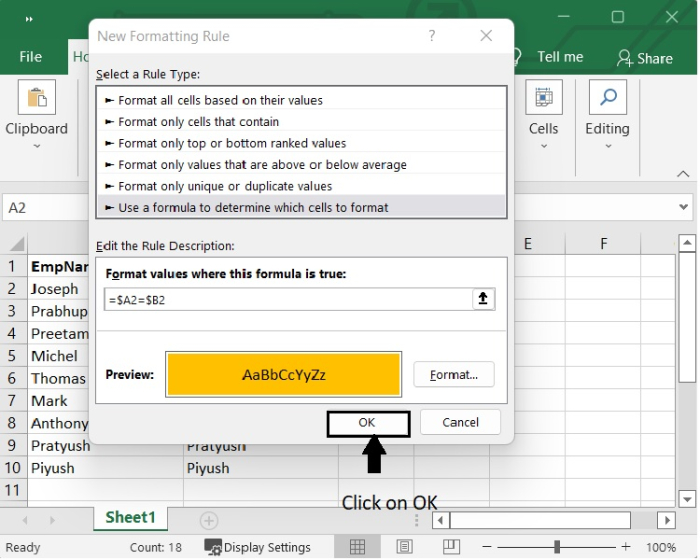
在"新建格式规则"对话框中点击格式按钮,然后在设置单元格格式对话框的填充选项卡中选择背景颜色。在本例中,我们选择黄色作为背景颜色,文本颜色为黑色。然后点击"确定"。
步骤 5
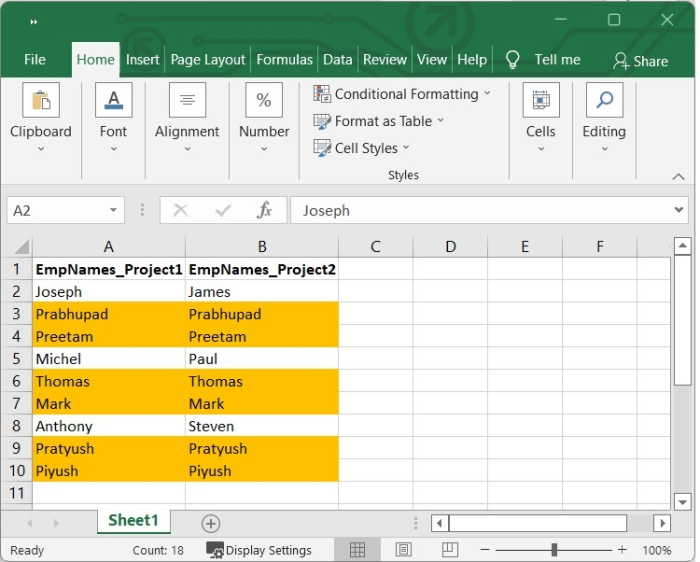
现在我们可以看到重复的数据已被高亮显示。参见下图。
总结
在本教程中,您学习了如何在两列相等时使用条件格式。您可以根据自己的选择使用任何方法。
相关文章
有用资源
excel 参考教程 - 该教程包含有关 excel 的更多信息:https://www.cainiaomax.com/excel/

