
Excel COUNTIF 函数 – 统计非空、非大于/非小于或包含特定值的单元格
Excel 内置多种函数,用于统计各种类型的单元格,包括空单元格、非空单元格、包含数字、日期或文本值的单元格、包含特定单词或字符的单元格等等。Excel 的 COUNTIF 函数用于确定给定范围内满足特定条件的单元格数量。在条件中,可以使用逻辑运算符(例如">"、"<"、"=")以及通配符(例如"*"和"?")进行部分匹配。条件也可以依赖于另一个单元格的值。
在本教程中,我们将探索如何根据不同的条件使用 COUNTIF 函数。
用于非空单元格的 COUNTIF 函数
COUNTIF 可以统计空白单元格和非空单元格。
步骤 1
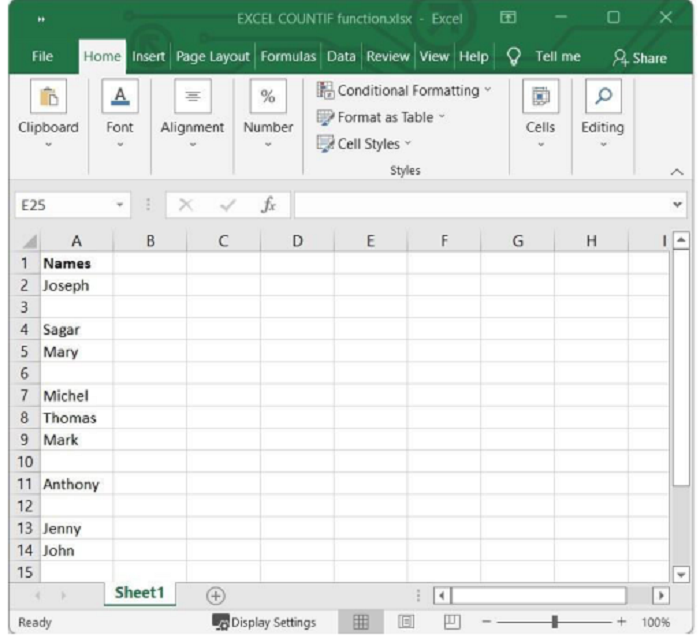
在我们的示例中,Excel 工作表中有一些姓名和一些空白单元格。让我们计算一下示例中有多少个非空白单元格。
请参见下图,其中显示了包含姓名和空白单元格的 Excel 工作表。
步骤 2
选择一个空白单元格来存储计算出的单元格数量,然后在公式栏中输入以下公式,然后按 Enter 键。
=COUNTIF(range,"<>")
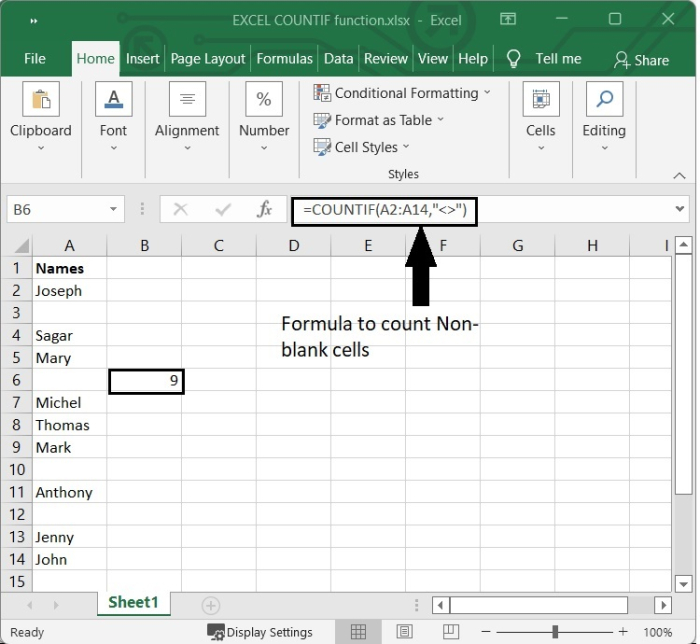
在本例中,我们选择了单元格 B6,并编写了以下公式。
=COUNTIF(A2:A14,"<>")
它将选择从 A2 到 A14 的范围,并计算非空单元格。在上面的公式中,"<>"表示"不等于",后跟"无"。COUNTIF 函数用于计算不等于"无"的单元格数量。换句话说,就是单元格中没有任何内容。
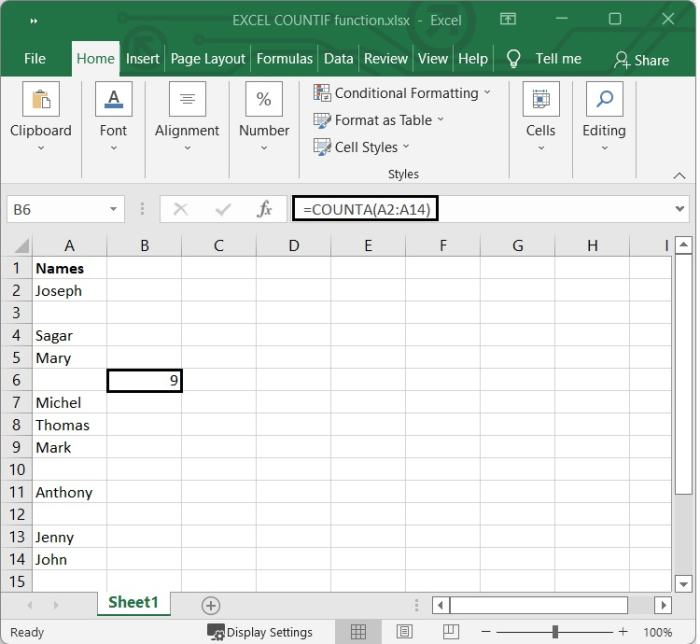
还有一个名为 COUNTA 的函数,它可以告诉你给定范围内有多少个单元格有值。在上面的例子中,我们也可以编写公式
=COUNTA(A2:A14)
参见下图
用于大于特定值的单元格的 COUNTIF 函数
您可以通过在条件中添加适当的运算符来计算值大于所选值的单元格数量
步骤 1
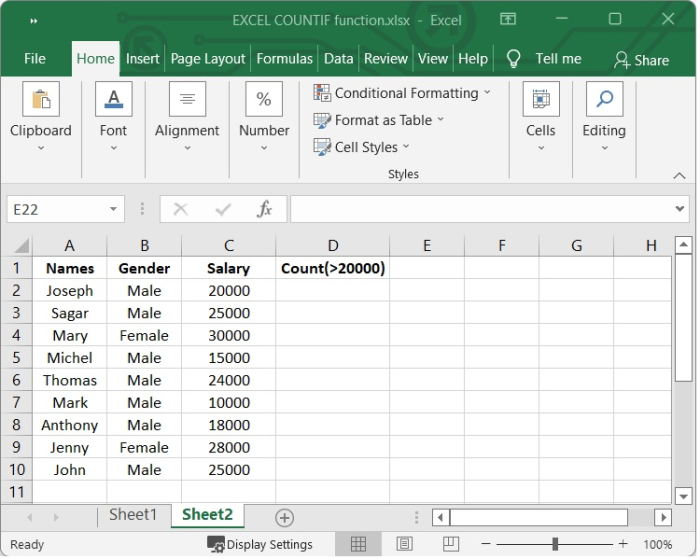
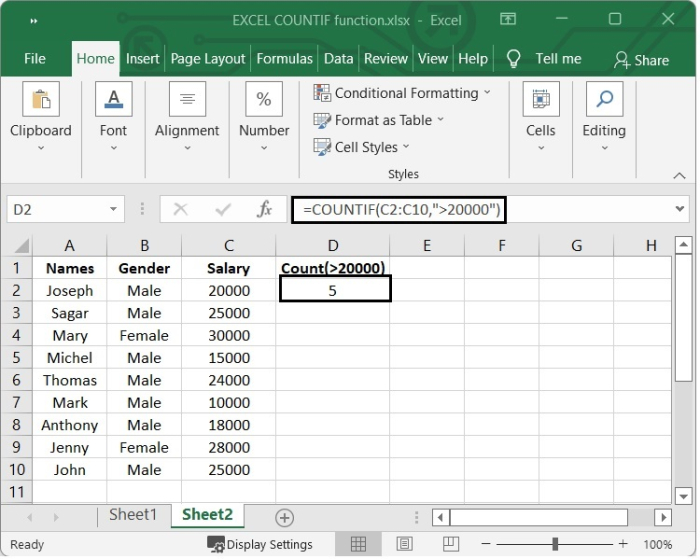
在我们的示例中,我们有员工姓名及其薪水。我们想要统计薪水大于 20,000 的员工。参见下图。
步骤 2
选择一个空白单元格,在公式栏中添加以下公式,然后按 Enter 键。
=COUNTIF(range,">value")
在我们的示例中,我们选择了单元格 D2,并向其中添加了以下公式。
=COUNTIF(C2:C10,">20000")
按下 Enter 键后,我们可以从下图中看到工资大于 20,000 的人数。
用于小于特定值的单元格的 COUNTIF 函数
同样,您可以计算值小于您选择的数字的单元格的数量。
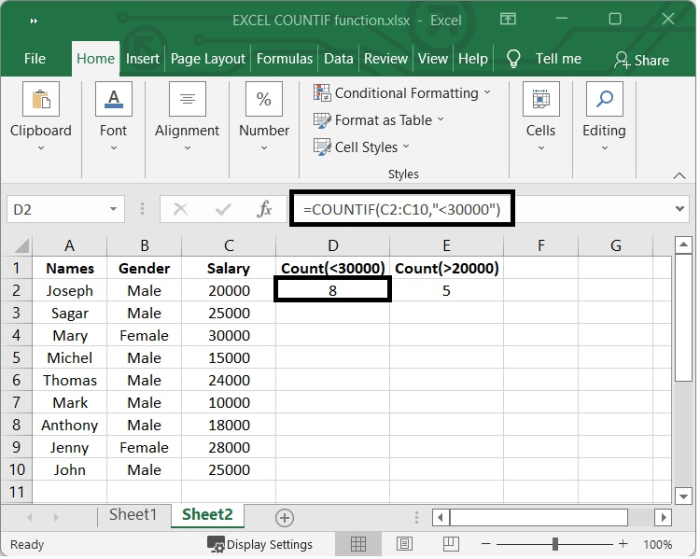
在上面的例子中,假设我们要计算工资低于 30,000 的员工人数
我们选中单元格 D2,并在其中添加了以下公式。按下回车键后,我们就可以计算出工资低于 30,000 的员工人数。
=COUNTIF(C2:C10,"<30000")
参见下图。
COUNTIF 函数用于单元格等于特定值
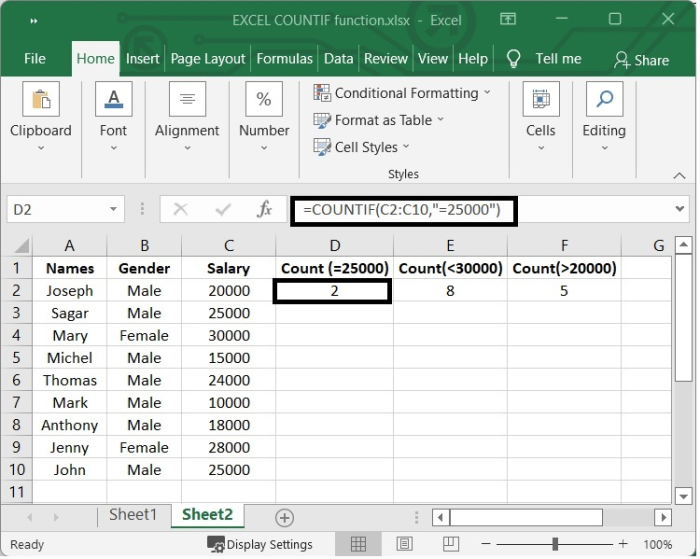
在上面的例子中,假设我们要计算工资等于 25,000 的员工人数
我们选择了单元格 D2,并在其中添加了以下公式。按 Enter 键后,我们可以得到工资等于 25,000 的员工人数。
=COUNTIF(C2:C10,"=25000")
参见下图。
用于包含特定值的单元格的 COUNTIF 函数
如果我们想使用 COUNTIF 来计算包含特定值的单元格数量,我们需要了解"通配符"。 Excel 中有三种通配符可用于 COUNTIF 函数:星号 (*)、问号 (?) 和波浪号 (~)。
星号 (*) 可匹配任意数量的字符。
问号 (?) 可与任何字符匹配。
波浪号 (~) 与通配符相同。
您还可以使用 COUNTIF 函数来统计包含特定值的单元格。
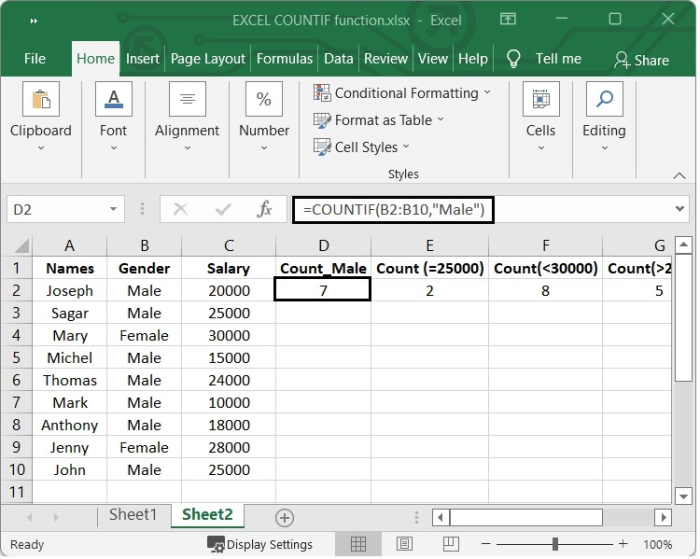
在上面的示例中,假设我们要计算"男性"员工的数量。我们将使用以下公式进行统计。
COUNTIF(B2:B10,"Male")
按 Enter 键后,我们可以得到男性员工的数量。参见下图。
总结
在本教程中,我们演示了如何使用 Excel COUNTIF 函数来统计非空、非大于/非小于或包含特定值的单元格。
相关文章
有用资源
excel 参考教程 - 该教程包含有关 excel 的更多信息:https://www.cainiaomax.com/excel/

