
如何在 Excel 图表中添加水平平均线?
在某些情况下,您可能希望在另一个图表上创建一条水平线,以便根据您为自己设定的目标评估当前值。您可以通过在同一张图表上绘制两种不同类型的数据点来完成这项挑战。
在早期版本的 Excel 中,将两种不同的图表类型组合成一个图表是一个费力的过程,需要多个步骤。Microsoft Excel 2013、Excel 2016 和 Excel 2019 中包含的特殊组合图表类型使这个过程变得非常简单,您可能会想知道它是如何做到的。
如果要向图表添加水平平均线,您应该先计算数据的平均值,然后再设计图表。这是完成步骤的顺序。
步骤 1
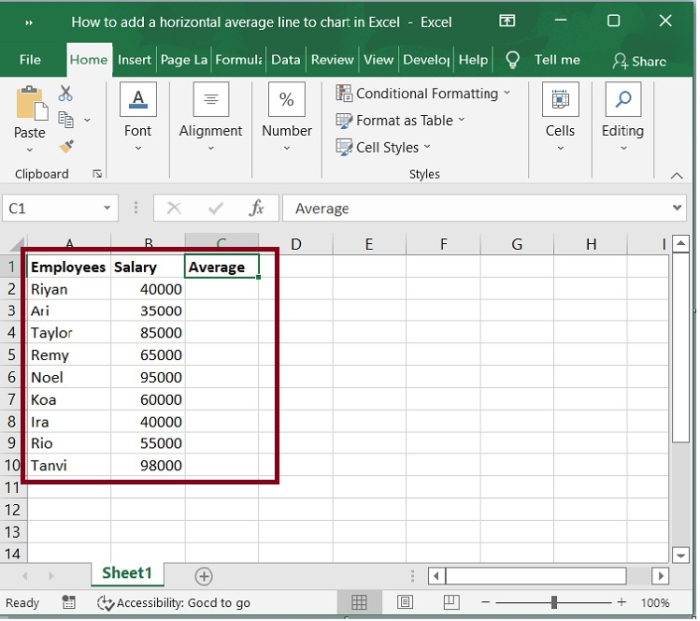
首先,我们必须创建一个用于计算平均值的示例数据,如下图所示。
步骤 2
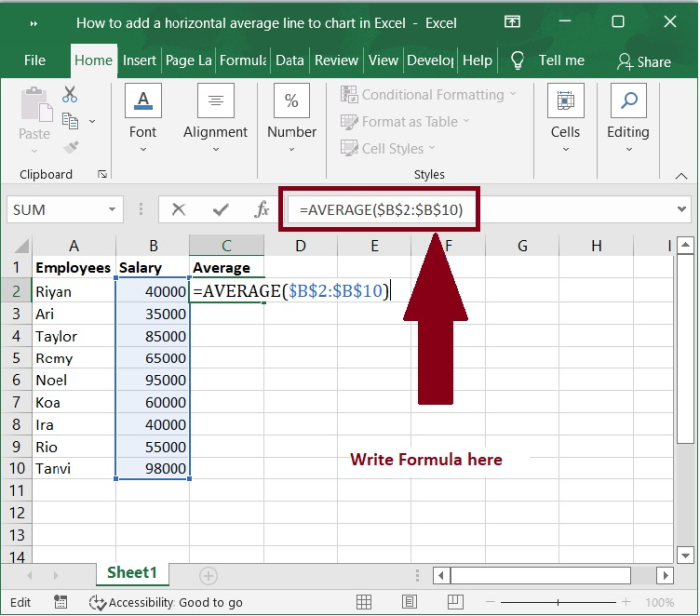
您可以使用"平均值"函数确定数据的平均值。例如,在 C2 列的平均值中,您可以输入以下公式。
=Average($B$2:$B$10)
步骤 3
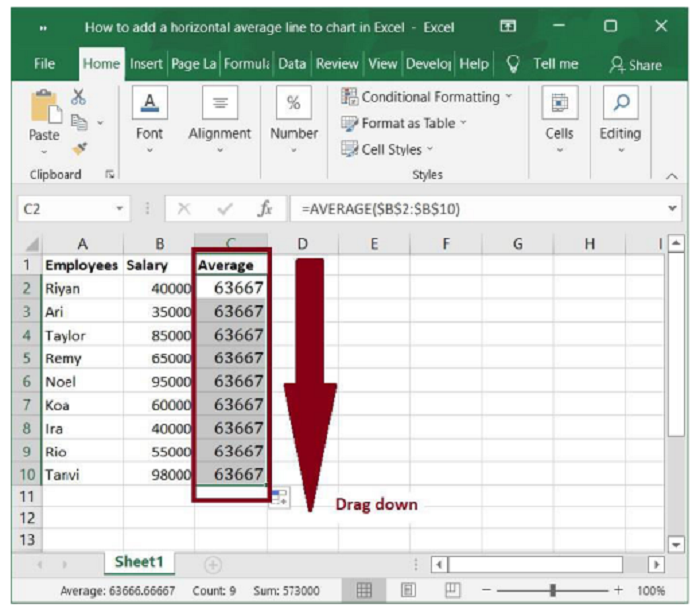
接下来,将此单元格的自动填充手柄拖动到您需要的范围。请参阅以下屏幕截图。
步骤 4
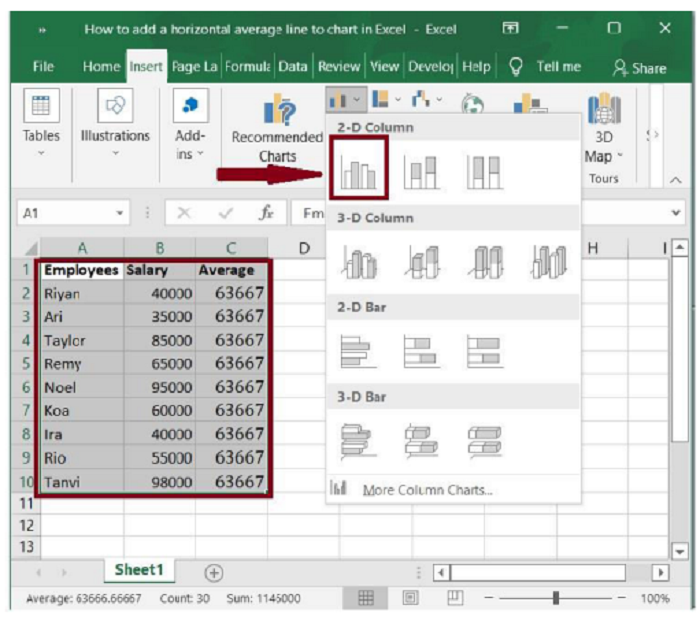
然后,在插入选项卡下,选择此范围以及您想要插入的一种图表格式,例如"二维柱形图"。请参见以下屏幕截图。
步骤 5
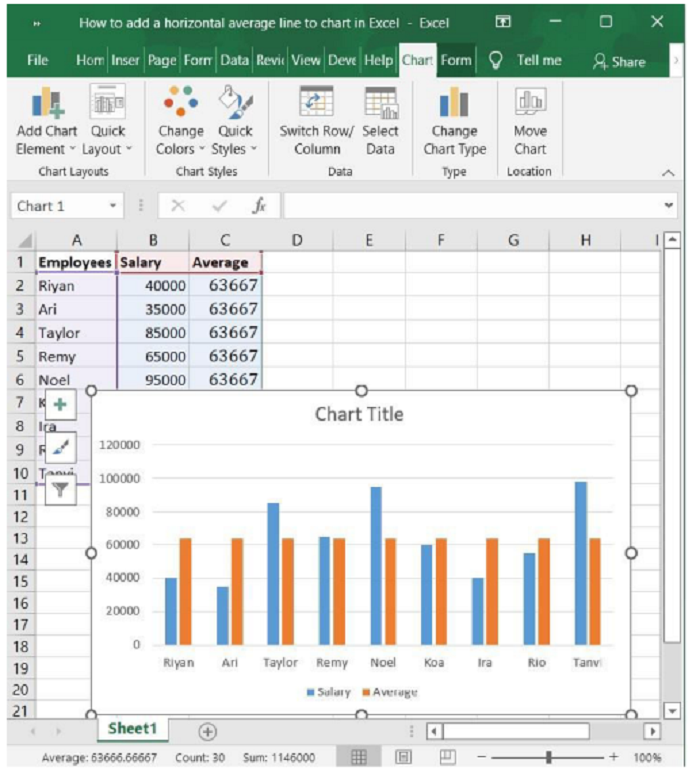
系统将创建一个图表,如下图所示。
步骤 6
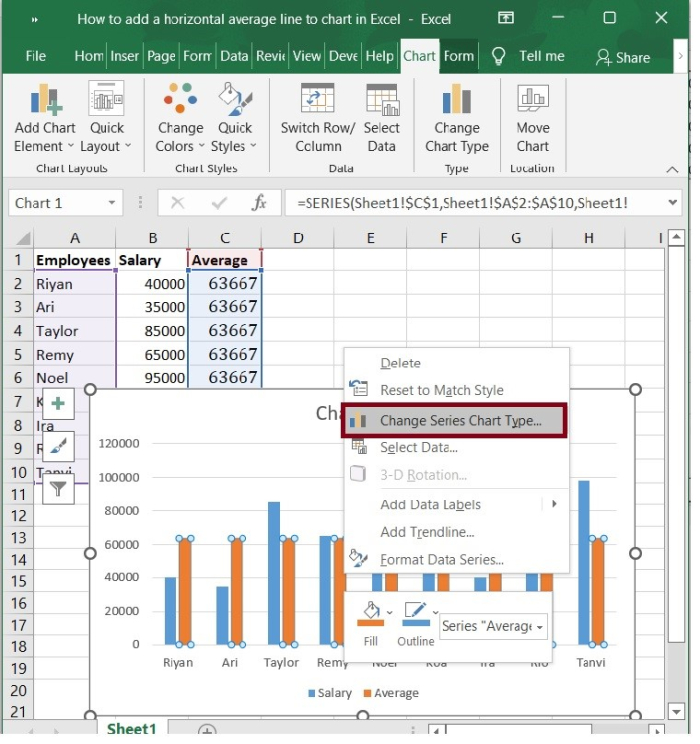
现在,右键单击图表上的某个平均数据列(橙色条),并从上下文菜单中选择"更改系列图表类型"。参见下方截图。
步骤 7
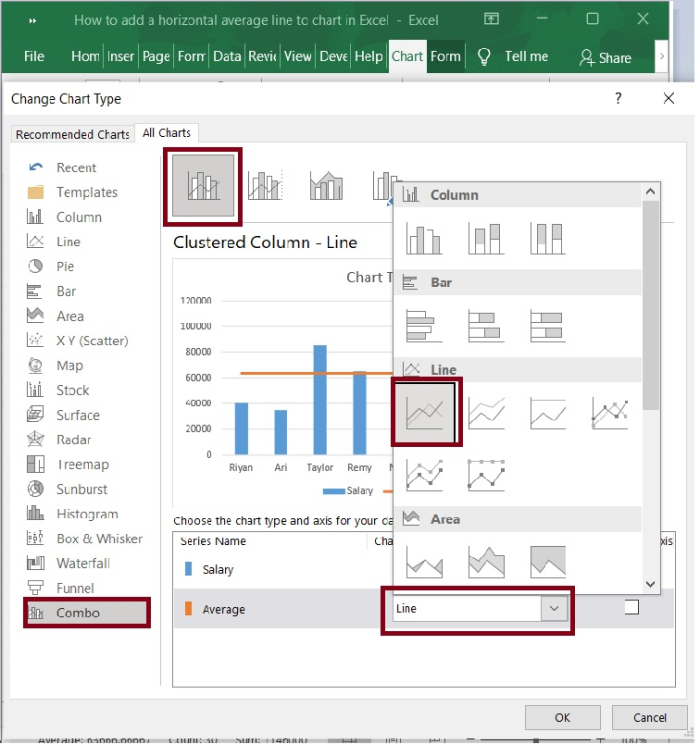
在出现的更改图表类型对话框中,点击左侧栏中的"组合"图标,然后点击"平均值"图标后面的框,然后从下拉列表中选择一种折线图样式。请参见以下屏幕截图。
步骤 8
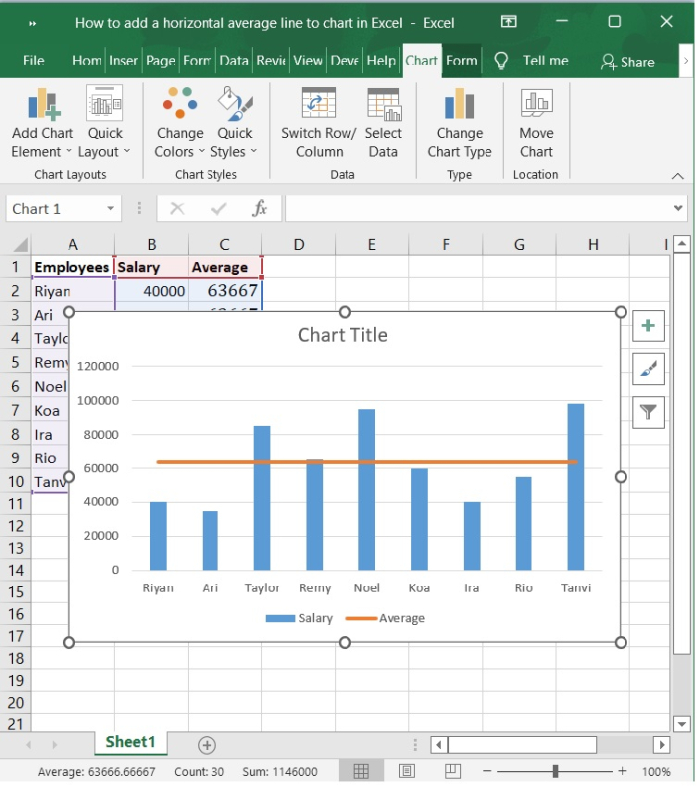
点击"确定"按钮。现在,您将在图表中看到一条显示平均值的水平线。请参阅以下屏幕截图。
总结
在本教程中,我们讲解了如何在 Excel 中创建的图表中添加水平平均线。此功能可帮助用户在单个框架内分析图表的概览。
相关文章
有用资源
excel 参考教程 - 该教程包含有关 excel 的更多信息:https://www.cainiaomax.com/excel/

