
Excel 图片:在 Excel 中插入、更改、删除多张图片
ms excelmicrosoft technologiesadvanced excel function更新于 2025/4/12 6:36:17
我们将讲解如何在单元格中插入多张照片并缩放至与单元格大小匹配,如何将图片放入注释、页眉或页脚,如何从 URL 插入图片以及其他相关主题。此外,我们还将介绍如何在 Excel 中同时保存、重命名和删除多张照片。
插入图片
大多数人都会发现,将保存在电脑上的照片插入电子表格非常简单。请遵循以下指南。
步骤 1
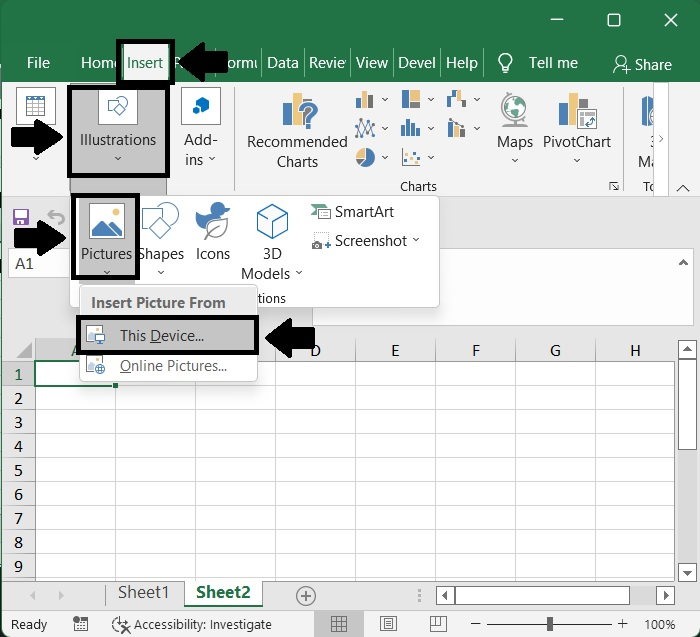
在插入选项卡的插图部分下,选择图片选项,然后点击此设备…选项。
步骤 2
在标有"插入图片"的框中按住 Ctrl 键,打开包含要放入文档的照片的文件夹。请查看下方截图查看示例。
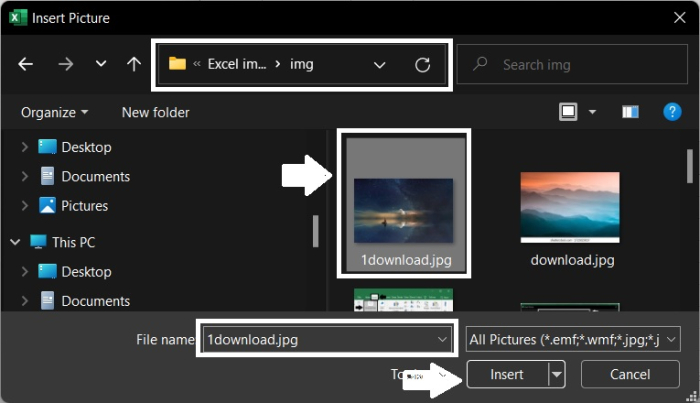
之后,点击插入选项,您选择的所有照片都将添加到工作表中。
步骤 3
调整大小的图像
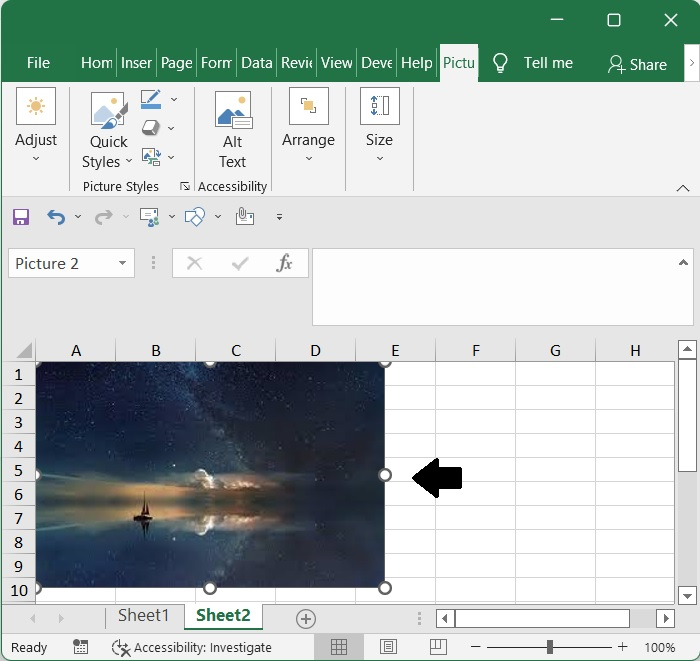
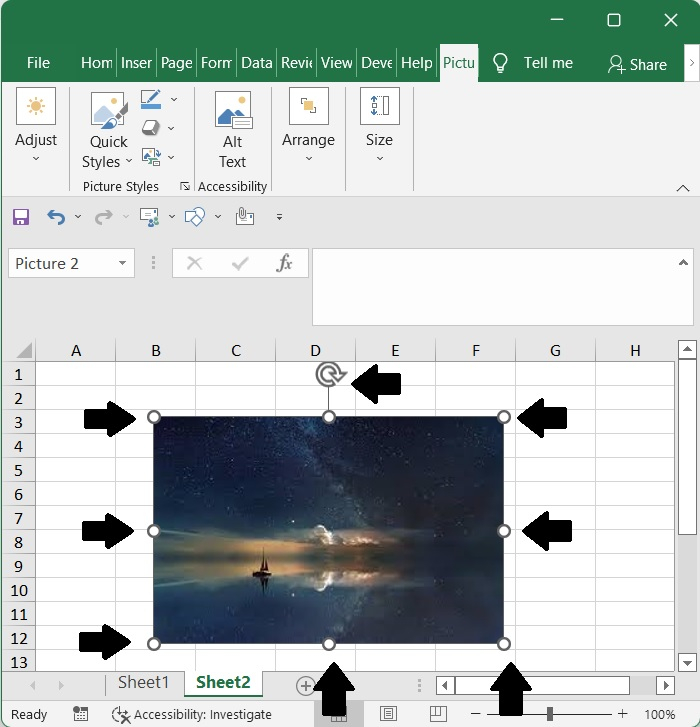
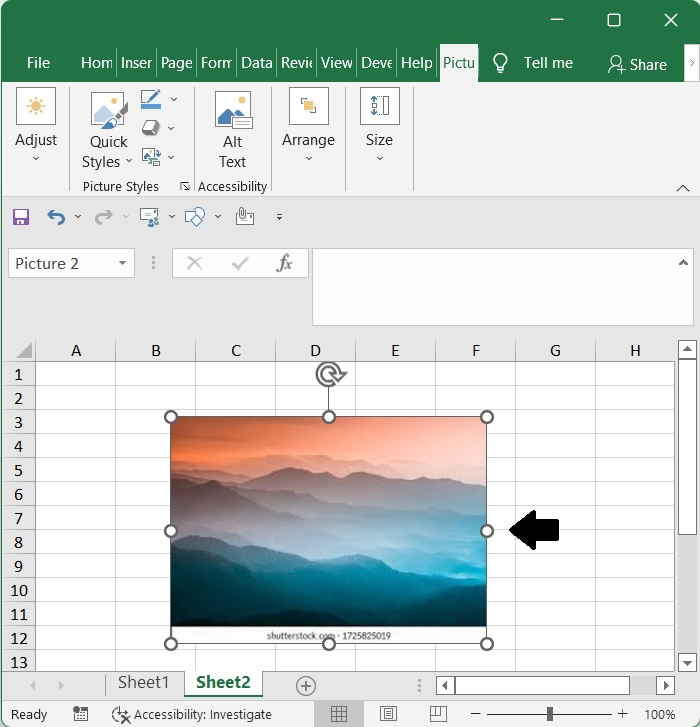
如果您想更改图片的大小,首先需要选择它,然后在图片边框中查找点,选择并按住其中一个点,然后拖动它。
更改图片
您可以选择从文档中删除照片、将其替换为其他图片或将其完全切换。
步骤 1
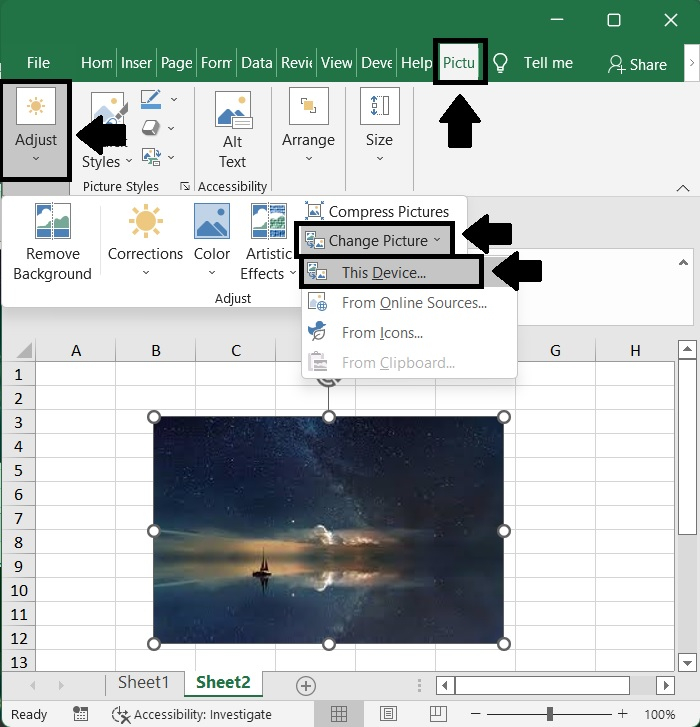
只需点击选择要更改的图片即可。
选择图片格式选项卡后,从"调整"部分中选择更改图片,然后在下拉菜单中选择此设备。
步骤2
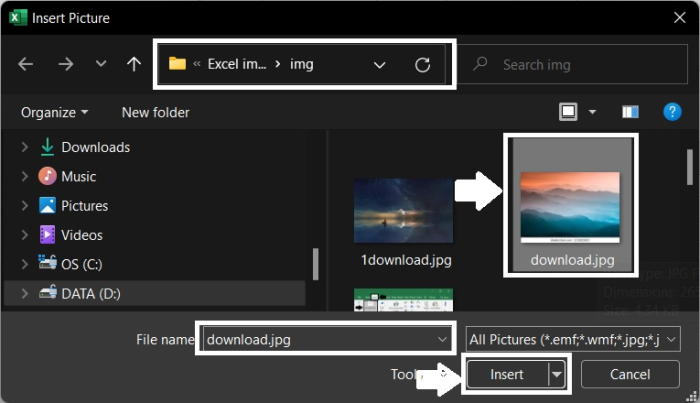
找到另一张照片作为屏幕,然后双击它或 选择并点击"插入"。
步骤 3
删除图片
只需选择您不再需要的图片,然后点击键盘上的"Delete"键即可。
要一次删除多张照片,请按住 CTRL 键并点击要删除的图片,完成后点击 DELETE 键。
相关文章
有用资源
excel 参考教程 - 该教程包含有关 excel 的更多信息:https://www.cainiaomax.com/excel/

