
Excel 超链接教程:在 Excel 中创建、更改、使用和移除
据我们所知,超链接可用于在互联网上浏览不同的网站。您可以使用在 Excel 中创建的超链接访问网页。您还可以构建链接到单元格、工作表或工作簿等的超链接。为了帮助您快速掌握 Excel 中的超链接,本课程将逐步指导您完成创建、更改、使用和移除超链接的过程。
创建超链接
除了使用"插入超链接"命令外,HYPERLINK 函数也是在 Excel 中创建超链接时可以考虑的另一个选项。
=HYPERLINK(Location_Link, [Name_of_Reference])
Location_Link − 是要访问的文件或网站的路径。这是必填字段。使用此字段可以引用 Excel 工作表或工作簿中的特定单元格或指定区域。
引用名称 − 指将在单元格中显示的文本或值,为可选字段。如果未提供引用名称,则链接位置将以链接文本的形式显示在单元格中。它可以是值、文本字符串、名称或包含跳转文本或值的单元格。所有这些选项都是可行的。
示例
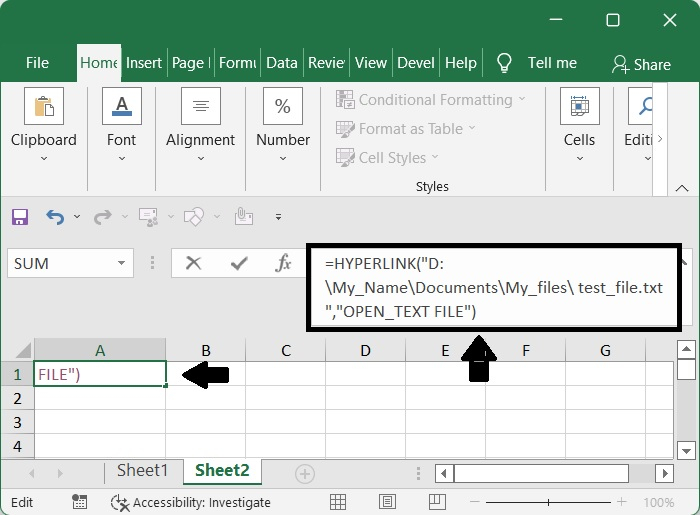
您可以使用如下所示的 HYPERLINK 函数,创建一个指向名为"test_file.txt"的文本文件的超链接,该文件位于以下路径:"D:\My_Name\Documents\My_files"。
选择要显示超链接的单元格,在其中输入以下公式,然后点击 Enter 键。
=HYPERLINK("D:\My_Name\Documents\My_files\ test_file.txt
","OPEN_TEXT FILE")
更改超链接
创建后超链接,您可能会发现需要对其进行某些调整,例如更改链接内容或位置、更改链接外观或更改链接路径。本文将引导您逐步解决每个难题。
步骤 1
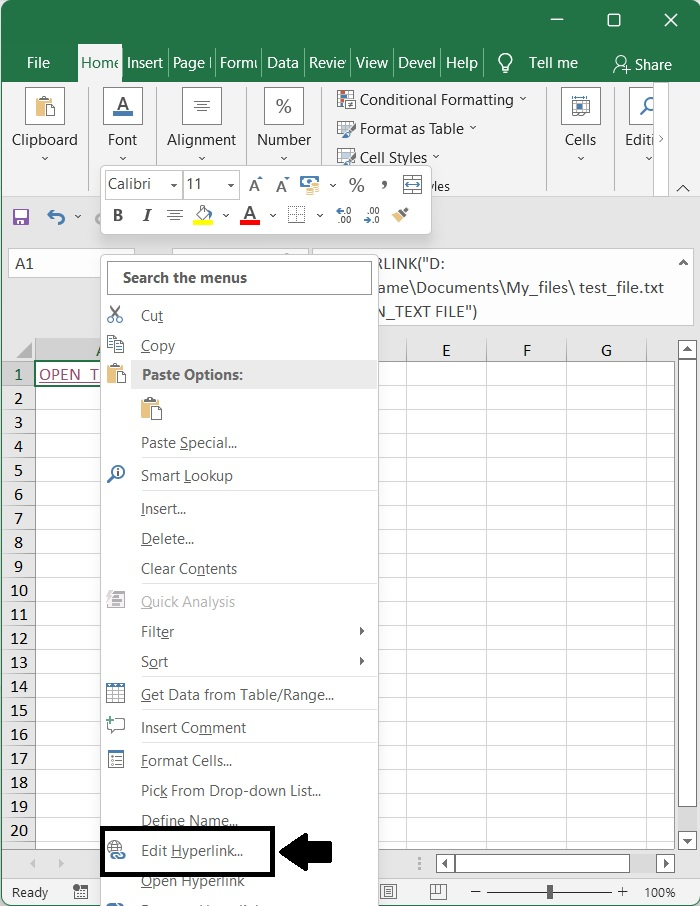
选择包含超链接的单元格,右键单击它,然后从上下文菜单中选择编辑超链接,或按下键盘上的 Ctrl 和 K 键。
步骤 2
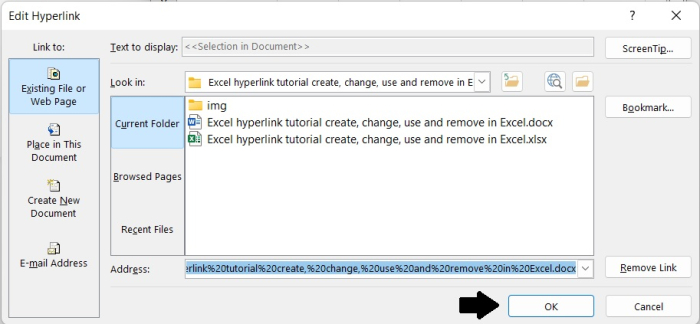
在编辑超链接对话框中对设置进行必要的调整后,您可以点击确定按钮保存您的工作。
删除超链接
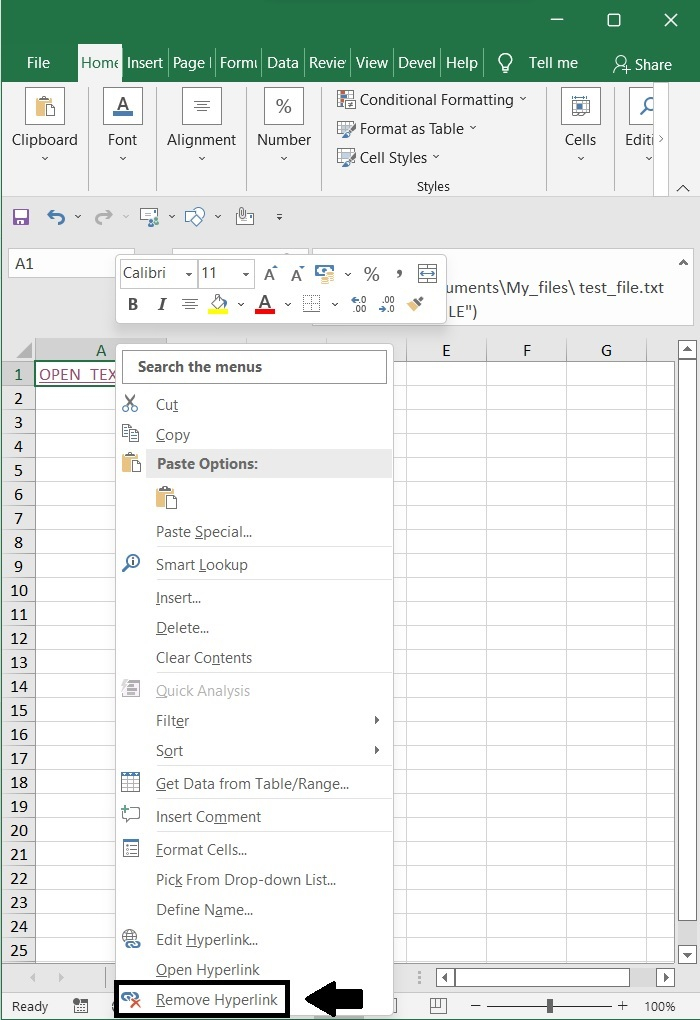
使用 Excel 内置的"删除超链接"工具,您可以快速便捷地从指定区域或活动页面中删除所有超链接。
您可以通过以下方式删除区域中的所有超链接:选择该区域,右键单击该区域内的任意单元格,然后从上下文菜单中选择删除超链接。
或者,您也可以点击主页按钮,然后点击"清除"按钮,然后选择删除超链接。 Excel 2007 及其之前的任何版本均不存在此步骤。
相关文章
有用资源
excel 参考教程 - 该教程包含有关 excel 的更多信息:https://www.cainiaomax.com/excel/

