
Excel 教程:将多个工作簿/工作表合并为一个
ms excelmicrosoft technologiesadvanced excel function更新于 2025/4/12 5:32:17
如果只有少数工作簿需要合并,您可以使用"移动"或"复制"命令,手动将工作表从原始工作簿移动或复制到主工作簿。如果只有少数工作簿需要合并,则可以使用该命令。
将多个工作表/工作簿合并为一个
让我们一步一步来理解。
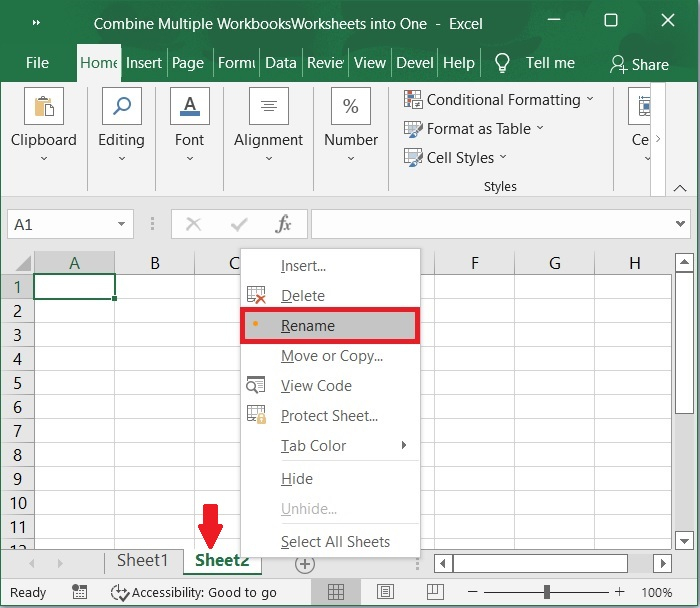
步骤 1
第一步,在 Excel 工作簿中添加几个工作表,如下图所示。
步骤 2
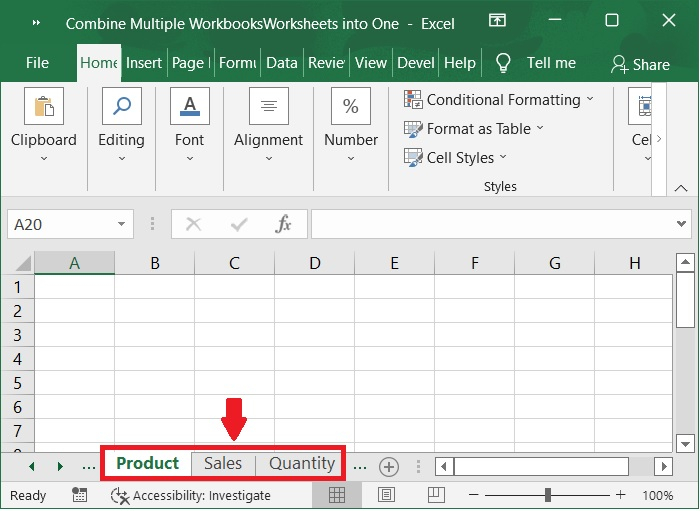
正如上一步,添加工作表并命名。请参阅以下屏幕截图。
步骤 3
现在,打开另一个新的 Excel 工作簿,并将其命名为"主工作簿"。在主工作簿中,我们将把之前工作簿中创建的工作表合并到一个单独的工作簿中。
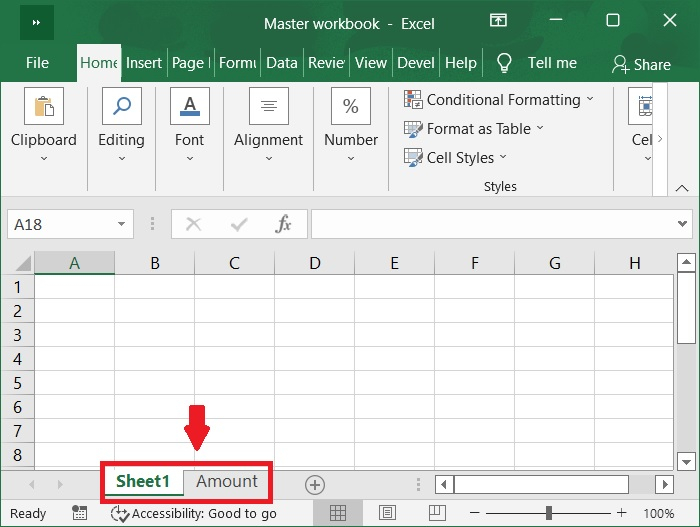
打开将合并到主工作簿中的工作簿。
重要信息
按住 Ctrl 键并逐个单击工作表标签,可以选择多个不相邻的工作表。
要选择多个相邻的工作表,请单击第一个工作表标签,按住 Shift 键,然后单击最后一个工作表标签。
右键单击任意工作表标签,然后从上下文菜单中选择"选择所有工作表",即可选择工作簿中的所有工作表。一次。
步骤 4
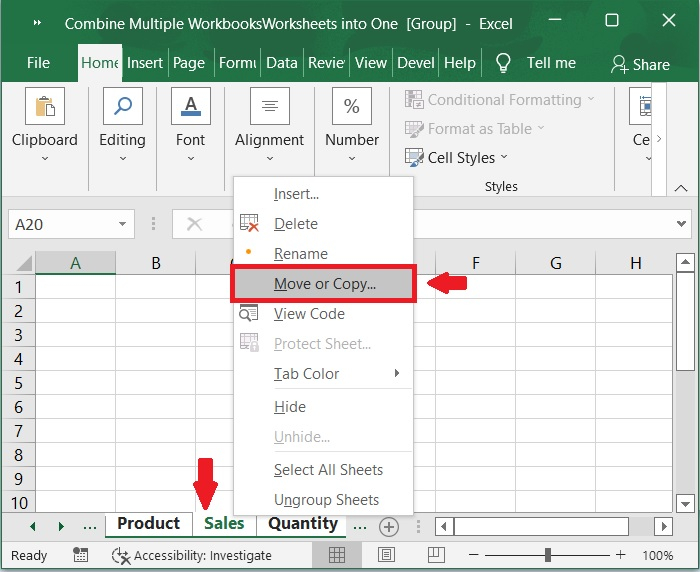
从原始工作簿中选择要移动或复制到主工作簿的工作表。请参见以下屏幕截图。
步骤 5
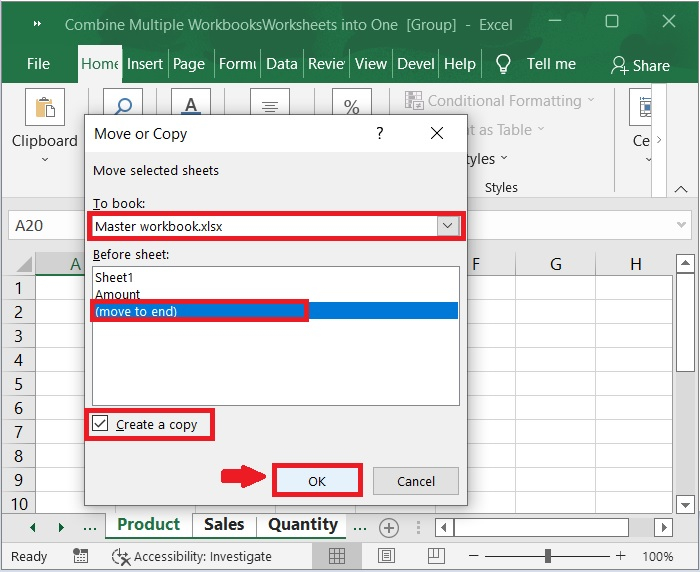
将出现移动或复制对话框;在至工作簿下拉菜单中,选择要将工作表移动或复制到的主工作簿。在"工作表之前"框中,选择移动到末尾,勾选创建副本复选框,最后点击确定按钮。请参阅以下屏幕截图。
步骤 6
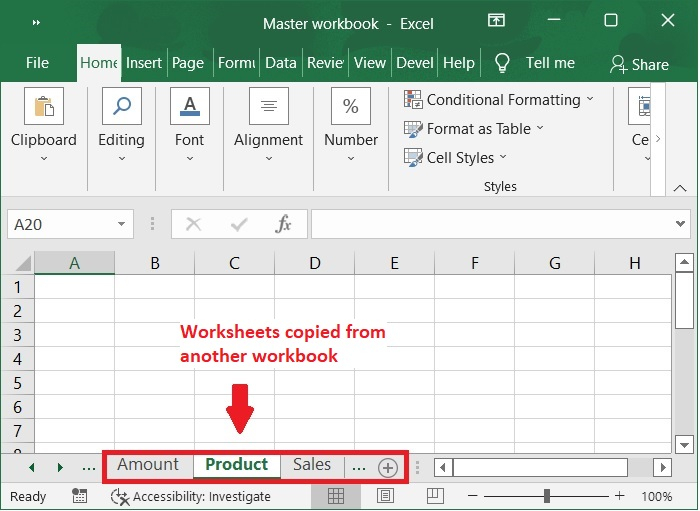
然后,两个工作簿中的工作表将合并为一个。请按照上述步骤将其他工作簿中的工作表导入主工作簿。如下图所示。
总结
本文将帮助您了解如何使用移动或复制功能将多个工作簿或工作表合并为一个工作簿。
相关文章
有用资源
excel 参考教程 - 该教程包含有关 excel 的更多信息:https://www.cainiaomax.com/excel/

