
Excel 教程 – 按特定位置提取文本或数字
您可能会发现,在很多情况下,您只需从单元格中的句子或文本字符串中提取有用的内容即可。例如,您可能需要从地址中提取省份,从句子中提取电子邮件地址,或从对话中提取快递单号。本文提供了一系列替代方法,可帮助您根据单元格的精确位置从 Excel 单元格中提取文本或数字。提取范围缩小到单元格中的某个位置。
按位置提取文本
本节汇总了单元格中可提取文本的典型位置,并逐步介绍了可用于管理这些位置的相关方法。
从左侧提取前两个字符
步骤 1
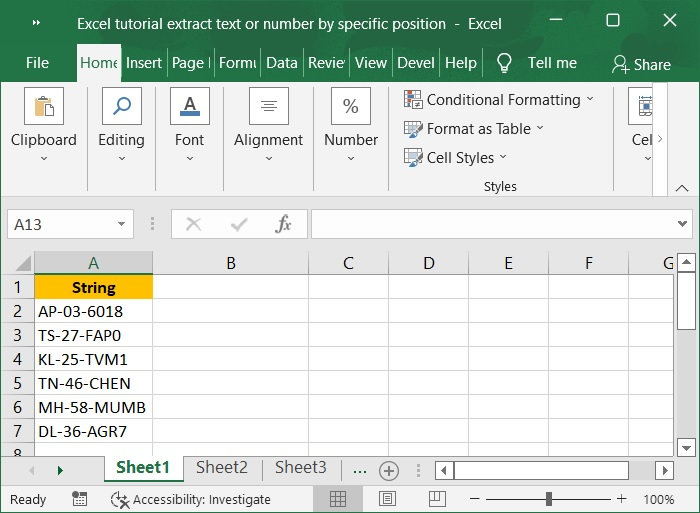
如果 A 列中有一个文本字符串列表,如下图所示,则可以使用以下公式从每个字符串中提取前两个字符以创建一个新字符串。
步骤 2
要从 A 列中的上述字符串中提取前两个字符,我们需要使用 LEFT () 函数。
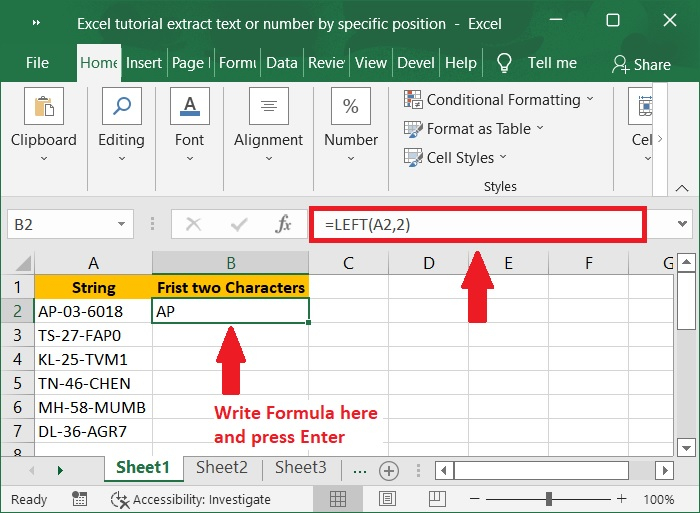
例如,如果我们要从 A2 行提取前两个字符,则在单元格 B2 中输入"=LEFT(A2,2)"并按 Enter 键。请参阅以下屏幕截图。
步骤 3
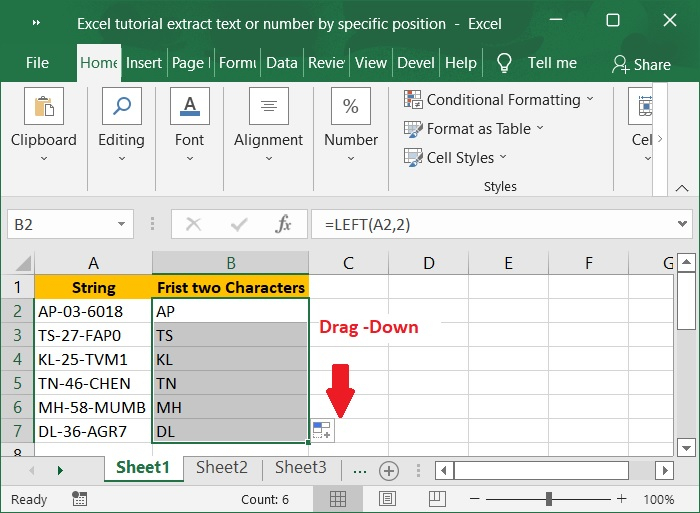
要将公式应用于其他单元格,请选择包含结果的单元格,然后向下拖动"自动填充手柄"。以下是相同的屏幕截图。
从右侧提取最后四个字符
步骤 1
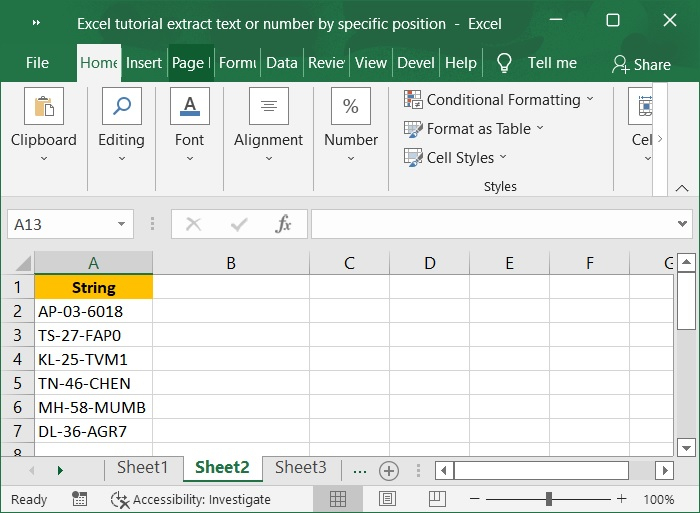
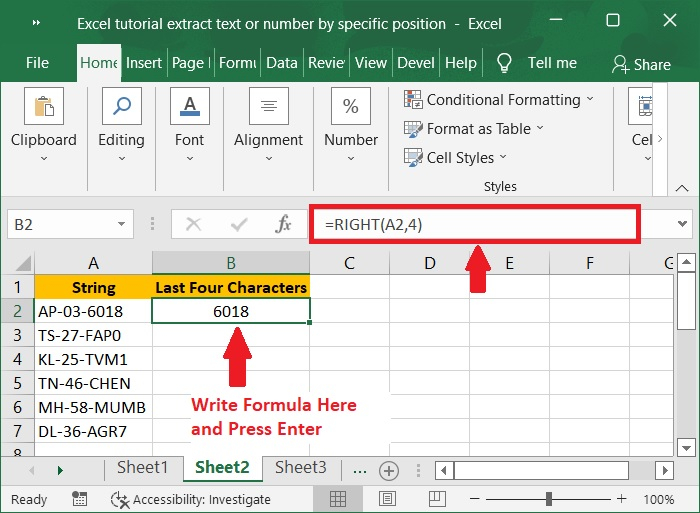
如果 A 列中有一个文本字符串列表,如下图所示,则可以使用以下公式从每个字符串中提取最后四个字符以创建一个新字符串。
步骤 2
要从 A 列中的上述字符串中提取最后四个字符,我们需要使用 RIGHT()函数。
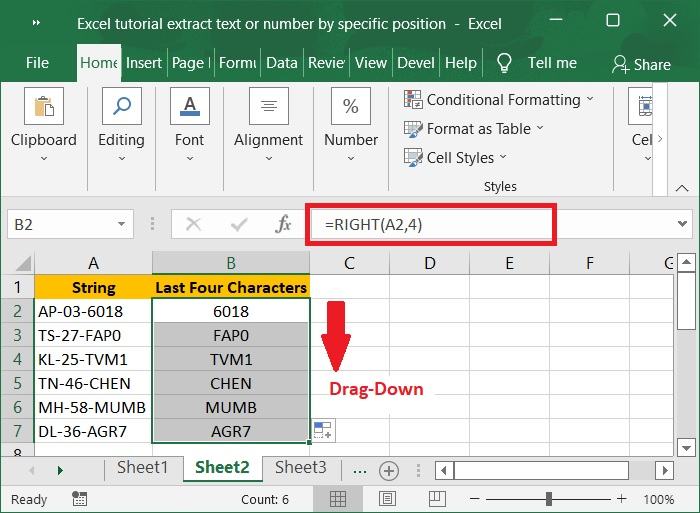
例如,如果我们要从 A2 行提取最后四个字符,则在单元格 B2 中输入"=RIGHT(A2,4)"并按 Enter 键。请参阅以下屏幕截图。
步骤 3
要将公式应用于其他单元格,请选择包含结果的单元格,然后向下拖动"自动填充手柄"。以下是相同的屏幕截图。
提取第一个分隔符之前的文本
步骤 1
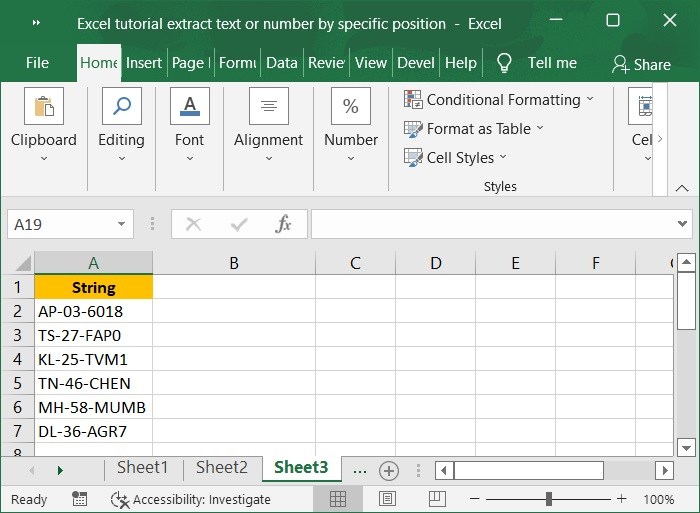
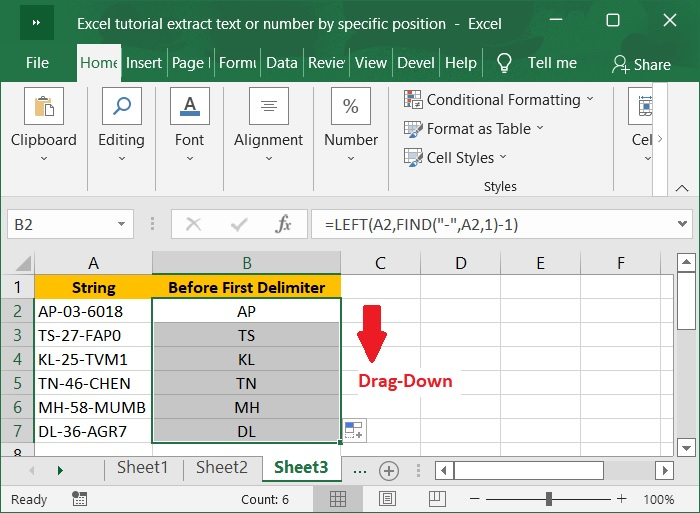
要从位于第一个分隔符之前的单元格中检索文本,您可以使用基于 LEFT 和 FIND 函数的公式来辅助操作。第一步,创建如下图所示的示例数据。
步骤 2
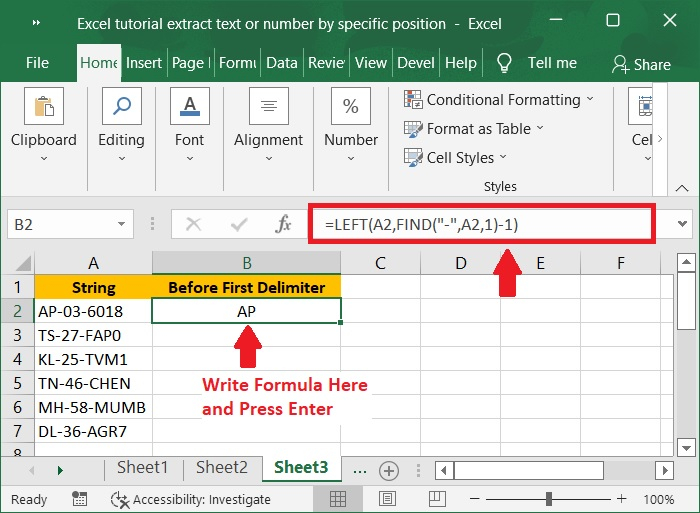
要从 A 列的上述字符串中提取第一个分隔符前的前两个字符,我们需要使用 LEFT() 函数和 FIND() 函数。
例如,如果我们要从 A2 行中提取第一个分隔符前的前两个字符,则在单元格 B2 中输入"=LEFT(A2,FIND("-",A2,1)- 1)",然后按 Enter 键。请参阅以下屏幕截图。
步骤 3
要将公式应用于其他单元格,请选择包含结果的单元格,然后向下拖动"自动填充手柄"。以下是相同的屏幕截图。
从文本字符串的开头提取数字
步骤 1
如果您处理的数据中文本位于数字之后,则可以使用此通用公式从字符串的开头提取数字,以便文本位于数字之前。
=LEFT(cell,MATCH(FALSE,ISNUMBER(MID(cell,ROW(INDIRECT("1:"&LEN(cell)+1)), 1) *1), 0) -1)
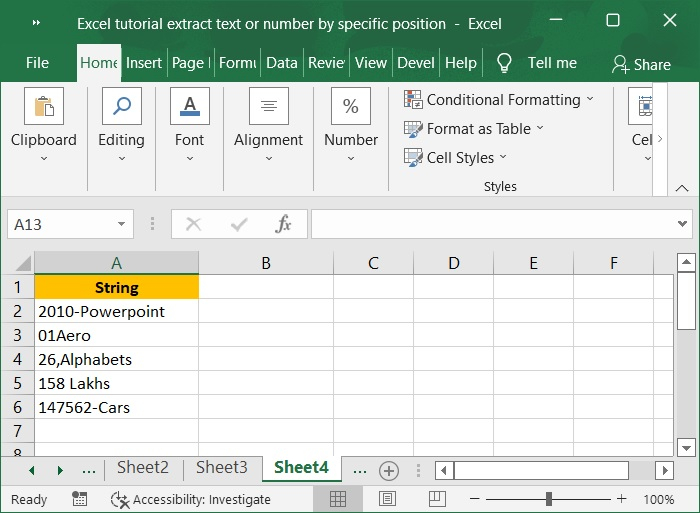
让我们通过如下图所示的示例数据来理解上述公式。
步骤 2
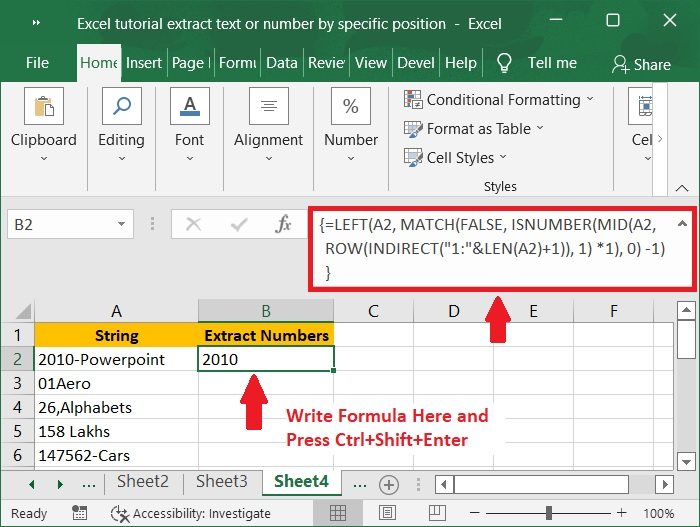
下一步,在单元格 B2 中输入公式,从单元格 A1 中的字符串开头提取数字,然后按 Ctrl+Shift+Enter。
步骤 3
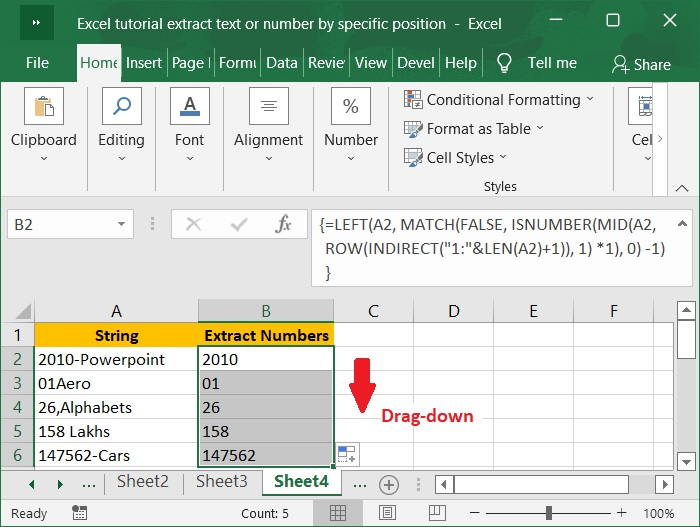
要将公式应用于其他单元格,请选择包含结果的单元格,然后向下拖动"自动填充手柄"。以下是相同的屏幕截图。
从文本字符串末尾提取数字
步骤 1
如果您有一列字母数字字符串,其中数字位于文本之后,则可以使用以下公式获取数字。
RIGHT(cell,LEN(cell)-MAX(IF(ISNUMBER(MID(cell,ROW(INDIRECT("1:"&LEN(cell))),1)*1)=FALSE, ROW(INDIRECT("1:"&LEN(cell))), 0)))
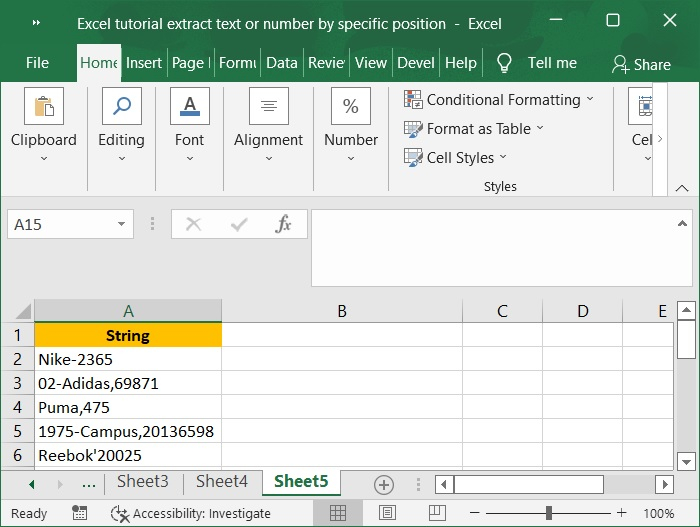
让我们通过以下示例数据来理解上述公式屏幕截图。
步骤 2
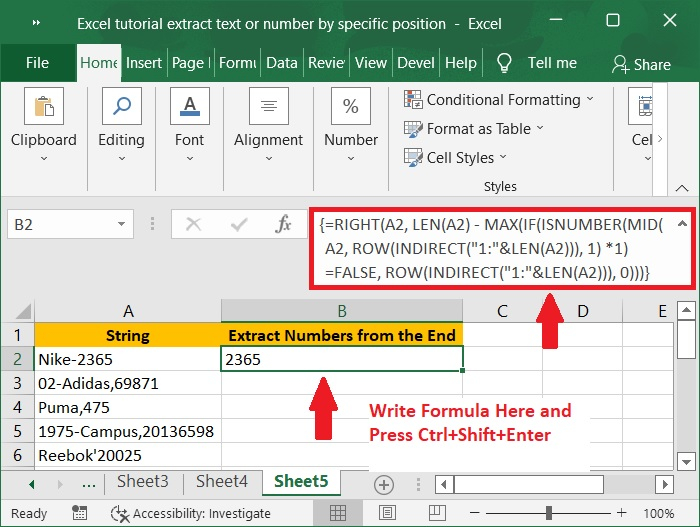
下一步,在单元格 B2 中输入公式,从单元格 A1 的字符串末尾提取数字,然后按 Ctrl+Shift+Enter。
步骤 3
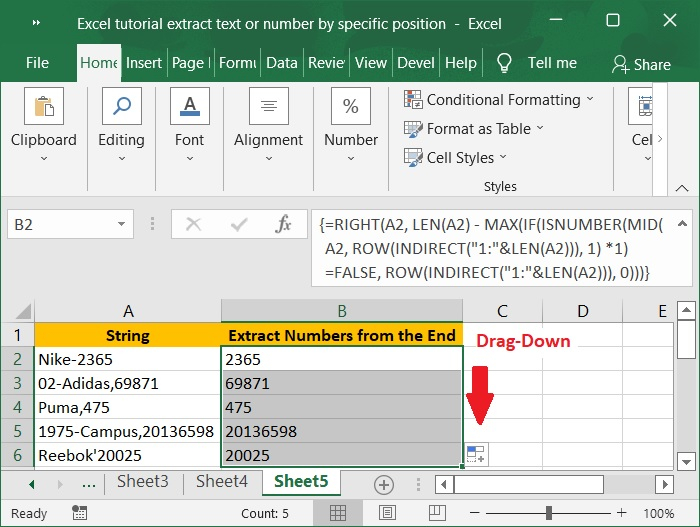
要将公式应用于其他单元格,请选择包含结果的单元格,然后向下拖动"自动填充手柄"。以下是相同的屏幕截图。
结论
在很多情况下,您可能只需要从单元格中的句子或文本字符串中提取有价值的内容,例如从地址中提取省份或从句子中提取电子邮件地址。本文将帮助我们了解从特定位置提取文本或数字的步骤。
相关文章
有用资源
excel 参考教程 - 该教程包含有关 excel 的更多信息:https://www.cainiaomax.com/excel/

