
Excel 教程:拆分文本、数字和日期单元格(分成多列)
出于某些原因,您可能需要将单个单元格中的文本拆分成多个单元格。本课程分为三个部分:拆分文本单元格、拆分数字单元格以及拆分日期和时间单元格。通过每个部分提供的各种示例,您将更好地理解如何完成拆分任务。
拆分文本
您可以使用以下任何一种技术,根据特定分隔符(例如逗号、空格、短划线或其他字符)将单个文本单元格分成多列。
步骤 1
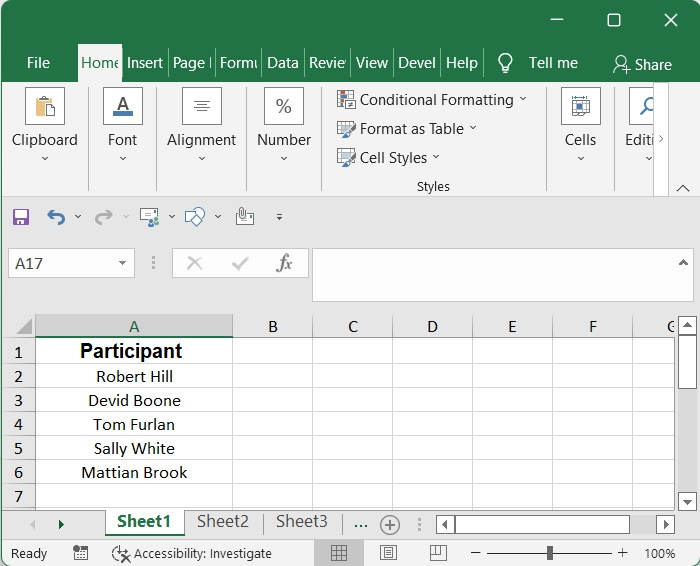
拆分单元格时,人们最常用的工具之一是 Excel 内置的"文本分列"选项。您可以按照此处描述的方式使用"文本分列"功能,根据逗号划分"文本字符串"列中的单元格,如下面的屏幕截图所示。
步骤 2
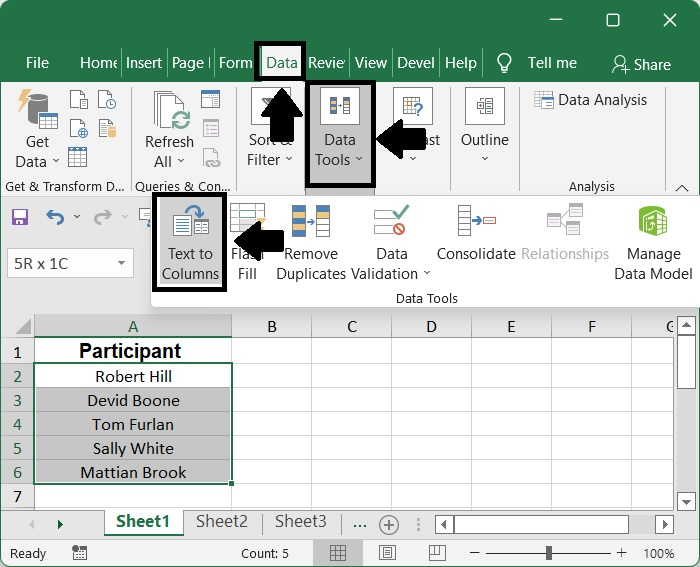
选择要用逗号划分的列范围后,转到数据菜单,然后选择文本分列。
步骤 3
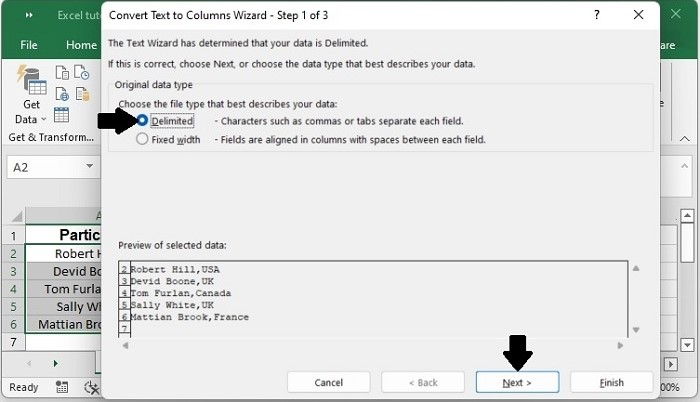
在将文本转换为列向导 - 步骤 1(共 3 步)对话框,然后在做出选择后点击"下一步"按钮。
步骤 4
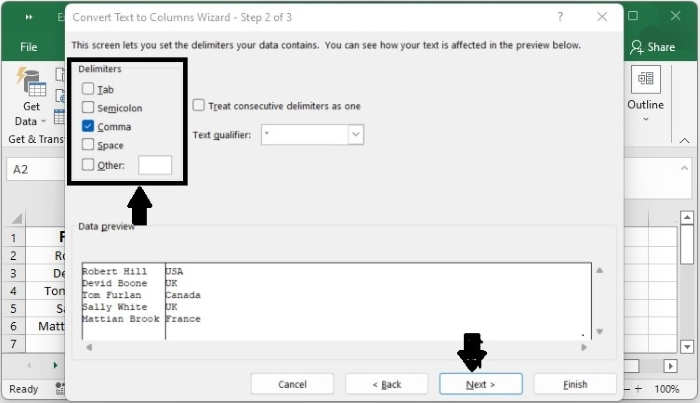
在将文本转换为列向导 - 步骤 2(共 3 步)对话框中,根据您的需求选择分隔符(在本例中,我仅选中了逗号选项),然后点击下一步按钮。
步骤5
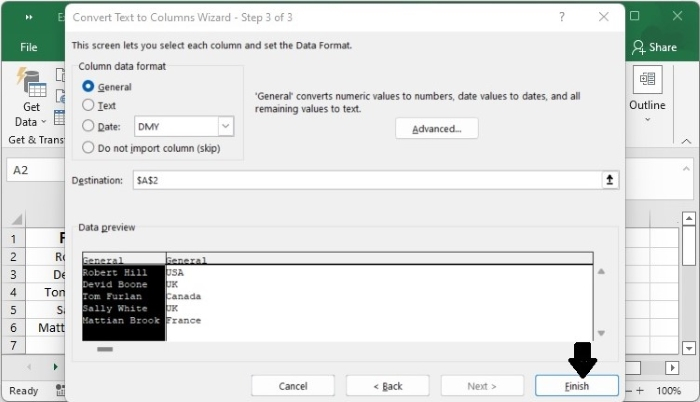
点击最后一步对话框中的"向上箭头"按钮,选择要输出拆分文本的单元格,然后点击对话框底部的"完成"按钮。
步骤 6
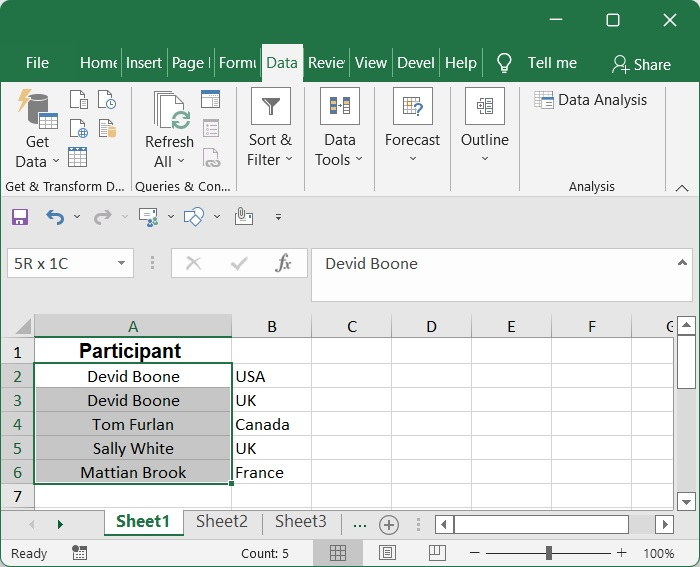
然后,使用逗号分隔指定范围内的文本,并将其排列在各个列中,如下例所示。
拆分数字
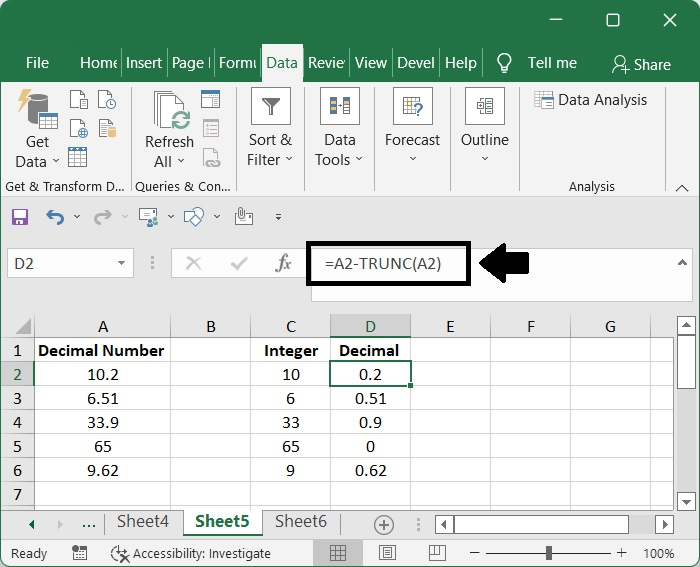
您可以使用 TRUNC 函数来拆分电子表格中小数点后的数字。
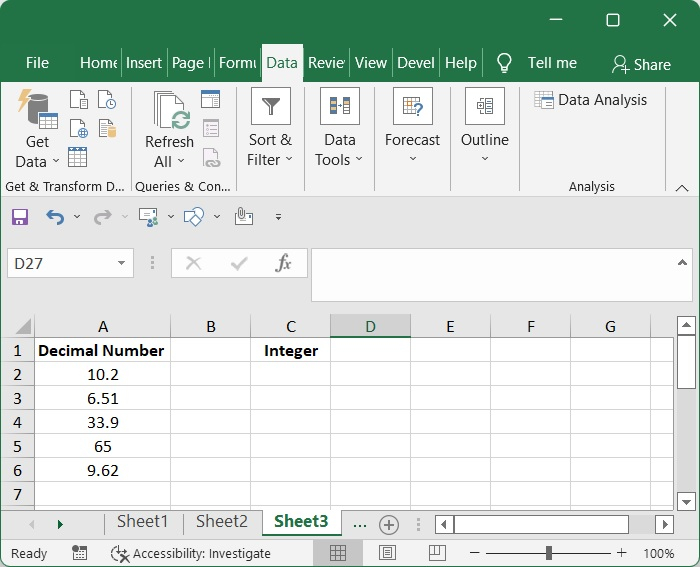
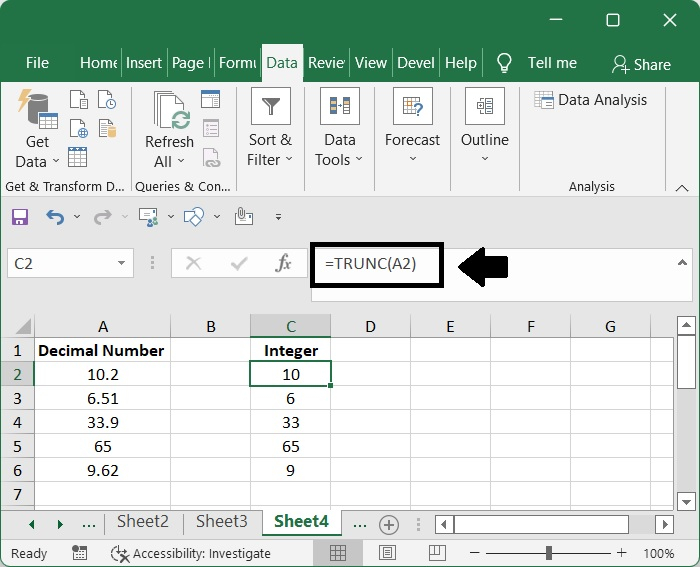
确定整数部分。
要确定一个整数,请使用此公式。
=TRUNC(A2)
确定小数部分。
要确定数字是否为小数,请使用此公式。
=A2-TRUNC(A2)
拆分日期
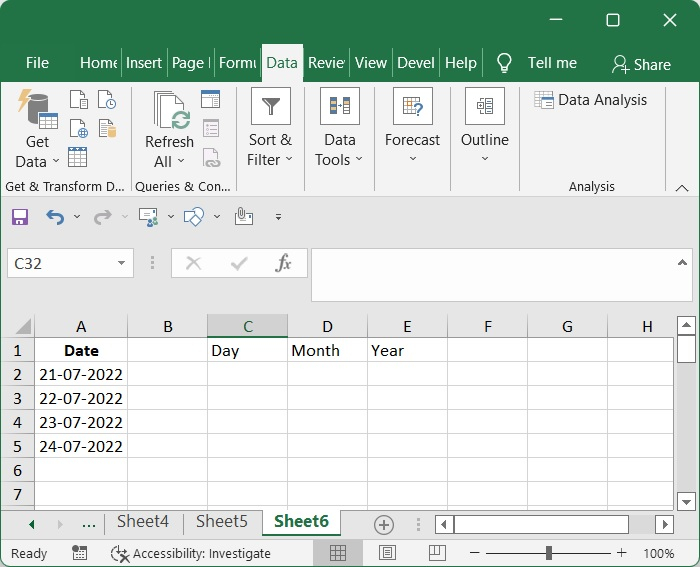
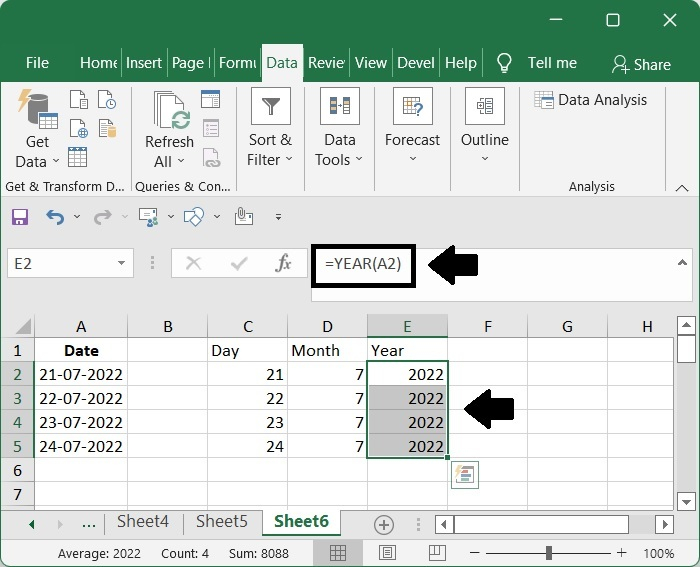
假设您在 A2:A5 范围内有一个日期列表,并且您希望将每个日期的值分成三个独立的列:一列表示日期,一列表示月份,一列表示年份。以下三种不同的方法或许能帮助您实现日期划分的目标。
在 Excel 中,您可以使用三个不同的公式将日期拆分为日、月和年,这三个公式分别基于 DATE 函数、MONTH 函数和 YEAR 函数。
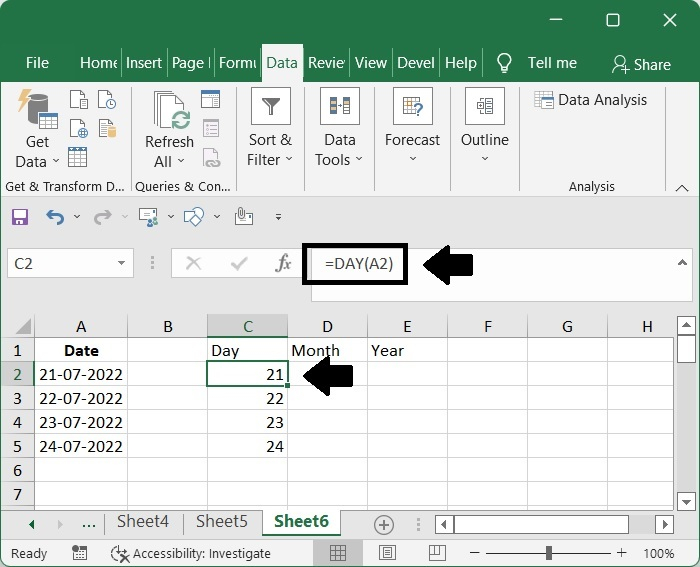
对于 DAY
使用此方法,确定日期中包含的月份。
=DAY(A2)
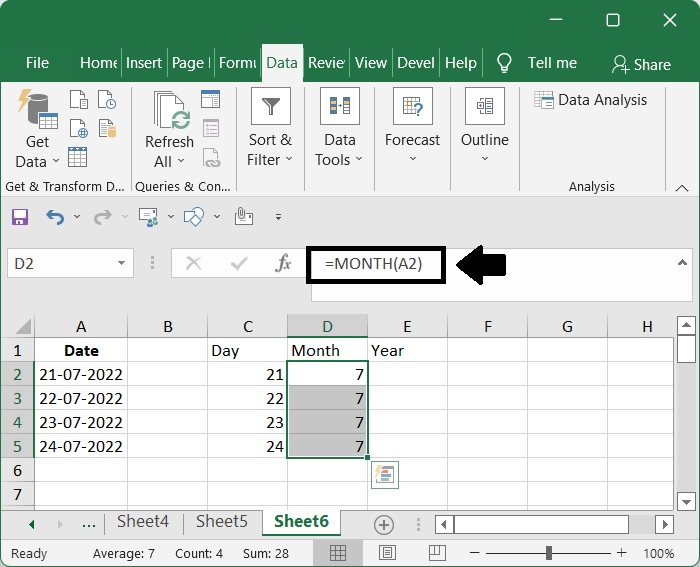
对于MONTH
使用此方法,确定日期中包含的日期。
= MONTH(A2)
YEAR
使用此方法,确定日期中包含的年份。
=YEAR(A2)
相关文章
有用资源
excel 参考教程 - 该教程包含有关 excel 的更多信息:https://www.cainiaomax.com/excel/

