
在 Excel 中生成指定长度的随机数
ms excelmicrosoft technologiesadvanced excel function更新于 2025/4/10 22:04:17
如今,我们日常工作中大多数人都会使用多个密码。这些密码可能包含不同的长度。如果您不愿意设置密码,可以使用公式或便捷的工具来生成随机密码。本文将介绍一些在 Excel 工作簿中生成所需长度随机数的技巧。
使用公式生成指定长度的随机数
固定长度的随机数
假设您想使用公式生成一个 7 位长度的随机数字符串,您可以使用以下公式。
=RANDBETWEEN(1000000,9999999)

点击 Enter 键即可获得 7 位长度的输出。
请注意,每次更新 Excel 时,输出值都会发生变化。工作簿。
根据您在另一个单元格中输入的数字生成长度不同的随机数
例如,如果您想生成不同长度的密码。在单元格 A4 中输入 6,在单元格 A5 中输入以下公式,然后点击 Enter,它将显示一个 6 位长度的随机数;如果您在单元格 A4 中输入 9,并在单元格 A5 中输入相同的公式,然后点击 Enter,它将显示一个 9 位长度的随机数。以下是您需要输入的公式。
=LEFT(RANDBETWEEN(1,9)&RANDBETWEEN(0,999999999999999)&RANDBETWEEN(0,999 999999999999), A4)
现在在 Excel 工作簿中选择 A5 单元格并输入上述公式。
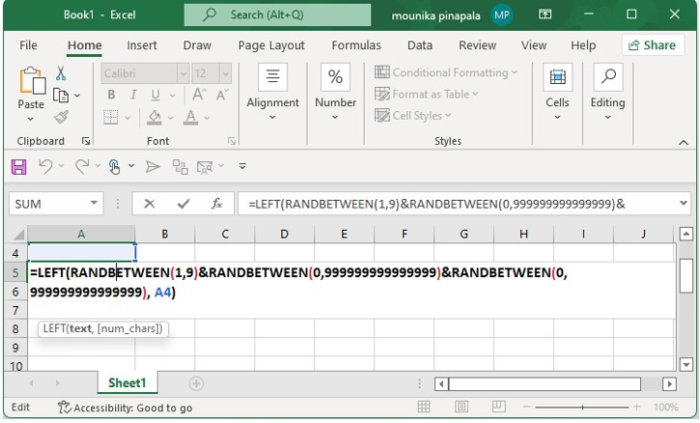
现在按下 Enter 键,A4 单元格将显示为空白单元格。
在单元格 A4 中输入数字 8,在单元格 A5 中输入相同的上述公式,然后单击 Enter 键。然后,单元格 A4 将显示 8 位数字的长度,如下图所示。
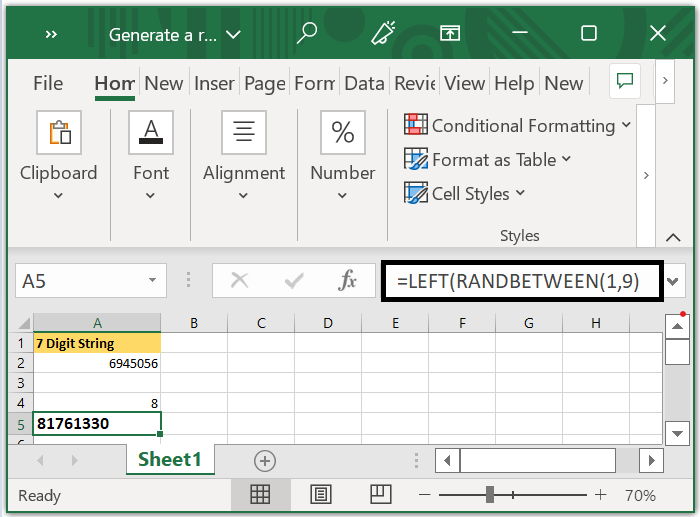
这样,您就可以选择想要获取随机数的数字。
请注意,每次更新 Excel 工作表时,数字都会发生变化。
这就是使用公式在 Excel 工作簿中生成随机数的方法。
相关文章
有用资源
excel 参考教程 - 该教程包含有关 excel 的更多信息:https://www.cainiaomax.com/excel/

