
在 Excel 中通过给定特定平均值和标准差生成随机数
在某些情况下,您可能需要根据特定的平均值和标准差生成一系列随机数。
以下是一些可以帮助您的指南。
通过给定平均值和标准差生成随机数
要解决此问题,您需要遵循以下步骤。
步骤 1
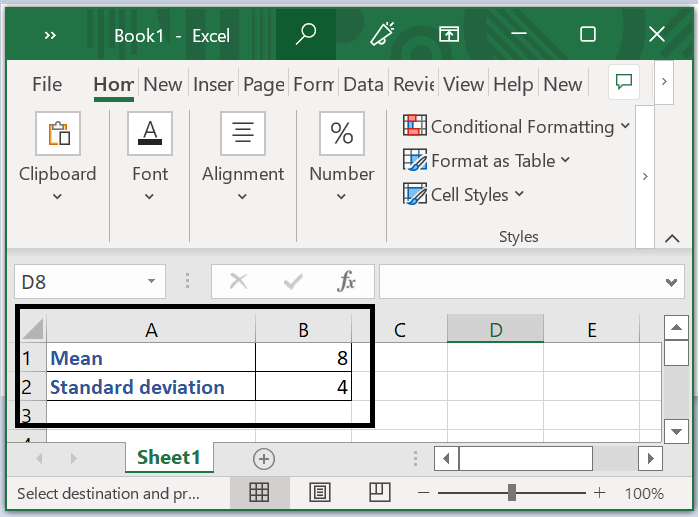
首先,您需要在两个空单元格中输入所需的平均值和标准差,在本例中,我选择了 A1 和 A2,如下图所示。
步骤 2
之后,在单元格 B3 中,输入公式 =NORMINV(RAND(),$B$1,$B$2),并将控制柄拖动到所需范围以填充单元格,如下图所示。
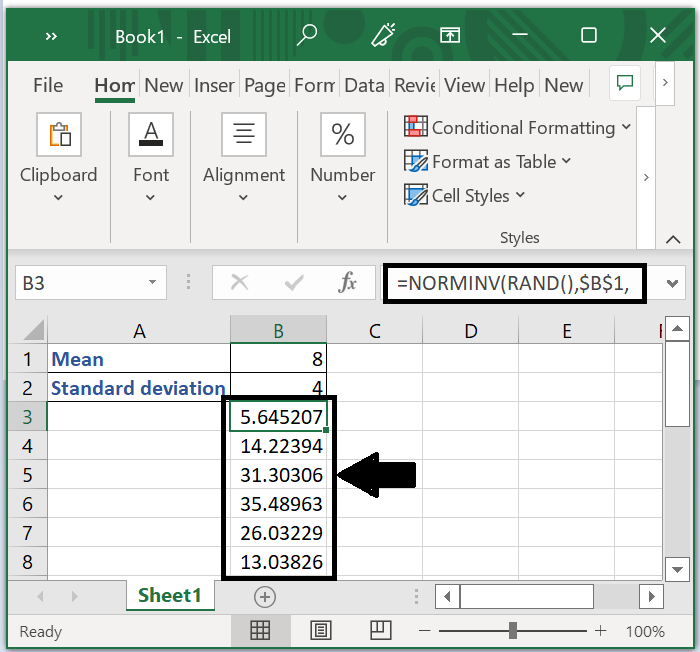
在公式 =NORMINV(RAND(),$B$1,$B$2) 中,$B1 表示平均值,$B$2 表示标准差。
步骤 3
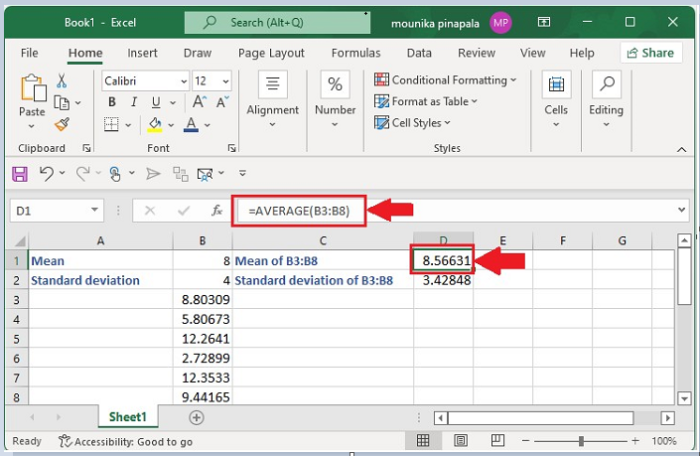
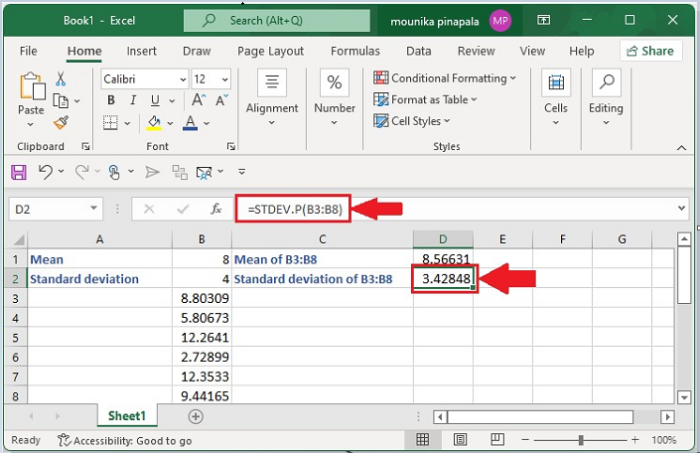
在单元格 D1 和 D2 中,您必须计算在步骤 2 中输入的随机数的平均值和标准差。在单元格 D1 中,通过输入公式 =AVERAGE(B3:B8) 来计算平均值,然后按 Enter 键。在 D2 中,计算标准差,输入公式 =STDEV.P(B3:B8),然后按 Enter 键,如下图所示。
下图显示了计算 B3:B8 标准差的公式。
这里的 B3:B8 是您在步骤 2 中选择的数字范围。
步骤 4
您可以生成所需的真实随机数。在单元格 D3 中,输入公式 =$B$1+(B3-$D$1)*$B$2/$D$2,并拖动到 B8,就像上面我们讨论的那样。以下是屏幕截图。
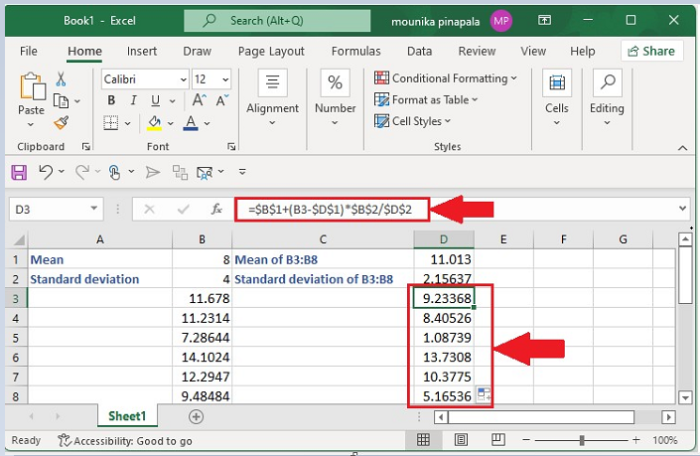
其中,B1 表示所需的平均值,B2 表示所需的标准差。B3 表示第一个随机数的第一个单元格,D1 表示第一个随机数的平均值。 D2 是第一个随机数的标准差。
步骤 5
您可以检查最终随机数序列的平均值和标准差。在单元格 D9 中输入公式 =AVERAGE(D3:D8) 并按 Enter 键,然后在单元格 D10 中输入公式 =STDEV.P(D3:D8) 并按 Enter 键,如下所示 -
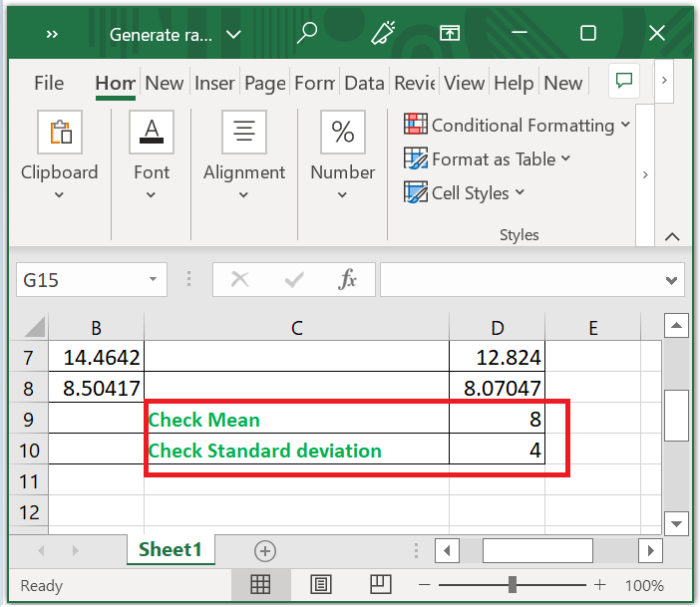
这里 D3 到 D8 是最后一个随机数序列的范围。
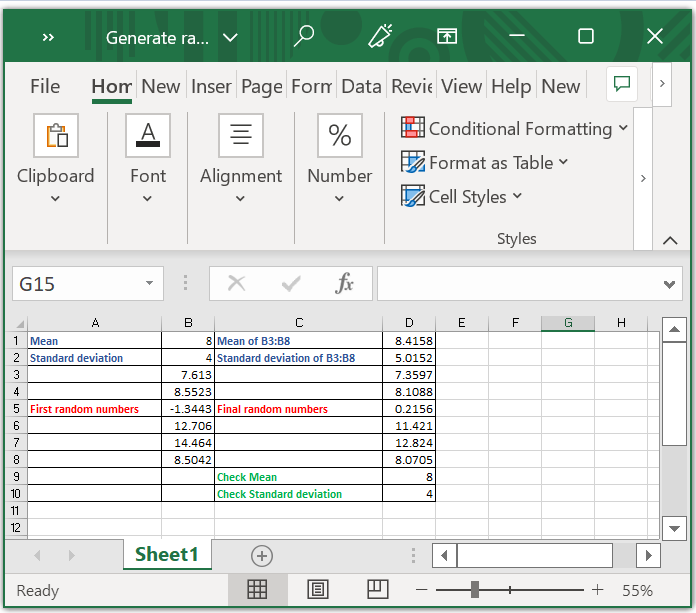
Excel 工作表中左侧数据为第一个随机数,右侧数据为最终随机数,如下所示。
相关文章
有用资源
excel 参考教程 - 该教程包含有关 excel 的更多信息:https://www.cainiaomax.com/excel/

