
如何在 Excel 中向数据透视表添加计算字段?
您可以使用与其他数据透视表字段的总计兼容的自定义公式在数据透视表中构建计算字段。由于设计原因,计算字段的功能有限,但 Excel 电子表格中的数据透视表因此获得了一个强大的新工具。
步骤 1
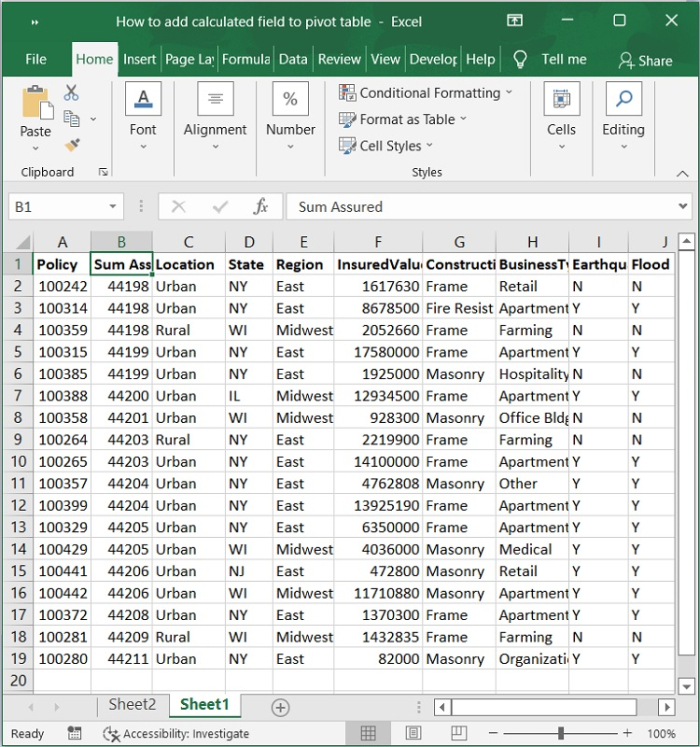
首先,我们必须创建一个用于创建数据透视表的示例数据。
步骤 2
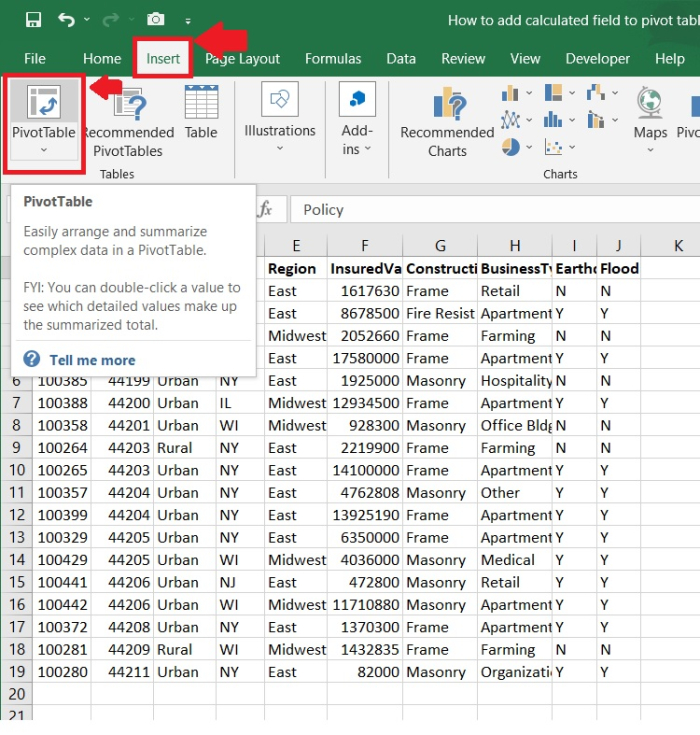
现在,选择 A1:J19 的数据范围。点击工具栏上的"插入"选项卡,然后选择"数据透视表"选项,为选定的数据范围插入数据透视表。
步骤 3
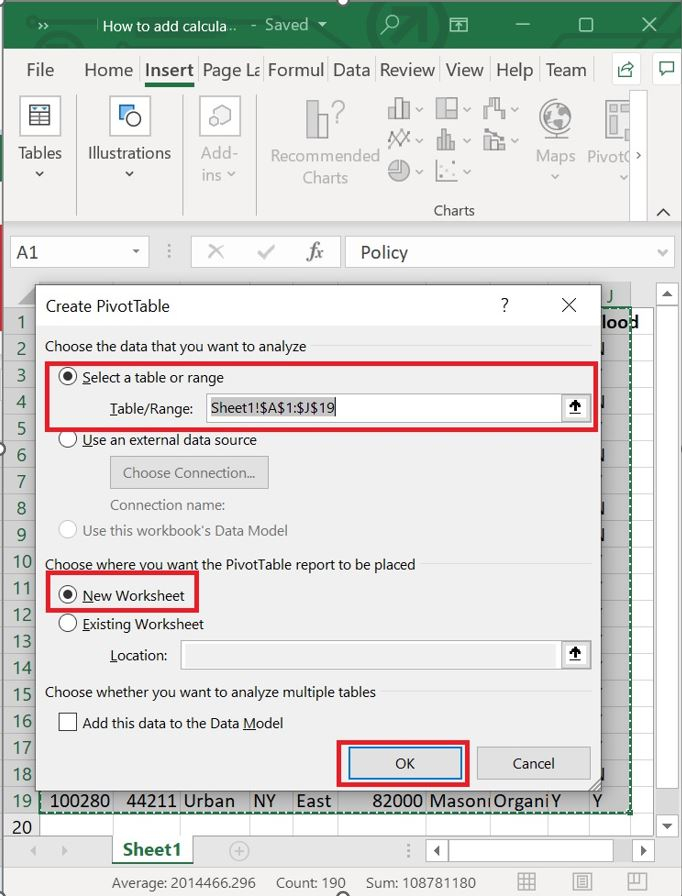
下一步,将出现"创建数据透视表"窗口,确保在"选择表格/范围"选项下将数据范围选择为 A1:J19。现在,选择"新建工作表"以在单独的工作表中创建数据透视表,然后点击"确定"按钮。
步骤 4
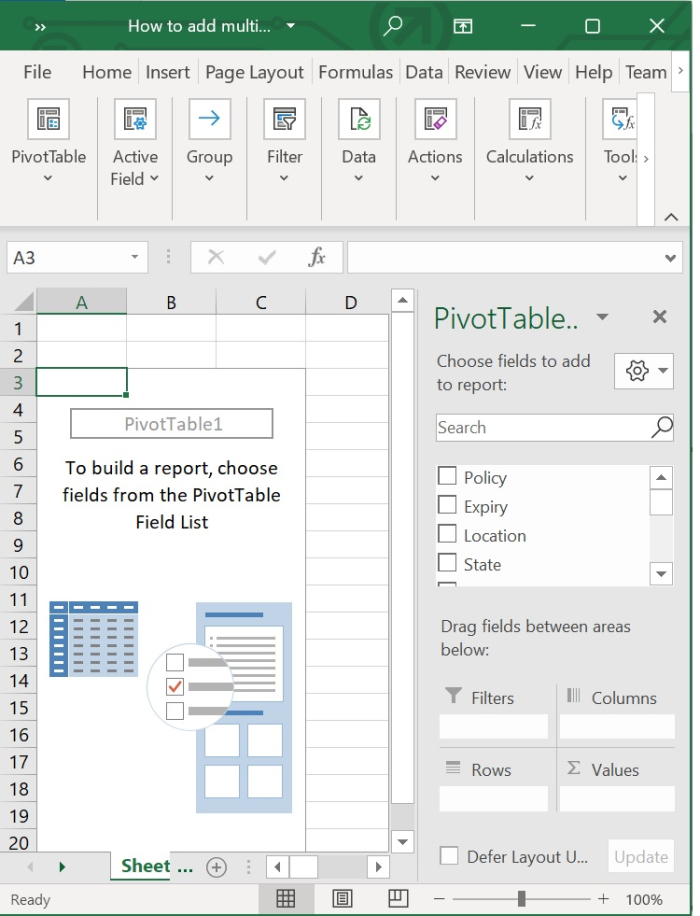
数据透视表现已在单独的工作表中创建,如下所示。
步骤 5
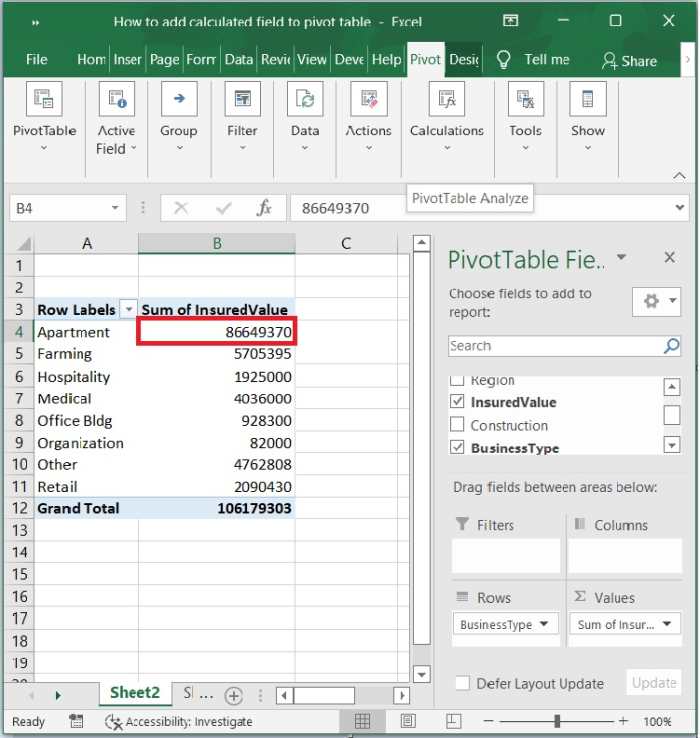
计算字段利用另一个字段的值。要插入计算字段,请按照以下说明操作。
从数据透视表中选择一个单元格。
步骤 6
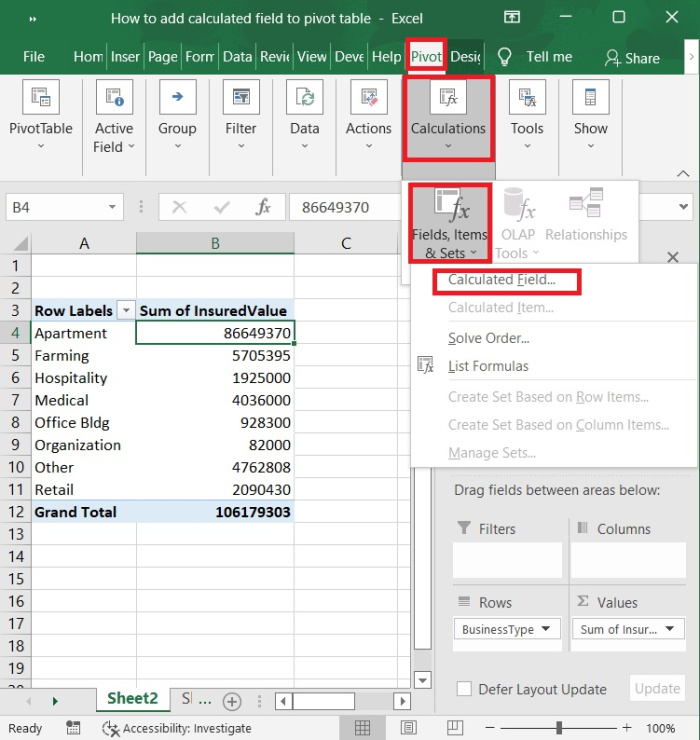
只需在数据透视表中选择要编辑的字段并点击即可。然后选择"数据透视表分析"选项,然后点击"计算"选项,并导航到"字段、项目和集"选项卡。之后,系统会显示一系列选项;您只需点击计算字段即可。
步骤 7
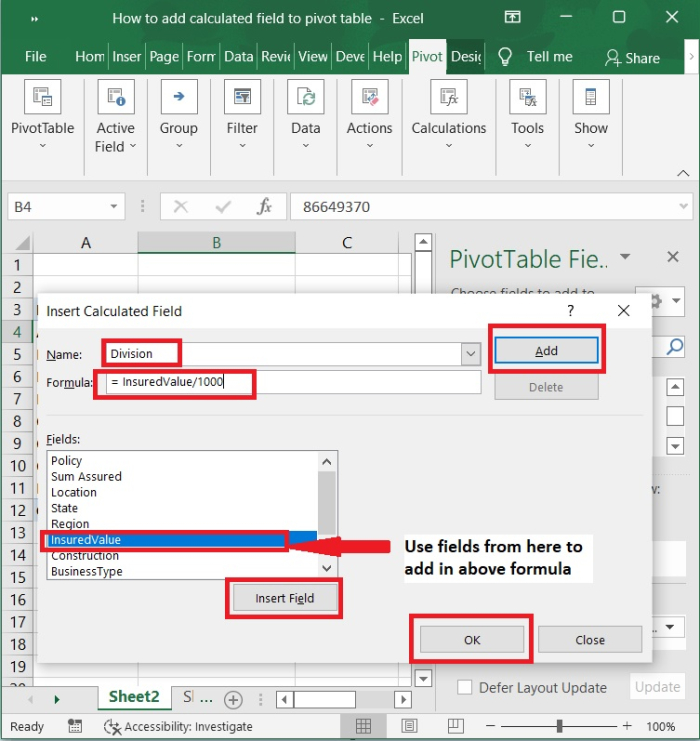
选择计算字段后,将出现一个弹出选项,如下所示。此弹出菜单包含两个输入选项(名称和公式)以及一个选择选项。在"插入计算字段"对话框中,输入以下内容:
名称 - 计算字段的名称,该字段将显示在数据透视表中。
公式 - 一个输入选项,允许您为计算字段插入公式。
=InsuredValue/1000
字段 - 一个下拉菜单,可让您从源数据中选择其他字段来计算新字段。
步骤 8
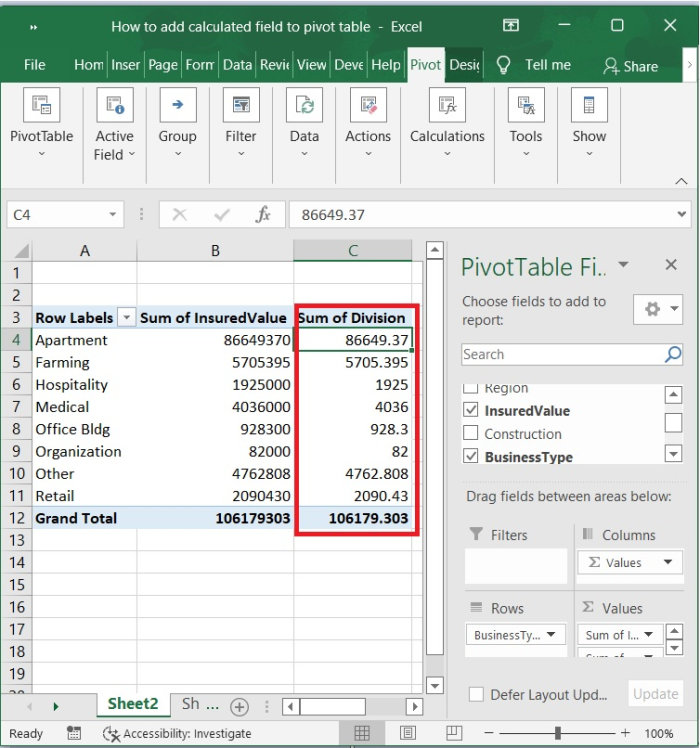
在下一步中,您会看到数据透视表末尾添加了一个新列。
结论
在本教程中,我们通过一个示例演示了如何在 Excel 的数据透视表中创建自定义计算字段。
相关文章
有用资源
excel 参考教程 - 该教程包含有关 excel 的更多信息:https://www.cainiaomax.com/excel/

