
如何在 Excel 中自动为单元格添加边框?
在 Excel 中,构成单元格边框的线条称为"框"。通过保留边框,我们可以框住任何数据,并以适当的方式为其赋予明确的边界。您可以通过勾勒汇总值或将数据分隔到单元格区域来突出显示特定值;此外,您还可以在单个单元格周围添加边框。
添加边框是让电子表格看起来更美观、更简单的方法之一,尤其是在需要打印电子表格的情况下。但是,如果您持续在电子表格中添加新数据,则还需要持续更新电子表格的边框。本节将向您展示如何在向电子表格中添加新数据行时自动为其添加边框。
让我们通过一个例子逐步理解。
步骤 1
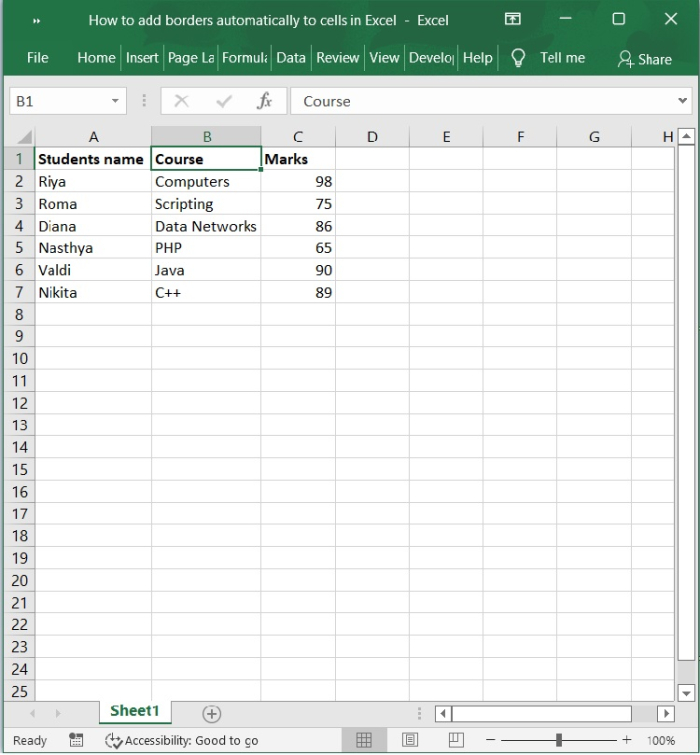
在我们的示例中,我们在 Excel 工作表中以分栏格式保存了学生姓名、课程和成绩。
步骤 2
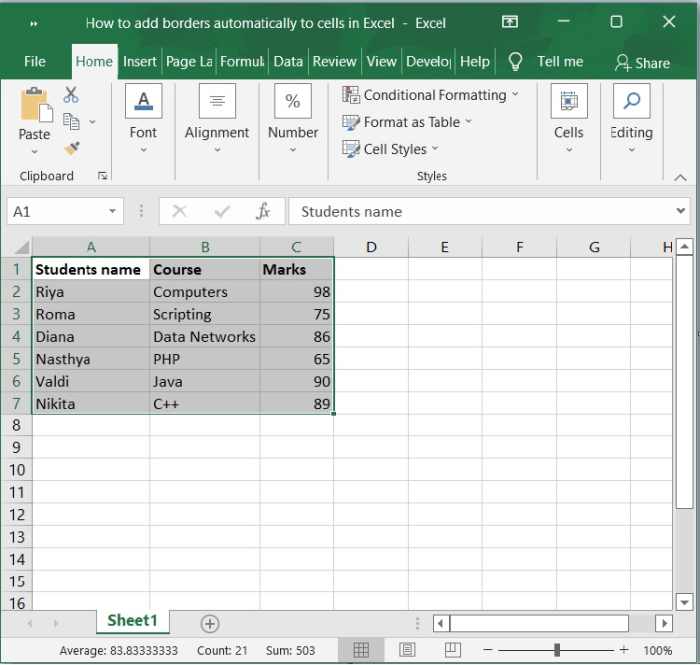
选择要创建表格的区域,然后将格式应用于该区域内的所有单元格。我们选择从 A2 到 C7 的范围。
步骤 3
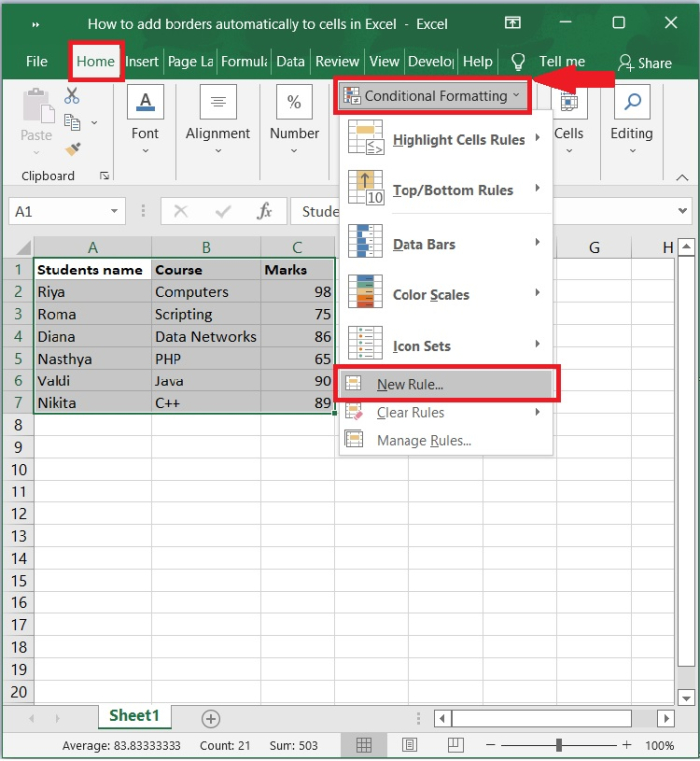
现在,在"主页"选项卡下选择"条件格式",在"条件格式"中选择"新建规则"。
步骤 4
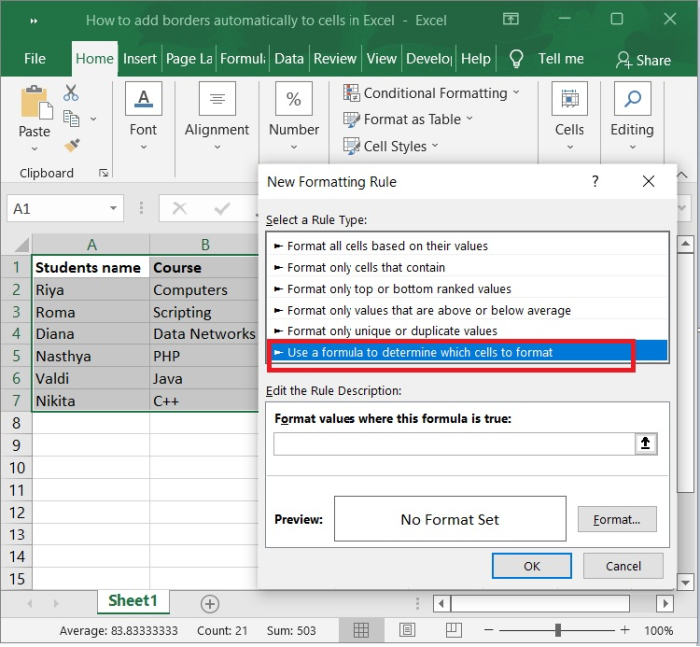
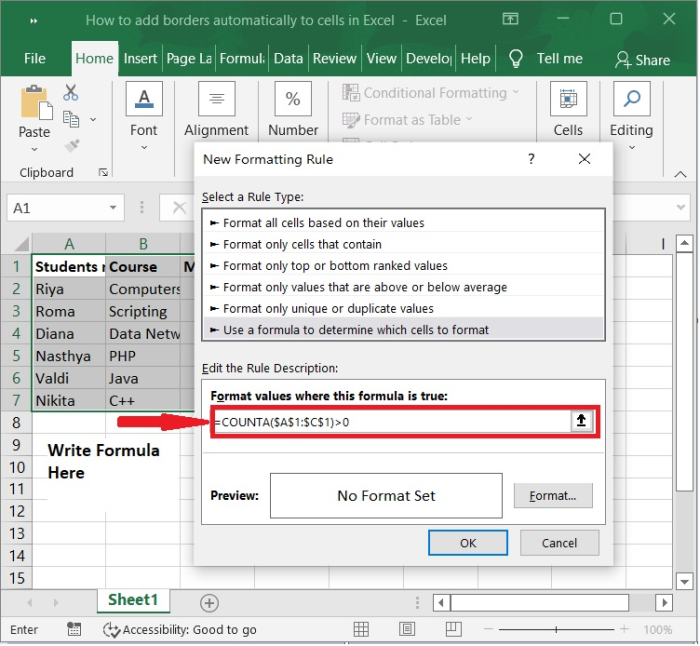
在"新建格式规则"窗口中,选择"规则类型"为"使用公式确定要格式化的单元格"。在"规则描述"文本框中添加公式是定义规则的唯一方法。如果此公式为真,则格式值将自动应用于满足规则的单元格。
步骤 5
在"编辑规则说明"下的"格式化此公式成立的值:"中,输入以下公式 -
=COUNTA($A$1:$C$1)>0
$A$1:$C$1 是应用公式中格式的单元格区域中的第一行。COUNTA 函数会告诉您有多少个单元格不为空。因此,如果我们在 $A$1:$C$1 范围内的任意单元格中输入一个数字,就会生成一个具有指定格式的表格。
步骤 6
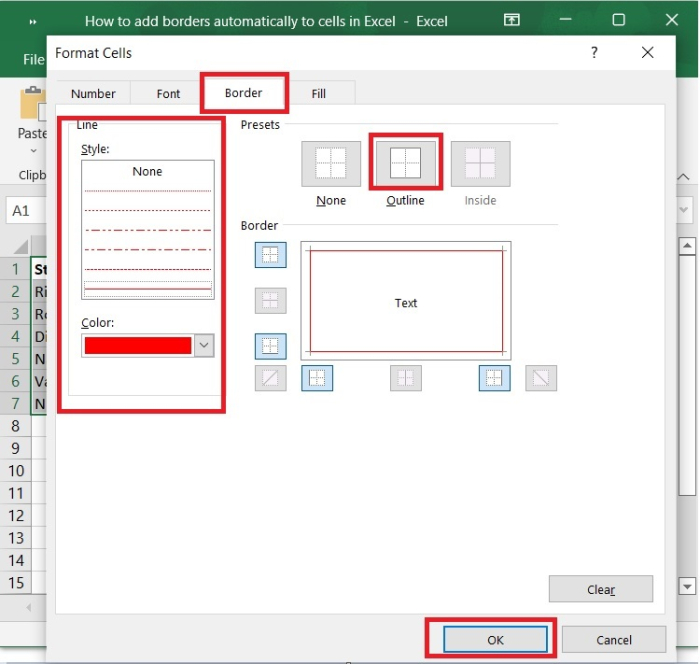
"格式"按钮就在"预览"按钮旁边。检查"设置单元格格式"窗口是否已打开。点击"边框"选项卡,选择"线条"框中线条的样式和颜色,点击"演示"菜单中的"轮廓",并确保您可以在"边框"框中看到线条的预览。每个单元格上都会添加一条红色网格线。
步骤 7
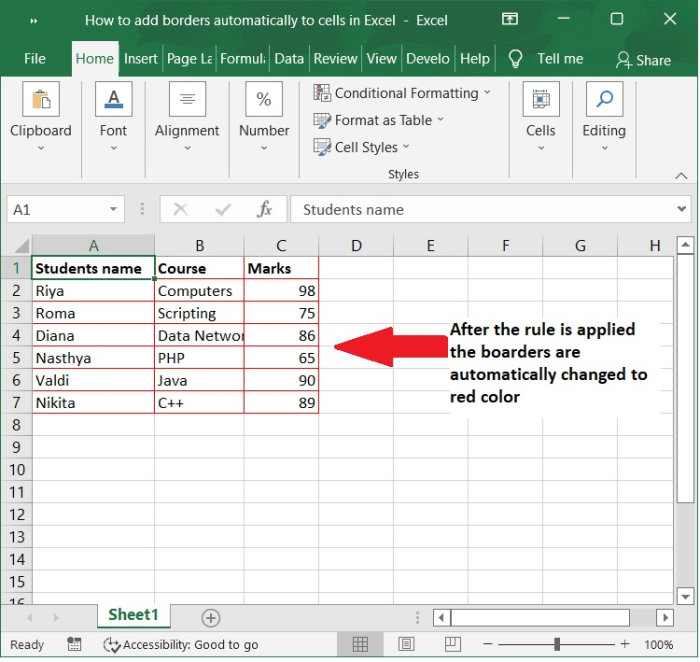
然后,点击"确定",返回到您之前所在的工作表。
总结
在某些情况下,在 Excel 中为表格区域应用自动边框非常有助于根据边框颜色识别特定数据。在本教程中,我们演示了为单元格自动添加边框的步骤。
相关文章
有用资源
excel 参考教程 - 该教程包含有关 excel 的更多信息:https://www.cainiaomax.com/excel/

